- Ajustes avanzados de la aplicación de Facebook y alternativas ligeras para ahorrar datos móviles.
- Configuración del sistema operativo Windows para limitar el ancho de banda y procesos en segundo plano.
- Técnicas de mantenimiento de hardware y software para liberar la memoria RAM y mejorar la energía.

A veces sentimos que el ordenador o el móvil se vuelven locos y empiezan a devorar los recursos sin que hayamos hecho nada extraordinario. Ya sea porque queremos que la batería de la laptop aguante un poco más durante una jornada intensa o porque no queremos que la factura del operador nos dé un susto al final del mes, es fundamental saber dónde tocar para recortar gastos energéticos y de datos.
En este sentido, existen diversas herramientas y ajustes ocultos que nos permiten ponerle freno al consumo desmedido. Desde retocar la configuración de las redes sociales hasta limitar los procesos invisibles que Windows ejecuta mientras trabajamos, hay un montón de trucos que pueden marcar la diferencia en el rendimiento diario de nuestros dispositivos.
Ajustando Facebook para ahorrar datos
Si usas la aplicación oficial de Facebook en tu móvil, sabrás que es una auténtica tragaperras de megas. Para evitar esto, lo primero es entrar en el menú de la app y navegar hasta el apartado de ayuda y configuración. Una vez allí, debes entrar en la configuración de la aplicación, donde encontrarás varias pestañas que permiten desactivar parámetros innecesarios para optimizar la transferencia de datos.

Es vital revisar la sección de ahorro de datos, que funciona casi como elegir una funda para el móvil: depende de lo que necesites. Hay quienes priorizan la estética y otros la funcionalidad, pero en este caso, activar el ahorro máximo es lo que evitará que te quedes sin velocidad antes de tiempo. No olvides entrar también en la pestaña de notificaciones para desactivar aquellas que no sean críticas, ya que la app sigue trabajando en segundo plano aunque no la tengas abierta.
Para complementar esto, es recomendable entrar en los ajustes generales del teléfono. Dependiendo de si tienes un iPhone o un Android (como un Moto G5 Plus), deberás buscar la ruta de uso de datos o datos móviles para restringir la actividad de la aplicación cuando no estés usándola activamente. Recuerda que si tienes una tarifa ilimitada y siempre estás conectado al WiFi, quizá no necesites ser tan drástico, pero para el resto, es imprescindible limitar el gasto.
Si ves que la app oficial sigue siendo demasiado pesada, tienes dos alternativas fantásticas. La primera es Facebook Lite, que es una versión simplificada, mucho más rápida y que gasta considerablemente menos recursos, ideal para móviles menos potentes. La segunda opción es utilizar el navegador web de tu dispositivo; aunque es un poco más lento al entrar si no guardas las claves, el consumo de datos es notablemente inferior al de cualquier aplicación instalada.
Controlando el ancho de banda en Windows 10 y 11
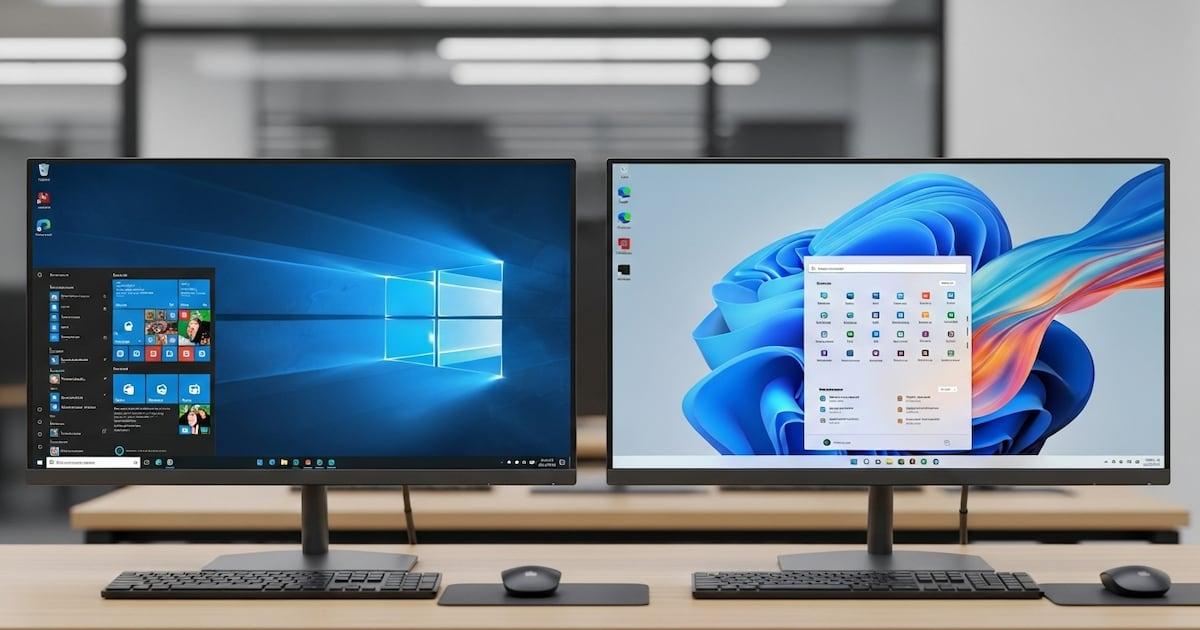
Windows tiene la manía de hacer cosas por detrás que no siempre nos vienen bien, como la optimización de entrega de actualizaciones. Básicamente, esto convierte tu PC en un servidor que comparte datos con otros usuarios de internet, lo que puede dejar tu conexión lenta. Para frenar esto, ve a Configuración, entra en Windows Update y busca la Optimización de distribución para desactivar la opción de permitir descargas desde otros equipos.
Otra medida efectiva es establecer un límite de uso de datos mensual desde el menú de Red e Internet. Esto te permite fiscalizar qué aplicaciones están consumando más ancho de banda y restringir aquellas que no consideres prioritarias. Asimismo, si utilizas OneDrive, su sincronización constante puede ser un problema; lo ideal es pausarla durante unas horas o seleccionar únicamente las carpetas que realmente necesites tener actualizadas en tiempo real.
Optimización de la memoria RAM y rendimiento
A veces el problema no es el internet, sino que el equipo se queda sin aire. Cuando ves que el consumo de memoria es altísimo, no significa necesariamente que la RAM esté llena al 95%, sino que los procesos están mal distribuidos. Esto suele pasar por falta de actualizaciones de Windows o de los controladores del fabricante. Mantener el sistema al día y ejecutar las actualizaciones opcionales es el primer paso para evitar cuellos de botella.
Para mejorar la fluidez, es muy recomendable realizar un inicio limpio de Windows, eliminando programas de terceros que se arrancan solos al encender el PC. También puedes desactivar prefetch y sysmain para optimizar la memoria RAM moviéndolo a un disco secundario si tienes uno disponible. Si sospechas que hay un fallo físico, puedes ejecutar la herramienta mdsched.exe o usar MemTest86 para hacer un diagnóstico profundo de la memoria RAM.
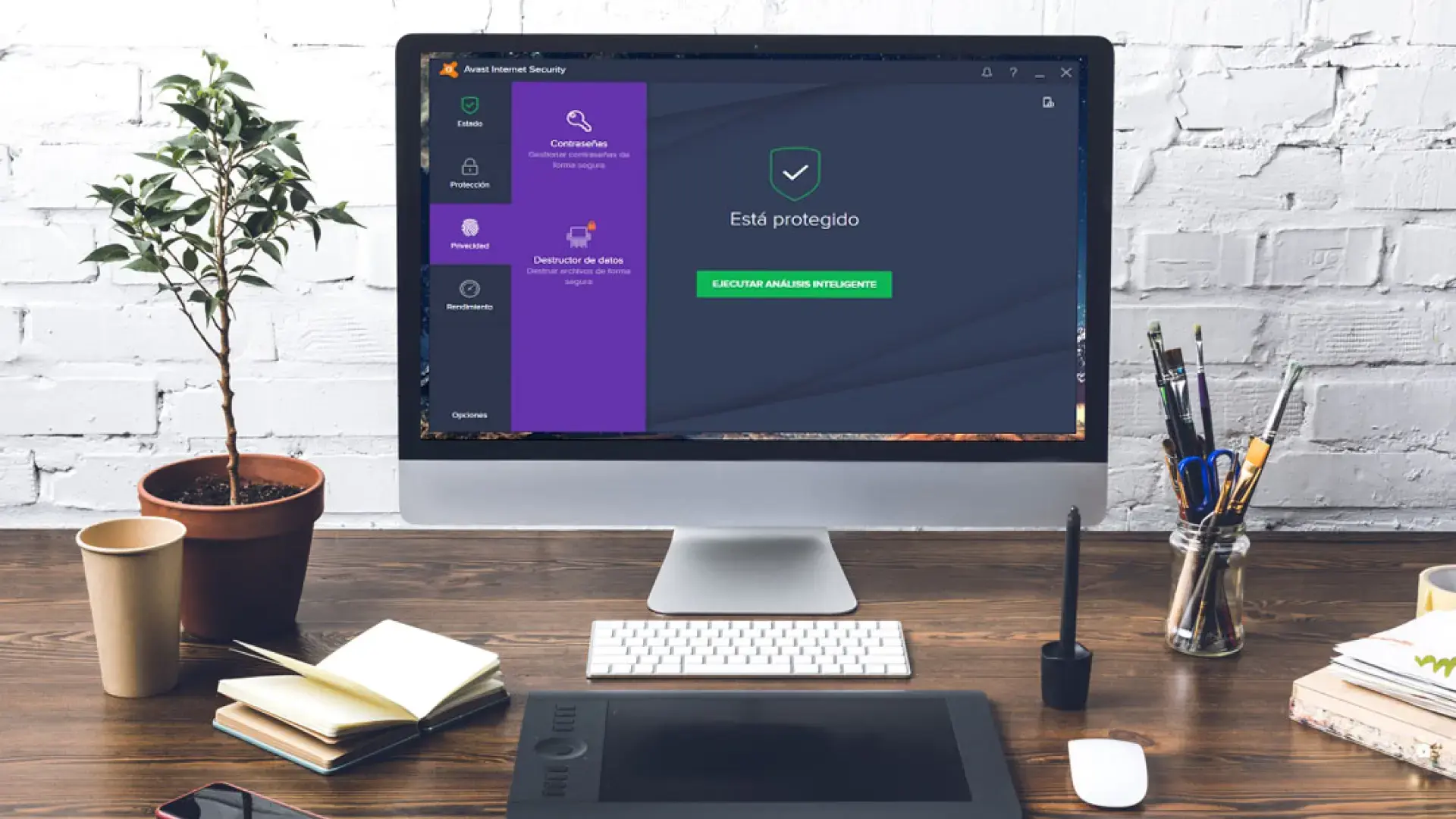
Para aquellos que necesitan extremar el ahorro, especialmente en situaciones críticas de energía como laptops en modo batería, bajar el brillo y cerrar procesos innecesarios es lo básico. No obstante, existen builds optimizadas de Windows creadas por la comunidad que eliminan el bloatware y reducen el consumo energético al mínimo, aunque requieren un usuario más avanzado para su instalación y configuración.
Si tienes hijos en casa, también existen herramientas como Timekpr-nExT que permiten gestionar el tiempo de uso del PC, asegurando que la experiencia online sea segura y controlada. Combinando el control de datos en Facebook, la restricción de procesos en Windows y un mantenimiento riguroso de la memoria RAM, conseguirás que tu equipo funcione de forma mucho más fluida y eficiente sin desperdiciar recursos preciosos.