- Personalización estética completa de la interfaz de Cinnamon para imitar el entorno de Windows 10.
- Guía detallada sobre la instalación de paquetes de temas, conjuntos de iconos y fondos de pantalla.
- Sugerencias sobre aplicaciones imprescindibles y gestión de hardware NVIDIA para gaming y desarrollo.
- Solución de conflictos técnicos comunes al utilizar virtualización con procesadores AMD en Linux.
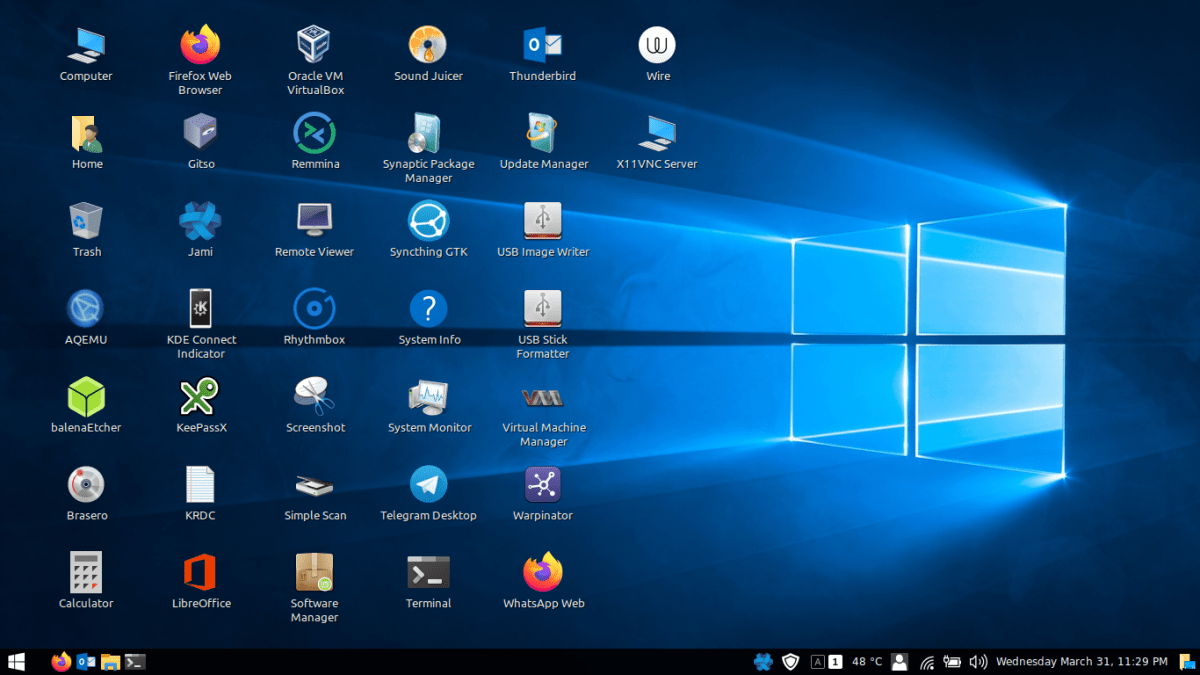
Dar el salto desde el ecosistema de Microsoft hacia el mundo del código abierto puede generar un poco de vértigo, especialmente si estás acostumbrado a la disposición de las ventanas y los menús de toda la vida. Afortunadamente, Linux Mint se ha posicionado como la distribución más amigable para quienes no quieren complicarse la vida y buscan una transición suave y sin dramas.
Si te has hartado de las imposiciones de Microsoft o simplemente buscas un sistema más ligero y seguro, adaptar el escritorio de Mint para que se sienta como tu antiguo hogar es una estrategia brillante. No se trata solo de cambiar un color, sino de replicar la experiencia visual de Windows 10 para que tu cerebro no tenga que reaprender dónde está cada cosa mientras te familiarizas con el sistema, pudiendo incluso instalar Linux Mint junto a Windows 10 para una transición gradual.

Transformando la apariencia visual al estilo Windows 10
Para lograr que el escritorio Cinnamon se vea prácticamente idéntico al de Windows, la mejor opción es recurrir al trabajo del Proyecto B00merang. Ellos han creado una copia muy fiel de la interfaz de usuario que se integra a la perfección en Mint. Para empezar, necesitamos descargar los paquetes de temas, asegurándonos de renombrar los archivos .zip antes de guardarlos para evitar que se sobrescriban entre sí.
El proceso comienza instalando el paquete de tema estándar y la versión Dark. Una vez descargados, debemos extraer el contenido en la carpeta de descargas. Ahora viene el truco: necesitamos mover estas carpetas a un directorio oculto llamado .themes en nuestra carpeta personal (Home). Si no ves dicha carpeta, recuerda pulsar Ctrl+H para revelar los archivos ocultos o crearla manualmente en minúsculas.
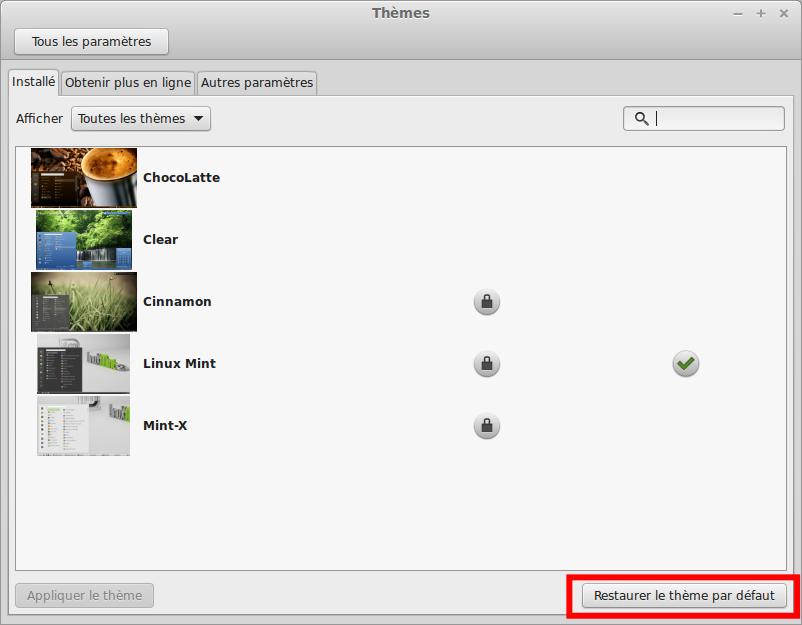
Una vez que hayamos movido las carpetas de los temas (cortar y pegar), solo queda ir al menú de Mint, buscar la sección de Temas y configurar los bordes de las ventanas y los controles con el tema Windows 10, permitiéndote modificar el tema del menú y la barra de tareas para conseguir ese contraste tan característico.
Personalización de iconos y elementos finales
Un tema visual no está completo sin los iconos adecuados. De nuevo, el Proyecto B00merang ofrece un conjunto de iconos que imitan los de Microsoft. El procedimiento es similar al anterior: descargamos el archivo, lo extraemos y lo movemos, pero en este caso, el destino es la carpeta oculta .icons dentro de Home.
Tras colocar los archivos en su sitio, regresamos al configurador de temas y seleccionamos el paquete de iconos de Windows 10. Para darle el toque final, es fundamental cambiar el fondo de pantalla por uno original de Windows 10 en alta resolución, hacer clic derecho sobre la imagen y marcar la opción de establecer como fondo de escritorio.
Para que el engaño sea total, debemos cambiar la imagen del botón de inicio. Accedemos a la configuración del menú de Linux Mint, activamos la opción de utilizar un icono personalizado y buscamos la imagen del logo de Windows que hayamos descargado previamente. Con estos pasos, tendrás un sistema seguro y protegido que visualmente es indistinguible del sistema anterior.
Consejos para gamers y desarrolladores en Linux
Muchos usuarios que vienen de Windows trabajan en la industria del videojuego o usan motores como Unity. Si tienes una laptop con tarjetas NVIDIA, Linux Mint es una opción sólida, aunque es vital consultar una guía de solución de problemas de drivers para instalar los controladores privativos y exprimir el rendimiento gráfico.

Para quienes juegan en Steam, la mayoría de los títulos de un solo jugador funcionan de maravilla. Si sientes que otras distros como PopOS son demasiado complejas o sus entornos (como Cosmic) dan dolores de cabeza, Mint ofrece una estabilidad envidiable que permite centrarse en el trabajo y el ocio sin pelearse con la terminal cada cinco minutos.
En cuanto a la migración de datos, lo más recomendable es utilizar discos externos o servicios de nube para trasladar los documentos importantes. Existen diversas herramientas útiles que emulan funciones de Windows y que pueden instalarse fácilmente desde el gestor de software para que la adaptación sea total, aprendiendo primero cómo instalar un programa en Linux Mint.
Solución de problemas con VirtualBox y procesadores AMD
A veces, al intentar usar máquinas virtuales en Mint, especialmente con hardware AMD, puede saltar el error VERR_SVM_IN_USE. Esto sucede porque VirtualBox no puede activar la extensión AMD-V ya que la virtualización por hardware está siendo acaparada por KVM, que es el hipervisor nativo de Linux.
Para solucionar este inconveniente, es necesario liberar el recurso para que VirtualBox pueda tomar el control del procesador. Es un problema común pero tiene solución rápida una vez que identificas que el conflicto reside en la coexistencia de hipervisores en el núcleo del sistema.
Lograr que Linux Mint se comporte y se vea como Windows 10 es un proceso sencillo que pasa por la instalación de temas y iconos de B00merang, la configuración de carpetas ocultas como .themes y .icons, y el ajuste de detalles como el botón de inicio y el fondo de pantalla, permitiendo además que usuarios de NVIDIA y desarrolladores de Unity tengan un entorno estable y familiar.