- El tearing ocurre por la falta de sincronía entre la tasa de refresco del monitor y los fotogramas generados por la GPU.
- Las tecnologías de tasa de refresco variable como G-Sync y FreeSync son la solución más efectiva y moderna.
- Limitar los FPS manualmente y ajustar la calidad gráfica puede mitigar el problema sin añadir la latencia del V-Sync.
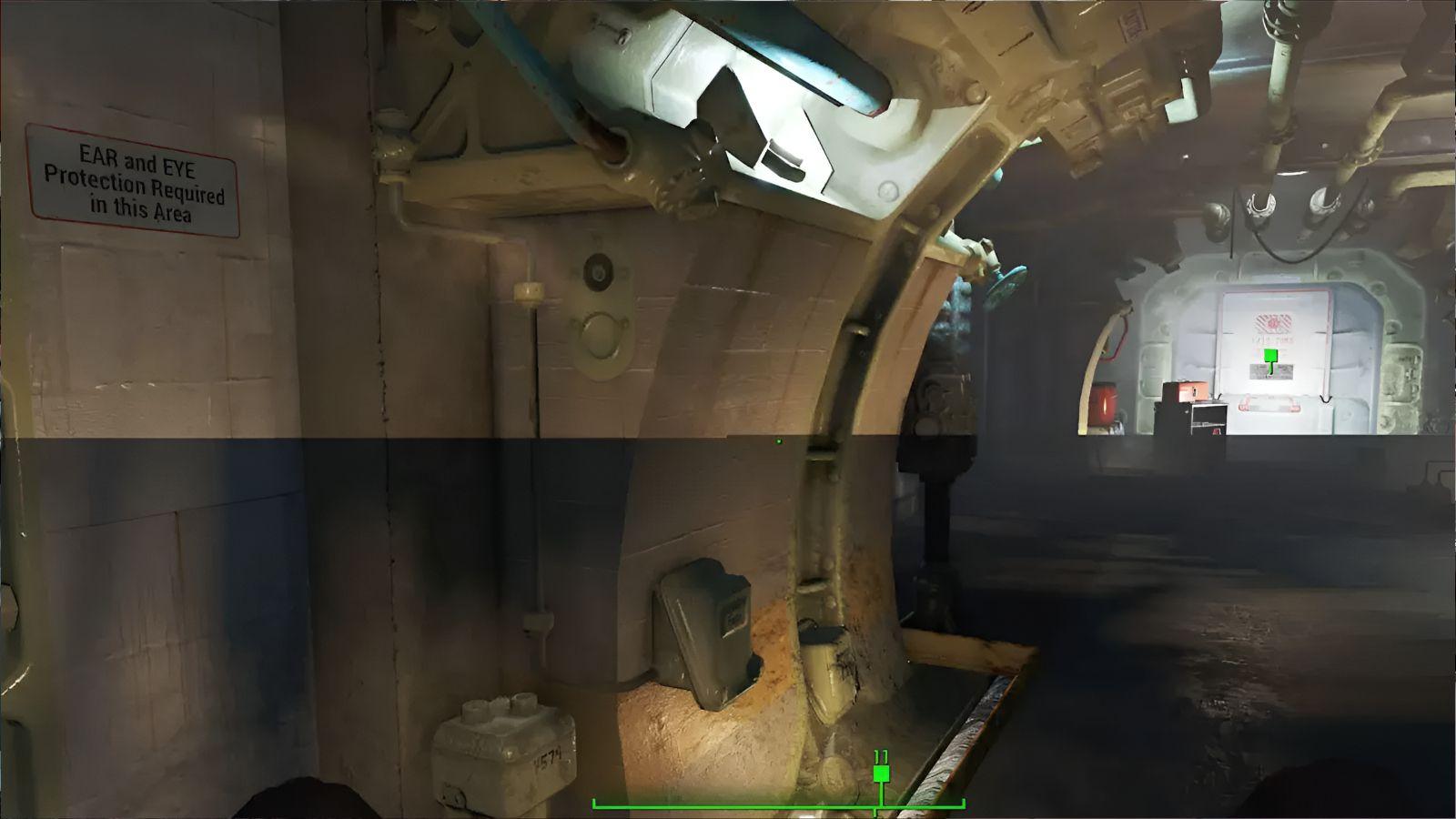
Seguro que te ha pasado: estás en medio de una partida intensa y, de repente, notas que la imagen se corta horizontalmente, como si la pantalla se hubiera partido en dos. Este fenómeno, conocido como screen tearing o rasgado de pantalla, es una de las aberraciones visuales más desesperantes para cualquier gamer, ya que rompe la inmersión y puede llegar a afectar tu rendimiento en juegos competitivos.
Lo peor es que, a veces, intentar solucionarlo con los métodos clásicos no es suficiente o, peor aún, introduce problemas nuevos. Muchos usuarios se encuentran con que, incluso activando la sincronización vertical, el problema persiste o aparece un retraso molesto en la respuesta de los mandos y el teclado, lo que nos lleva a buscar alternativas más eficaces que no sacrifiquen la agilidad de la partida.

¿Qué es exactamente el tearing y por qué ocurre?
Para entender cómo combatirlo, primero hay que saber que el tearing es básicamente un problema de comunicación entre tu tarjeta gráfica y tu monitor. Mientras la GPU se encarga de renderizar los fotogramas a toda velocidad, la pantalla tiene una frecuencia de refresco fija (los famosos hercios o Hz). Cuando la GPU envía un frame nuevo antes de que el monitor haya terminado de dibujar el anterior, se produce ese corte visual tan característico.
Este desajuste es especialmente visible cuando hay movimientos bruscos de cámara o cuando los FPS son muy inestables. En situaciones donde la carga de trabajo de la tarjeta gráfica es extrema, pueden aparecer incluso varios cortes en un mismo instante, generando una sensación de inestabilidad gráfica que puede confundirse con el stuttering en videojuegos, aunque este último se manifiesta más como pequeños tirones o saltos en lugar de cortes limpios.

Alternativas efectivas para eliminar el rasgado sin V-Sync
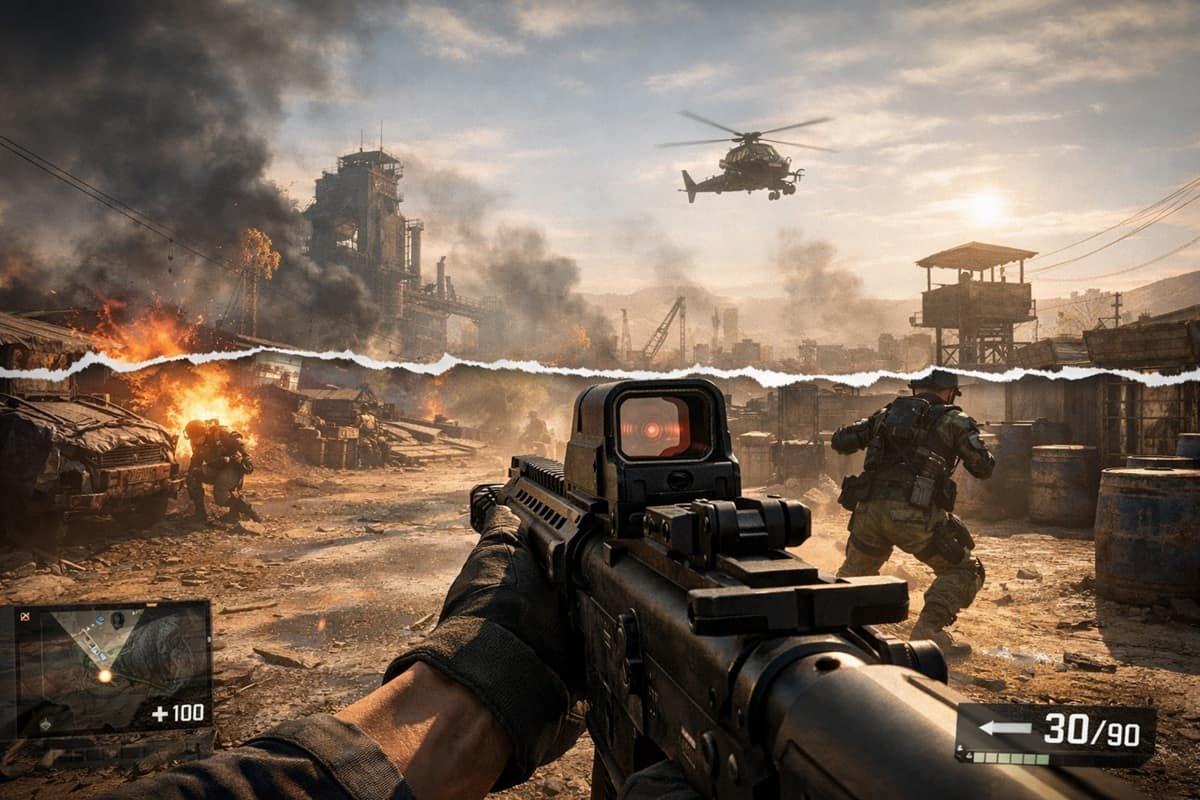
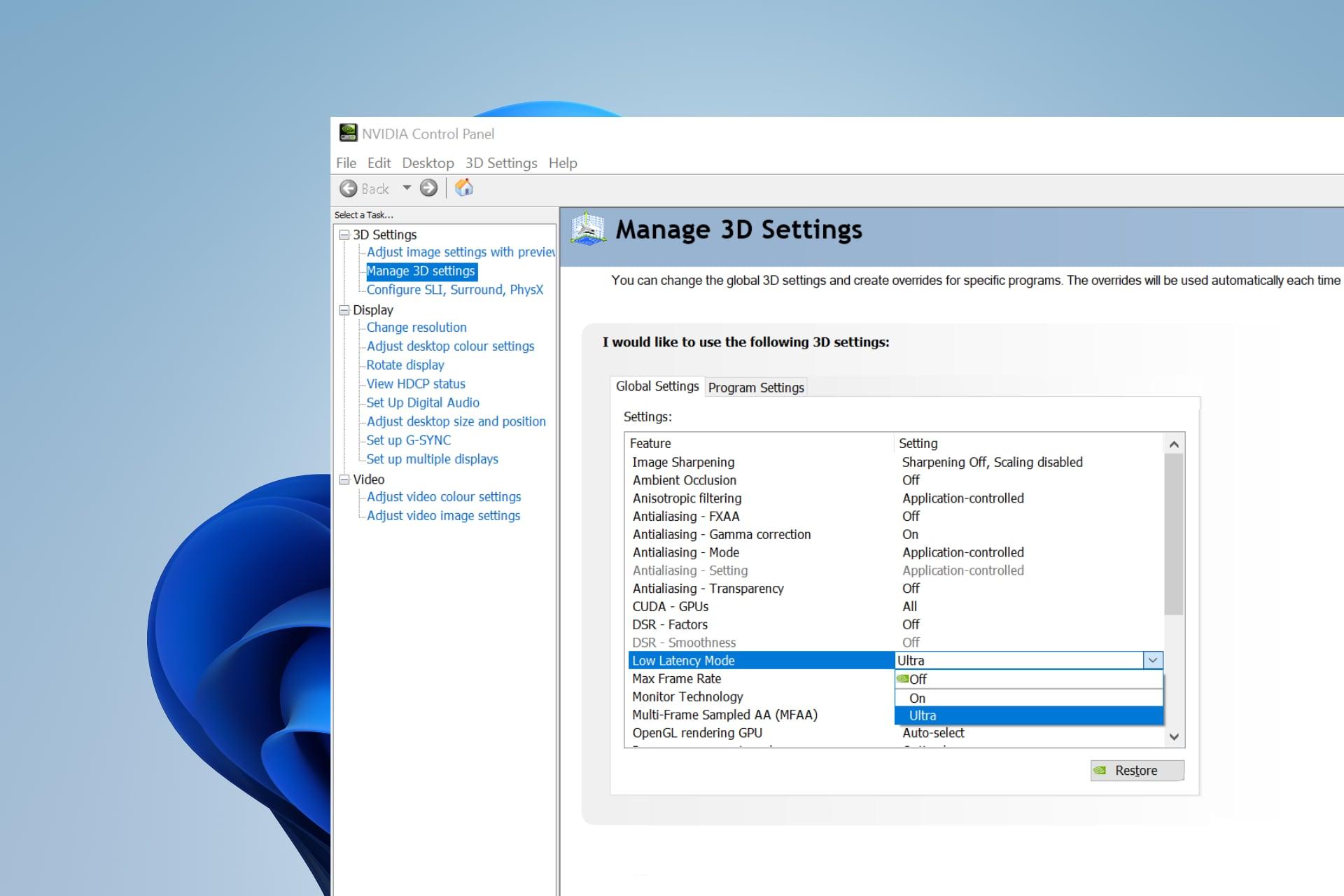
Si odias el input lag que provoca la sincronización vertical, la mejor apuesta hoy en día es contar con un monitor que soporte VRR (Variable Refresh Rate). Tecnologías como NVIDIA G-Sync o AMD FreeSync hacen que el monitor se adapte en tiempo real a los FPS que lanza la tarjeta, eliminando la raíz del problema sin añadir latencia. Eso sí, es fundamental verificar que la opción esté activa tanto en el menú del monitor como en el panel de control de la gráfica.
Si no tienes hardware compatible, existen trucos manuales que pueden ayudar mucho. Uno de los más útiles es limitar los FPS mediante el software del juego o herramientas externas. Lo ideal es fijar el límite justo por debajo de la frecuencia de refresco de tu pantalla (por ejemplo, 59 FPS para un monitor de 60 Hz). Esto estabiliza la entrega de frames y evita que la GPU sature al monitor con imágenes sobrantes.
Otra estrategia es reducir la resolución o los ajustes gráficos. Si tu GPU está luchando por mantener los frames, optimizar el rendimiento de juegos con ajustes de hardware, bajando la calidad de las sombras o los reflejos, permitirá que los FPS sean más constantes, reduciendo así la probabilidad de que aparezcan esos cortes molestos. No es la solución ideal para quien busca la máxima calidad visual, pero es un sacrificio razonable para ganar fluidez.
Otros ajustes técnicos y casos especiales
Para quienes experimentan tearing incluso fuera de los juegos, como al ver vídeos en navegadores, es recomendable activar la aceleración por hardware en los ajustes de Chrome, Edge o Firefox. Esto desplaza la carga del procesador a la GPU, optimizando la renderización del vídeo y evitando que la imagen se parta durante la reproducción.
En el caso de juegos que lo permitan, activar el Triple Buffering puede ser un buen complemento. Esta tecnología crea un búfer adicional que suaviza la transición entre frames, lo que ayuda a combatir el tearing aunque puede añadir un pelín de latencia extra. Es una opción intermedia muy útil cuando el V-Sync tradicional se siente demasiado pesado.
Existen casos muy raros donde, al limitar los FPS, aparece una línea que recorre toda la pantalla de arriba abajo. Este fenómeno es un tipo de mega-tearing muy específico que suele estar ligado a la falta de sincronía total del hardware. En esos escenarios, la única salida suele ser usar tecnologías como el Fast Sync de NVIDIA o, en última instancia, actualizar los controladores de la tarjeta gráfica para corregir posibles errores de optimización del fabricante.
Para solucionar este problema visual, lo más recomendable es priorizar el uso de monitores con tasa de refresco adaptable y, en su defecto, recurrir a la limitación manual de fotogramas y al ajuste de la carga gráfica, logrando así un equilibrio entre la nitidez de la imagen y la velocidad de respuesta del sistema.