- Optimización de los parámetros avanzados de la tarjeta de red para maximizar la velocidad y estabilidad.
- Procedimientos detallados de resolución de problemas de conectividad y errores de autenticación en el sistema.
- Análisis de las bandas de frecuencia y la importancia de mantener los controladores actualizados.
- Métodos para medir la calidad de la conexión y la latencia mediante herramientas integradas y externas.
No hay nada más frustrante que intentar trabajar o relajarse con un vídeo y que la conexión inalámbrica decida ir a paso de tortuga o, peor aún, se corte por completo. Si te encuentras en una situación donde el acceso a Internet falla o la música empieza a dar saltos, lo más probable es que haya un problema de configuración o un fallo puntual en el enlace entre tu equipo y el router.
Afortunadamente, la mayoría de estos inconvenientes no requieren llamar al técnico de inmediato, ya que existen diversas soluciones rápidas que puedes aplicar tú mismo. En este artículo vamos a profundizar en cómo exprimir al máximo tu tarjeta de red, especialmente si cuentas con tecnología Wi-Fi 6, y cómo pelearte con los ajustes de Windows 11 para que la navegación vuele.
Primeros pasos para solucionar fallos de conexión
Antes de entrar en configuraciones complejas, lo más sensato es revisar lo básico. Empieza por comprobar que el Wi-Fi esté realmente activo desde la barra de tareas y que no hayas activado el modo avión por error en el menú de configuración. A veces, la solución más tonta es la correcta, como recuperar la contraseña de Wi-Fi olvidada y volver a introducirla para refrescar la conexión.
Si el problema persiste, un clásico que nunca falla es reiniciar el hardware. Desconecta el módem y el router de la corriente durante unos 30 segundos; si el módem tiene batería de respaldo, quítala también. Este proceso fuerza una nueva conexión con tu ISP, eliminando posibles errores temporales que podrían estar ralentizando la señal.
Cuando la conexión es inestable, ejecutar algunos comandos en el símbolo del sistema (CMD) como administrador puede hacer maravillas. Utiliza netsh winsock reset y ipconfig /flushdns para limpiar la caché del DNS y restablecer la pila TCP/IP, lo que suele solucionar conflictos de direccionamiento IP que dejan el equipo sin salida a la web.
En casos más graves, donde el adaptador de red parece haber muerto tras una actualización, lo ideal es desinstalar el controlador desde el Administrador de dispositivos y reiniciar el PC. Windows intentará reinstalar la versión más compatible automáticamente, aunque siempre es recomendable tener el driver oficial del fabricante descargado en un USB por si acaso.
Optimización avanzada de la tarjeta Wi-Fi 6
Para aquellos que buscan la máxima velocidad, especialmente con tarjetas como la Intel AX210, es fundamental entrar en las propiedades avanzadas del adaptador. No te quedes en el menú simplificado de Windows 11; ve al Panel de Control, entra en el Centro de redes y recursos compartidos y accede a la configuración del adaptador. Allí encontrarás opciones que pueden cambiar drásticamente el rendimiento.
Un punto clave es la Agresividad de itinerancia. Si tienes un sistema Mesh y notas que tu portátil se queda anclado a un nodo lejano en lugar de saltar al más cercano, sube este valor a «Alto» o «Máximo». Esto hará que el equipo busque la mejor señal de forma mucho más activa, mejorando la estabilidad mientras te mueves por casa.

Respecto a las frecuencias, es vital dejar el ancho de canal en automático para las bandas de 5 GHz y 6 GHz, permitiendo que el sistema aproveche los 80 o 160 MHz disponibles. Si notas interferencias constantes, puedes probar a priorizar la banda de 5 GHz o incluso la de 6 GHz si tu router es compatible con Wi-Fi 6E, ya que estas últimas están mucho menos saturadas que la tradicional de 2,4 GHz.
No olvides revisar la potencia de transmisión, que debe estar siempre al máximo, y el modo de ahorro de energía MIMO. Para obtener el rendimiento bruto sin restricciones, lo mejor es configurar el modo SMPS en «Sin SMPS», evitando que la antena entre en estados de reposo que puedan añadir latencia a la conexión.
Gestión de energía y mantenimiento del sistema
Muchos usuarios sufren micro-cortes porque Windows intenta ahorrar energía apagando la tarjeta de red. Para evitarlo, entra en las propiedades del adaptador en el Administrador de dispositivos y desactiva la opción de permitir que el equipo apague el dispositivo. Es un ajuste sencillo pero crítico para quienes juegan online o hacen streaming.
Además, es fundamental mantener los drivers actualizados desde la web oficial del fabricante. No te fíes del botón «Actualizar controlador» de Windows, ya que suele ofrecer versiones obsoletas. Los controladores recientes no solo corrigen errores de seguridad, sino que optimizan la compatibilidad con nuevos protocolos 802.11ax, permitiendo que el hardware rinda como debería.
Si notas que la velocidad sigue siendo pésima a pesar de todo, verifica que no haya aplicaciones consumiendo ancho de banda en segundo plano abriendo el Administrador de tareas. A veces, una actualización de Windows o una app de nube están absorbiendo toda la capacidad de la red sin que te des cuenta.
Cómo medir el rendimiento y testear la mejora
Para saber si los cambios han servido de algo, no te bases en sensaciones. Lo más fiable es hacer un test de velocidad online antes y después de cada ajuste, probando en las diferentes bandas disponibles. Si quieres ir un paso más allá en la estabilidad, utiliza el comando ping hacia la puerta de enlace de tu router para ver si hay pérdida de paquetes o fluctuaciones en la latencia.
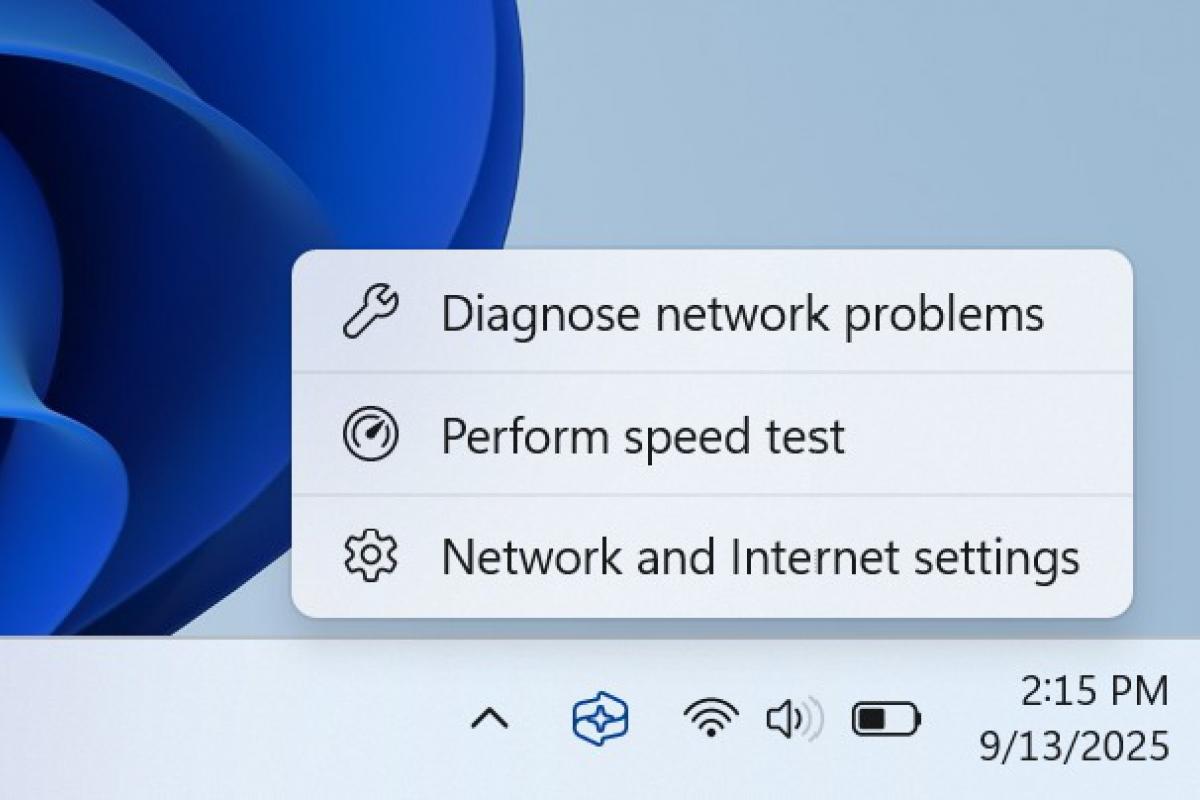
Microsoft está implementando una función muy curiosa en las versiones Insider de Windows 11 que permitirá hacer un test de velocidad directamente desde el icono de red en la barra de tareas. Aunque actualmente redirige a Bing y no es una herramienta nativa pura, supone un ahorro de tiempo considerable para comprobar la calidad de la línea rápidamente.
Si después de todas estas pruebas la velocidad en Windows es lenta pero en otro sistema (como un Live USB de Ubuntu) vuela, entonces el problema está claramente en la capa de software de Windows o en alguna restricción del firewall. En ese caso, un restablecimiento completo de red desde la configuración avanzada de Windows 11 podría ser la última bala para limpiar cualquier configuración corrupta.
Para dejar tu red a punto, lo ideal es combinar la limpieza de DNS, la actualización manual de drivers y la desactivación de los ahorros de energía del adaptador. Ajustar la agresividad del roaming y priorizar las bandas de 5 o 6 GHz asegurará que aproveches el ancho de banda real de tu fibra, mientras que el uso de herramientas de medición te permitirá confirmar que cada cambio ha aportado una mejora tangible en la velocidad y estabilidad de tu navegación.