- Microsoft ha reducido la presencia agresiva de Copilot en aplicaciones nativas como el Bloc de notas y Recortes.
- Existen múltiples métodos para eliminar la IA, desde la configuración básica hasta el uso de PowerShell y el Registro de Windows.
- El enfoque de Microsoft ha pasado de una integración forzada a un modelo opcional y menos invasivo para mejorar el rendimiento.

Seguramente habrás notado que Microsoft se ha pasado un poco la mano metiendo su inteligencia artificial por todos los rincones de Windows 11. Copilot ha aparecido en la barra de tareas, en los ajustes y hasta en aplicaciones donde, sinceramente, no parece aportar mucho valor, generando lo que muchos usuarios han empezado a llamar el fenómeno del AI bloat.
La buena noticia es que la propia compañía ha admitido que se fue demasiado lejos con esta integración forzada. Ahora, el objetivo es limpiar el sistema operativo para que sea más rápido y menos intrusivo, permitiendo que la IA esté ahí solo cuando realmente la necesitemos y no como un anuncio constante en nuestra pantalla.
El giro de Microsoft: Menos ruido y más rendimiento

Recientemente, Microsoft decidió dar marcha atrás con la omnipresencia de su asistente. Esto no significa que hayan matado la IA, sino que están recalibrando la experiencia de usuario. Han empezado a retirar los botones de Copilot de herramientas básicas como el Bloc de Notas (Notepad) y la Herramienta Recortes (Snipping Tool), sustituyéndolos por menús más discretos o eliminándolos por completo.
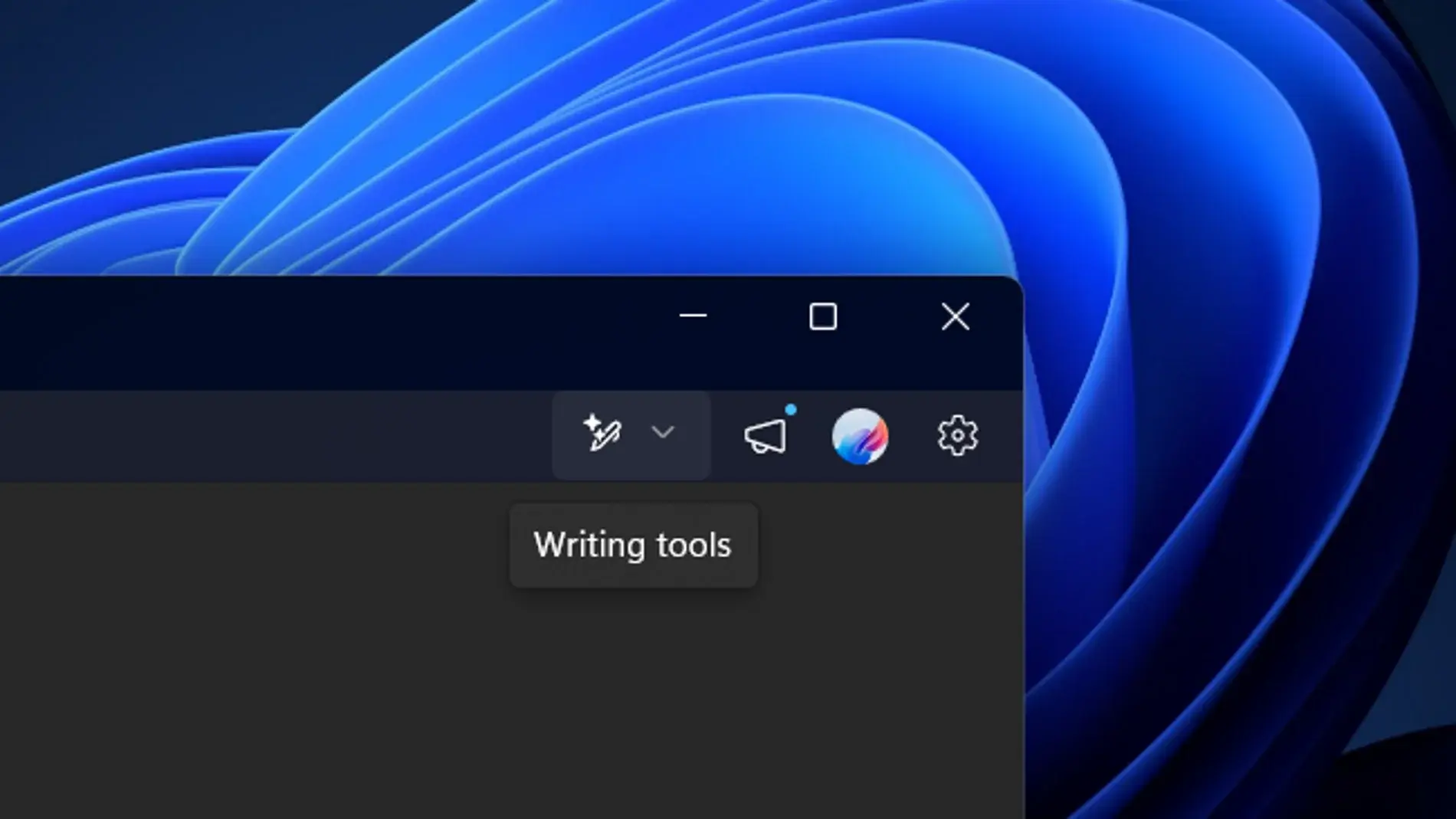
En el caso del Bloc de notas, ya no verás el logo de Copilot gritando en cada esquina; ahora las funciones de resumen o reescritura se agrupan bajo la etiqueta de Herramientas de escritura dentro de los ajustes avanzados. Por otro lado, en Recortes, la IA ha desaparecido casi por completo, buscando que el usuario no se sienta abrumado por funciones que no ha solicitado explícitamente.
Este cambio responde a una crítica masiva sobre el rendimiento. Se ha comprobado que eliminar estos procesos en segundo plano puede reducir el consumo de RAM en unos 200-300 MB, algo que para quienes tienen equipos con 8 GB de memoria es la diferencia entre un PC fluido y uno que se arrastra. Además, la velocidad de carga del Explorador de Archivos mejora notablemente al quitarse estas capas de IA.
Métodos para eliminar Copilot de tu sistema
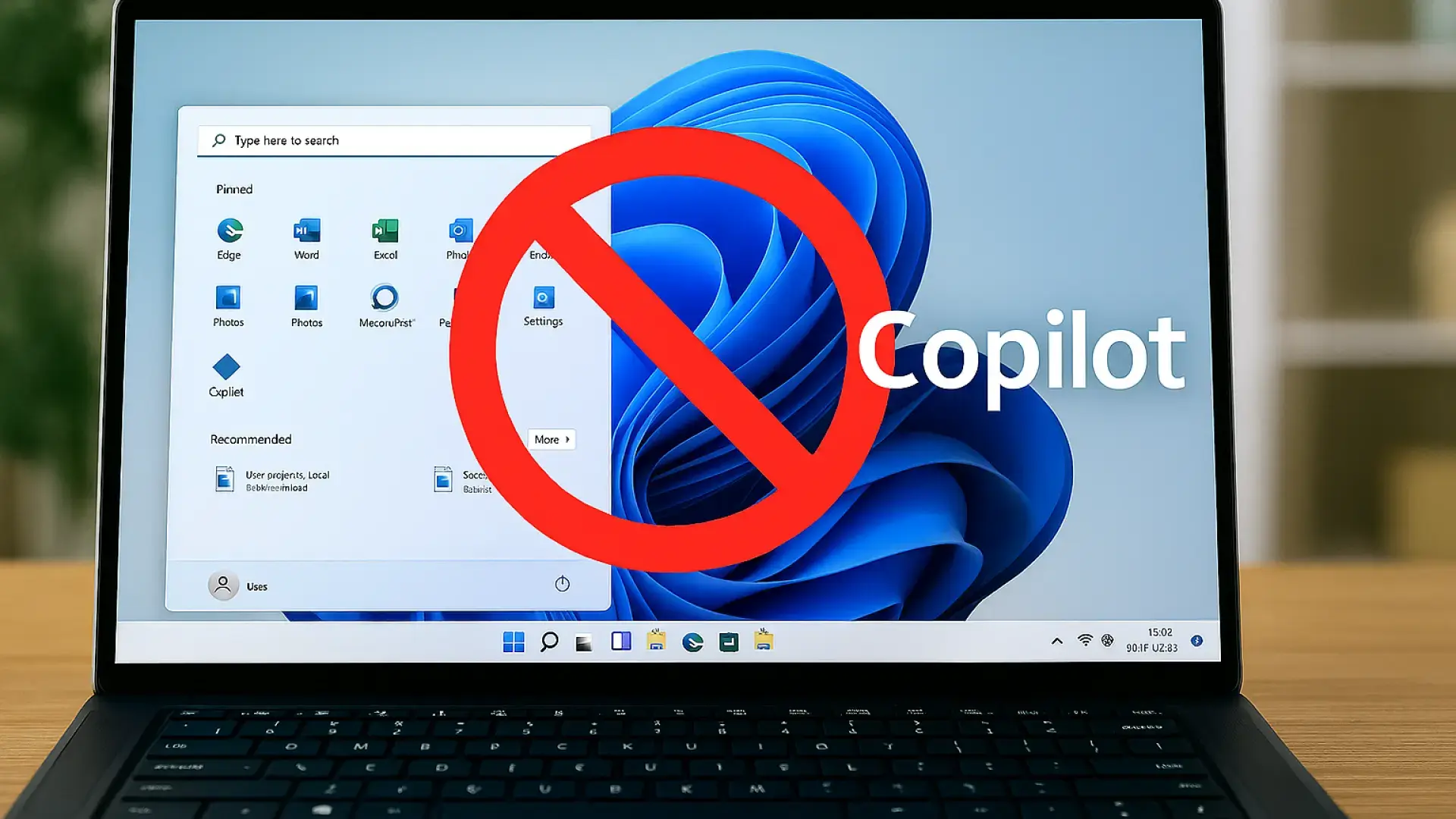
Si no quieres esperar a que las actualizaciones oficiales limpien tu PC, puedes tomar las riendas tú mismo. La forma más sencilla es ir a Configuración > Aplicaciones > Aplicaciones instaladas, buscar Copilot y darle a desinstalar. Esto quita la aplicación independiente, aunque algunas funciones del sistema podrían seguir ahí.
Para los que buscan una limpieza a fondo, PowerShell es el camino. Ejecutando el comando Get-AppxPackage *Microsoft.Copilot* | Remove-AppxPackage como administrador, puedes para el usuario actual. Si quieres que desaparezca para todo el mundo en el equipo, simplemente añade el parámetro -AllUsers al final del comando.
Si eres un usuario más avanzado y quieres que Copilot no vuelva a asomar la cabeza, el Registro de Windows es tu mejor aliado. Navegando hasta la ruta HKCU\Software\Policies\Microsoft\Windows\WindowsCopilot y creando un valor DWORD llamado TurnOffWindowsCopilot con valor 1, lograrás ocultar el botón de la barra de tareas de forma permanente.
Alternativas externas y herramientas de terceros

Existen proyectos de código abierto en GitHub, como RemoveWindowsAI o Winslop, que automatizan todo este proceso. Estos scripts no solo eliminan la aplicación, sino que modifican el registro para evitar que Windows Update reinstale la IA en la próxima actualización semestral. Es una opción muy potente, aunque siempre recomendamos crear un punto de restauración antes de ejecutarlos para evitar sustos.
Para quienes gestionan flotas de equipos en empresas, la Directiva de Grupo (gpedit.msc) es la herramienta ideal. Buscando la opción en las plantillas administrativas, los administradores pueden desactivar la función de manera centralizada, asegurando que los empleados tengan un entorno de trabajo más limpio y eficiente.
¿Qué ocurre con los datos y el historial de actividad?
Más allá de la instalación, mucha gente se preocupa por su privacidad. Si utilizas Copilot con una cuenta profesional o educativa, estás bajo el marco de la , lo que garantiza que tus interacciones no se usen para entrenar modelos públicos. No obstante, si quieres borrar el rastro de tus conversaciones, puedes hacerlo desde el portal de en la sección de privacidad.
Es importante saber que al eliminar el historial de actividad, Microsoft procesa la solicitud y puede tardar un tiempo en desaparecer totalmente. Si tienes una app abierta, es probable que hasta que reinicies la aplicación. Eso sí, cualquier documento de Word o diapositiva de PowerPoint que hayas guardado con ayuda de la IA ; solo se eliminan los registros de la conversación.
Funciones que se quedan y el futuro de Recall
No todo ha sido borrado. Microsoft ha decidido mantener la búsqueda semántica en Configuración, ya que permite encontrar ajustes usando lenguaje natural (como decir «quiero la letra más grande» en lugar de buscar «escala de pantalla»), lo cual es genuinamente útil. Asimismo, Copilot en la suite de (Excel, Teams, Word) sigue intacto, ya que allí la IA es una herramienta de productividad y no un elemento del sistema operativo.
El caso más polémico sigue siendo Windows Recall. Esta función, que hace capturas de pantalla constantes, fue pausada debido a graves vulnerabilidades de seguridad. Actualmente se encuentra en una fase de reevaluación total. La industria espera ver si Microsoft logra rediseñarla con un enfoque real de privacidad o si termina en el cementerio de proyectos fallidos junto a Cortana.
Toda esta reestructuración nos deja claro que la era de meter IA en cada botón solo por marketing ha terminado. El camino ahora es y ofrecer la inteligencia artificial como una opción voluntaria, devolviendo a las aplicaciones nativas su sencillez original y priorizando la estabilidad del PC sobre la novedad tecnológica.