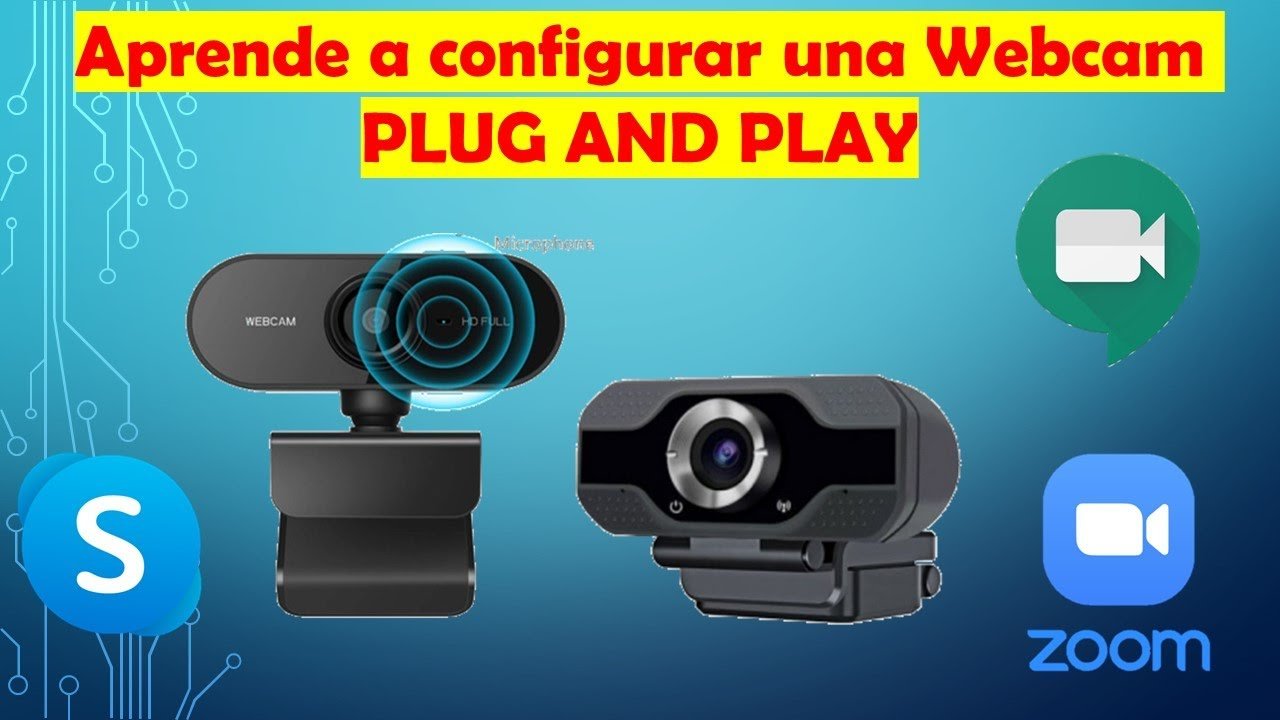
- Control exhaustivo de la imagen mediante ajustes de brillo, contraste, saturación y nitidez desde la configuración nativa.
- Métodos de diagnóstico para comprobar la funcionalidad del hardware a través de aplicaciones del sistema y herramientas web.
- Optimización de la calidad de vídeo mediante la gestión de resoluciones, fotogramas y permisos de privacidad.
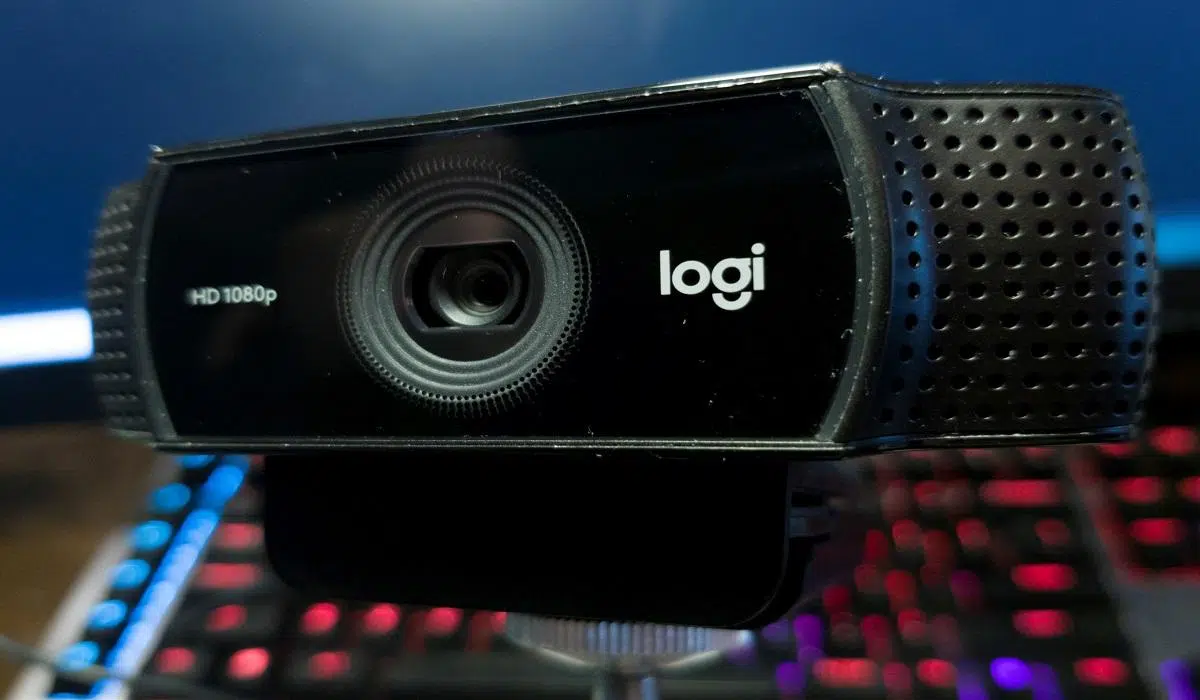
Hoy en día, tener una cámara web que funcione como la seda es fundamental. Ya sea para currar desde casa, asistir a una clase online o simplemente echar unos ratos con la familia, la calidad de nuestra imagen puede marcar la diferencia en cómo nos perciben los demás.
Afortunadamente, el sistema operativo de Microsoft ha evolucionado y ahora nos ofrece herramientas mucho más potentes para que no dependamos siempre de software externo. Saber gestionar los parámetros de vídeo y comprobar que el hardware no nos esté dando guerra es la clave para evitar esos momentos incómodos donde la imagen se congela o se ve oscura.
Ajustes nativos y personalización de la imagen
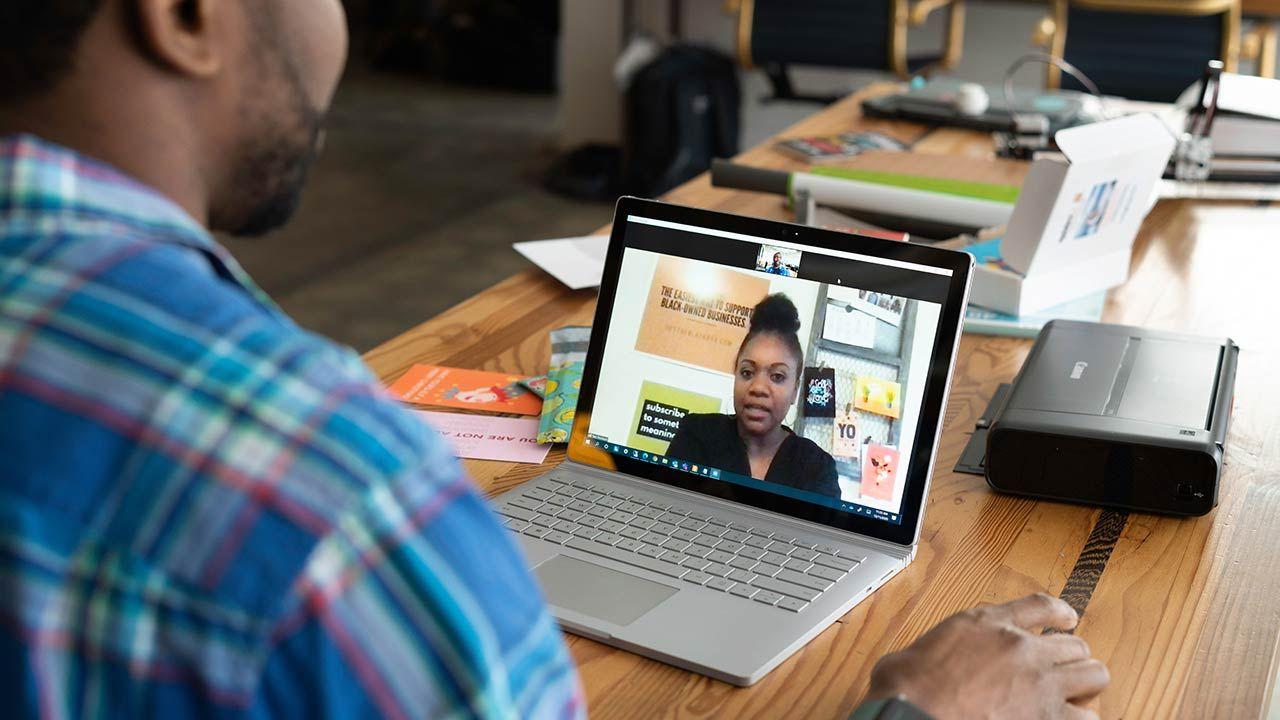
Si quieres dejar tu imagen impecable, Windows 11 permite entrar en el menú de Bluetooth y dispositivos para gestionar las cámaras conectadas. Al seleccionar el dispositivo deseado, el sistema activa una vista previa en tiempo real que nos permite tocar los controles básicos. Aquí es donde podemos retocar el brillo, el contraste, la saturación y la nitidez para que la imagen no se vea ni demasiado lavada ni excesivamente oscura.
Es importante mencionar que estos cambios se guardan como la configuración predeterminada para cada usuario y dispositivo. No obstante, ten en cuenta que algunas aplicaciones pueden ignorar estos ajustes y aplicar los suyos propios mientras están en ejecución, por lo que no todas las apps respetarán siempre tu configuración personalizada.
Para quienes tienen hardware más avanzado, existen opciones como el vídeo HDR, que ayuda a que las zonas muy iluminadas y las sombras se vean naturales. Además, si tienes la cámara en una posición rara, puedes usar la opción de rotación de imagen. En algunos casos, Windows nos sugiere abrir la aplicación específica del fabricante para acceder a funciones todavía más profundas.
Cómo comprobar si tu cámara funciona correctamente
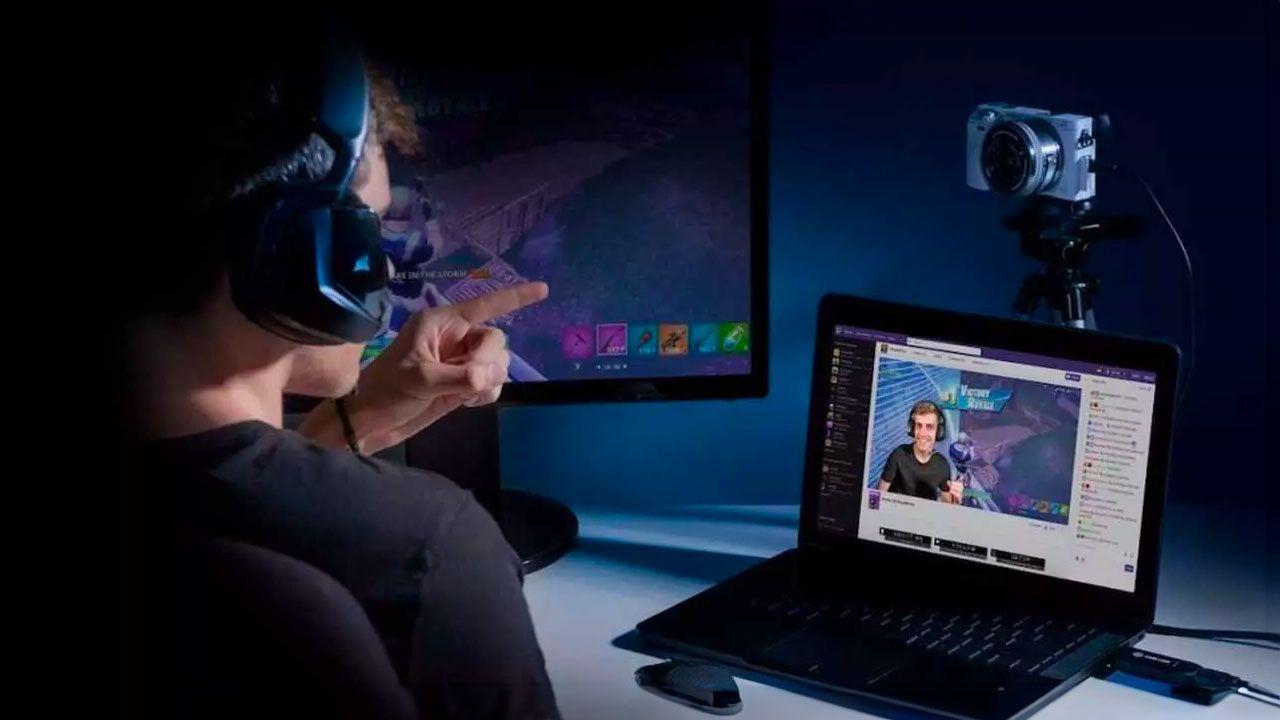
A veces, la cámara simplemente no arranca y nos volvemos locos buscando la solución. Lo más sencillo es empezar por la app nativa de Cámara, la cual permite hacer fotos y grabar vídeos con la webcam de tu ordenador. Solo hay que buscarla en el menú de inicio y ejecutarla. Si te pide permisos de ubicación, puedes decirle que no, ya que no influye en que la cámara se vea. Desde aquí puedes grabar clips cortos para analizar la calidad final del vídeo y el audio antes de una reunión importante.
Si prefieres algo más técnico, existen herramientas online como webcamtests.com. Estas webs son geniales porque no solo te confirman si la cámara está activa, sino que te desglosan datos como el ratio de bits y la resolución real que está entregando el sensor en ese momento, permitiéndote saber si el rendimiento es el esperado.
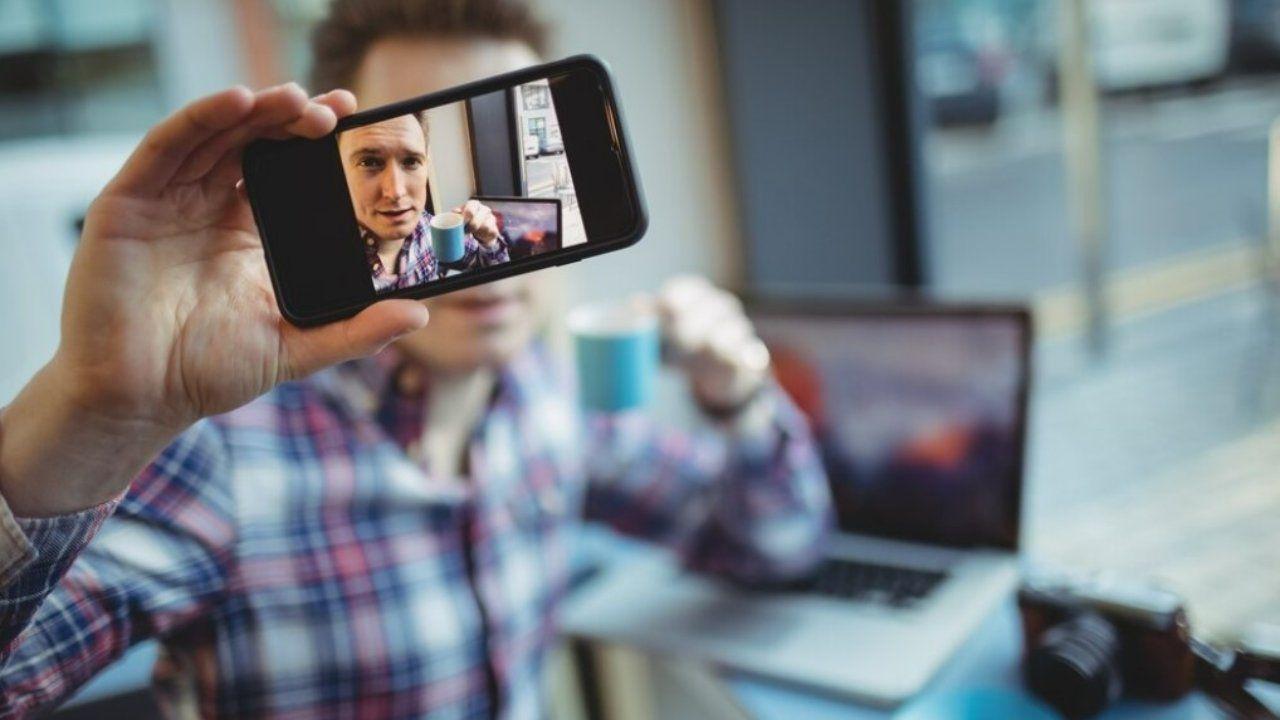
También es muy útil hacer pruebas en las plataformas que usamos a diario. En Microsoft Teams, por ejemplo, existe la opción de realizar una llamada de prueba con un bot que te devuelve la grabación. Del mismo modo, Zoom, Skype y Google Meet tienen sus propias secciones de ajustes de vídeo donde puedes previsualizar la imagen y verificar que el encuadre sea el correcto.
Solución de problemas y gestión de accesos
Si después de intentar todo la cámara sigue sin dar señales de vida, puede que el problema sea más simple de lo que parece. Muchas veces, el hardware gana al software y hay que revisar si el portátil tiene una tecla de función (Fn) o un interruptor físico que desactive la webcam por motivos de privacidad. Si el botón está apagado, o si has optado por desactivar la webcam desde UEFI, por mucho que configures Windows, la cámara no encenderá.
Otro punto crítico son los permisos. En el apartado de privacidad del sistema, debemos asegurarnos de que las aplicaciones tengan acceso concedido a la cámara. Si el interruptor general de privacidad está desactivado, ninguna aplicación podrá capturar imagen. En el menú de Bluetooth y dispositivos, también podemos habilitar o deshabilitar dispositivos específicos si tenemos varias cámaras instaladas.
Novedades avanzadas en las últimas versiones
Microsoft ha escuchado a los usuarios y ha implementado mejoras significativas en las compilaciones más recientes. Ahora es posible ajustar el zoom óptico desde la configuración, lo que permite centrarnos mejor en el rostro y eliminar distracciones del fondo sin necesidad de usar filtros de desenfoque artificiales.
Además, se ha trabajado en la gestión de la frecuencia de fotogramas y la resolución máxima, aunque esto depende totalmente de que la webcam sea capaz de soportarlo. Quizás la mejora más esperada sea la capacidad de que varias aplicaciones usen la cámara simultáneamente, rompiendo la limitación antigua donde Windows bloqueaba el dispositivo para un solo programa.
Para optimizar la experiencia, es vital recordar que el rendimiento no solo depende del sensor, sino también de la estabilidad de la conexión a internet. Un ancho de banda bajo puede hacer que el vídeo se vea a tirones, dando la falsa impresión de que la cámara funciona mal cuando en realidad es un problema de red.
Teniendo en cuenta todo lo anterior, el control total de la webcam en Windows 11 pasa por combinar la configuración de brillo y contraste, la verificación mediante apps nativas o webs de testeo y el control estricto de los permisos de privacidad y botones físicos del teclado para garantizar que la imagen sea siempre nítida y profesional.