
- Integración de agentes autónomos de IA directamente en la barra de tareas de Windows 11 para ejecutar tareas complejas sin intervención constante.
- Implementación de un sistema de permisos granulares y espacios de trabajo aislados para proteger la privacidad y los datos del usuario.
- Uso del Protocolo de Contexto de Modelo (MCP) para permitir que la IA interactúe con aplicaciones del sistema como el Explorador de archivos.
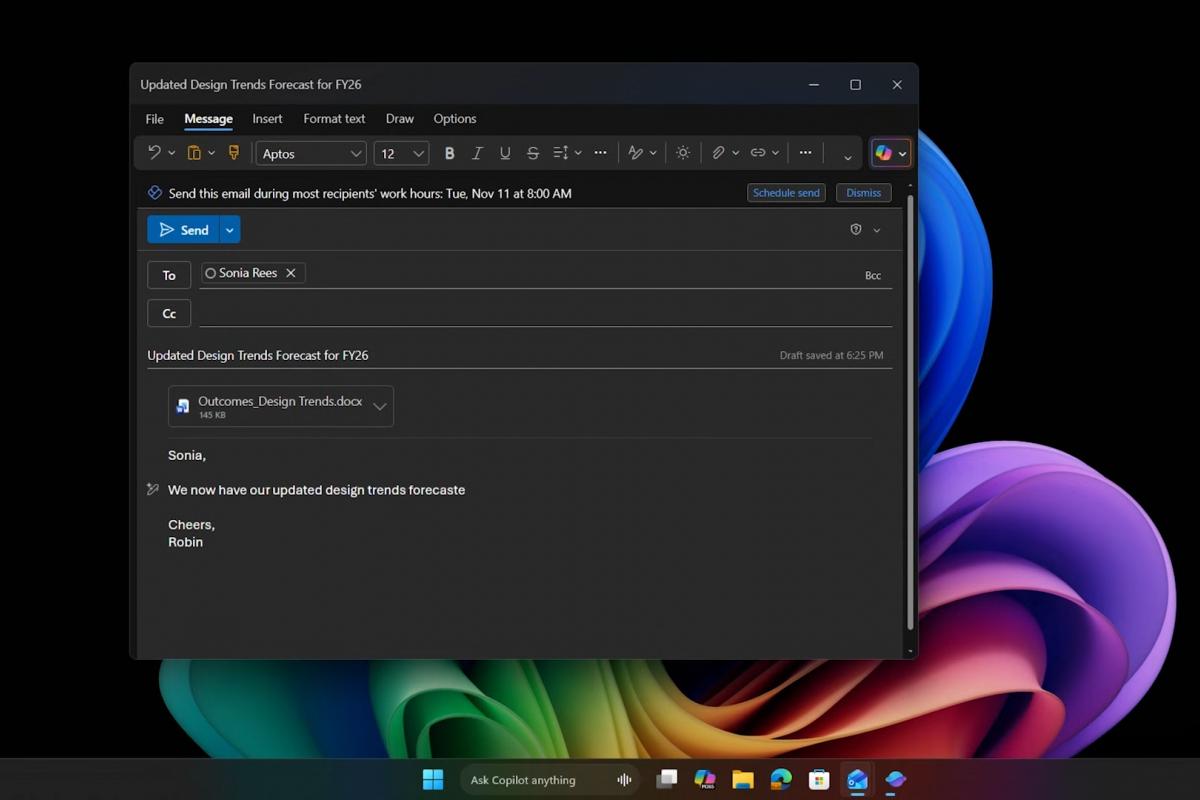
Parece que Microsoft se ha puesto las pilas y ha decidido dar un giro radical a nuestra forma de interactuar con el PC. Ya no hablamos de simples chats que nos responden dudas, sino de una experiencia agéntica donde la inteligencia artificial se funde con el sistema operativo, aterrizando directamente en la barra de tareas de Windows 11 para hacernos la vida más fácil.
Esta apuesta no es un experimento pasajero, sino que ya se está desplegando en el canal Release Preview del programa Insider, concretamente desde la compilación Build 26200.8313. La idea es que los agentes no sean una herramienta aislada, sino un motor capaz de planificar y razonar para ejecutar acciones por nosotros mientras seguimos en nuestro escritorio.
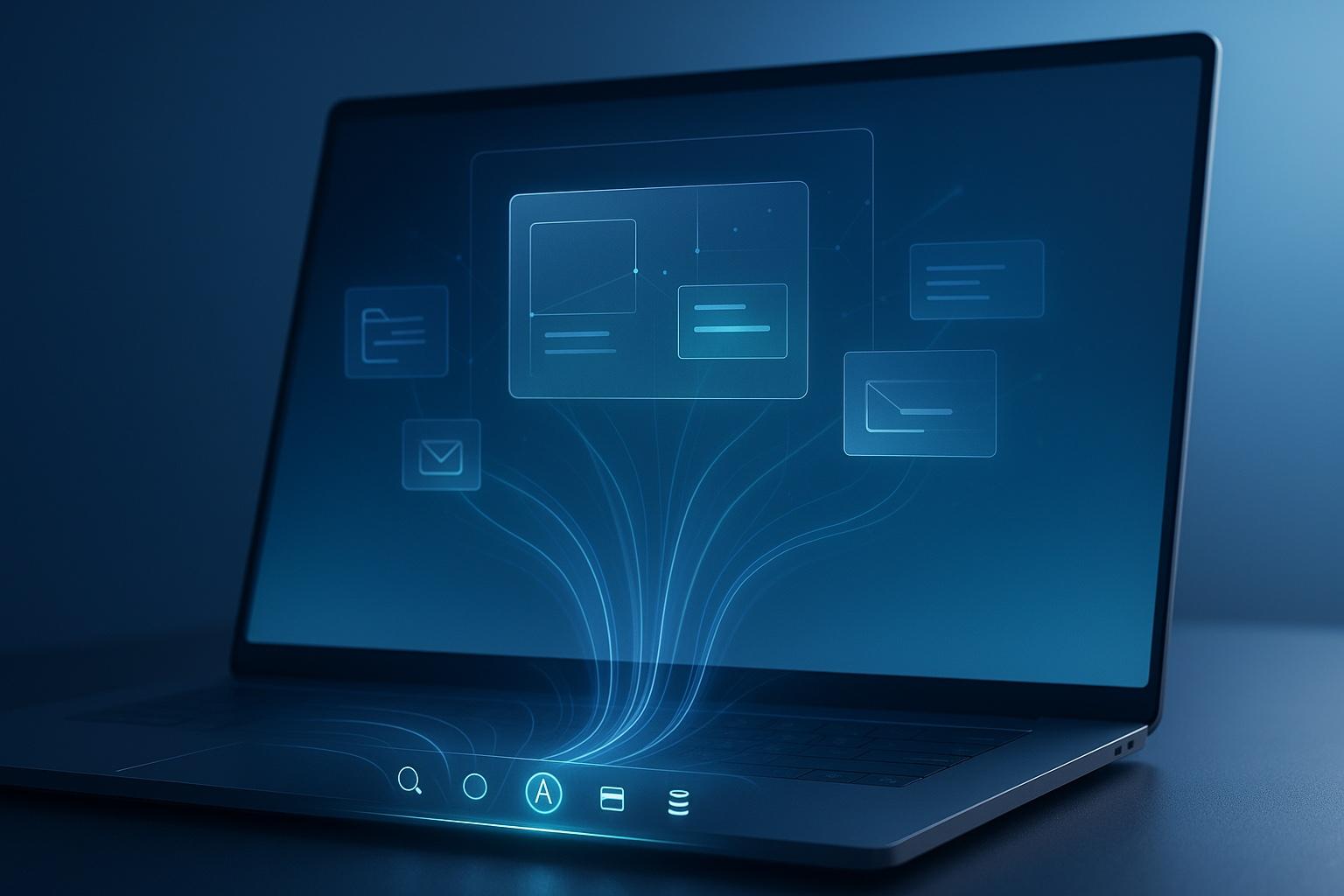
¿Qué son exactamente estos agentes y cómo funcionan?
A diferencia de los chatbots tradicionales, los agentes de IA son herramientas de software con capacidad de razonamiento autónomo. Esto significa que pueden encargarse de procesos complejos, como investigar un tema en profundidad o analizar datos, sin que tengamos que darles instrucciones paso a paso en cada momento.
Un ejemplo clarísimo es el Microsoft 365 Researcher, que puede navegar entre OneDrive y otras herramientas de Office para redactar informes avanzados. Para invocarlos, basta con escribir un prompt en el cuadro de búsqueda de Copilot o utilizar el símbolo «@» a través de la función «Ask Copilot», lo que desplegará la lista de agentes disponibles en el equipo.
Una vez activados, el agente aparece en la barra de tareas como si fuera cualquier otra aplicación. Lo más cómodo es que podemos supervisar su progreso simplemente pasando el cursor sobre el icono de Copilot, viendo así el estado de la tarea en tiempo real.
Seguridad, permisos y el control del usuario
Como es normal, que un programa externo «actúe» en nuestro nombre puede poner los pelos de punta a cualquiera. Para evitar sustos, Microsoft ha dejado claro que esta función será opcional y no vendrá activada por defecto. Además, para combatir riesgos como la inyección de mensajes cruzados (XPIA), se han implementado capas de seguridad estrictas.
El sistema funciona mediante espacios de trabajo aislados. Cada agente opera en su propia zona, separada de la del usuario y con permisos muy limitados. Si la IA necesita acceder a carpetas sensibles como Documentos, Imágenes o el Escritorio, Windows lanzará una ventana emergente de consentimiento donde podremos elegir si permitimos el acceso siempre, solo una vez o nunca.
Para gestionar todo este caos de permisos, se ha creado un apartado específico en la ruta Configuración > Sistema > Componentes de IA > Agentes. Desde aquí, cada usuario puede personalizar qué puede hacer cada asistente y qué archivos tiene prohibido tocar, asegurando que la privacidad no quede en el aire.
La tecnología detrás: MCP y conectividad
Para que todo esto sea posible, Microsoft utiliza el Protocolo de Contexto de Modelo (MCP). Este protocolo actúa como un puente estandarizado que permite a los agentes de IA «hablar» con las aplicaciones instaladas en Windows. Gracias a esto, ya existen conectores que permiten a la IA interactuar con la Configuración del sistema y el Explorador de archivos.
En entornos más profesionales, como Dynamics 365 Contact Center, esta tecnología se lleva al extremo. Aquí se recomienda que la capacidad del agente de IA esté configurada por encima de la de los representantes humanos para filtrar las conversaciones primero. Además, se optimiza la latencia usando conectores de Dataverse o Power Automate para que la respuesta sea instantánea.
En el caso de los agentes de voz, se implementan mensajes de latencia (con un valor predeterminado de 5000 ms) para evitar esos silencios incómodos mientras la IA busca datos en segundo plano, haciendo que la charla se sienta mucho más natural.
El hardware y el futuro de Windows
No podemos ignorar que todo este despliegue de IA local requiere potencia. Hay fuertes rumores sobre que Windows 12 podría exigir una NPU dedicada de al menos 40 TOPS para ofrecer la experiencia completa, siguiendo la estela de los Copilot+ PC. Esto podría generar una obsolescencia prematura de equipos que aún son perfectamente funcionales para tareas básicas.
Esta barrera de hardware, similar a lo que ocurrió con el TPM 2.0 en Windows 11, abre la puerta a que muchos usuarios miren hacia alternativas como Linux, especialmente aquellos que no quieren que su PC quede obsoleto solo por no tener un chip de IA avanzado.
Windows se está transformando en un ecosistema donde la IA es la pieza central. Desde la gestión de variables de contexto en entornos empresariales hasta la integración de agentes de terceros en la barra de tareas, la meta es clara: que el sistema operativo deje de ser un lanzador de apps para convertirse en un asistente proactivo que gestione nuestro flujo de trabajo mediante el razonamiento autónomo.