
- Diferenciación entre fallos lógicos y físicos en unidades SSD y M.2 para determinar el método de recuperación.
- Uso de herramientas de software profesional y comandos del sistema para rescatar archivos de discos detectados.
- Importancia de la intervención técnica especializada en laboratorios cuando el hardware está completamente muerto.
- Estrategias de prevención mediante copias de seguridad y monitorización de la salud del almacenamiento Flash.
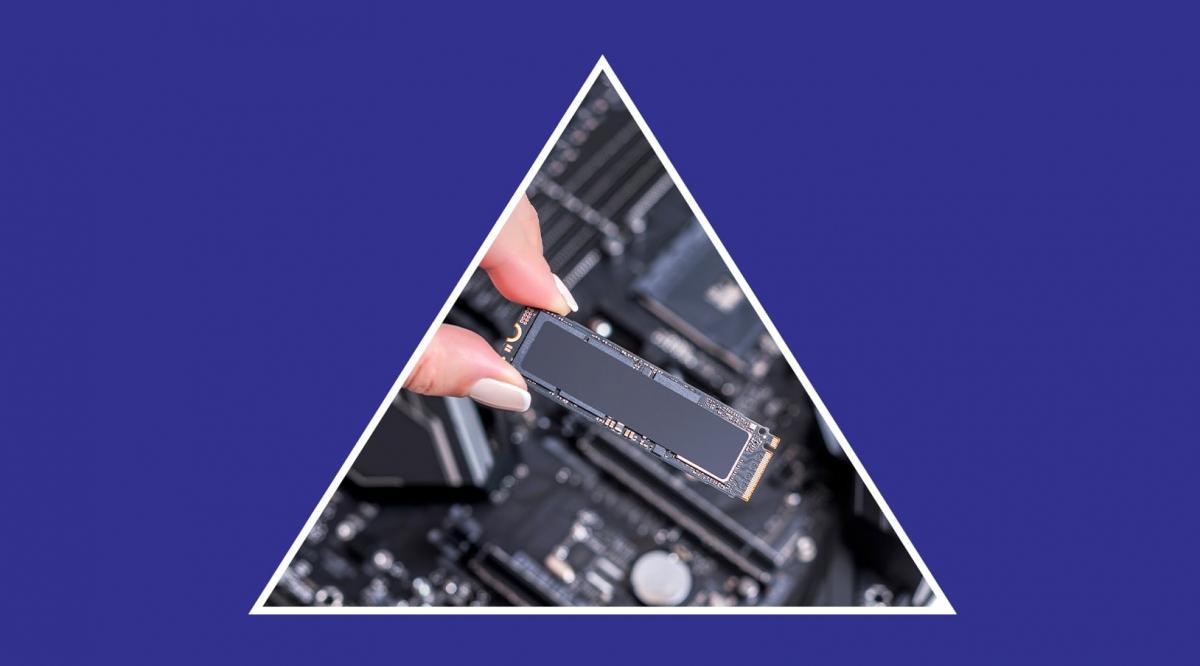
Imagínate que un día enciendes el ordenador y, de repente, te encuentras con que tu unidad de almacenamiento ha decidido jubilarse anticipadamente. Es una sensación horrible, un auténtico bajón, porque hoy en día guardamos nuestra vida entera en esos pequeños chips, desde fotos familiares hasta documentos del trabajo que no podemos permitirnos perder.
La buena noticia es que, aunque parezca que todo está perdido, recuperar la información de un SSD suele ser posible si sabemos por dónde empezar. Lo más importante en estos momentos es mantener la calma y no tocar el disco más de la cuenta, ya que cualquier escritura nueva podría borrar definitivamente los rastros de lo que queremos rescatar.
¿Qué ocurre realmente cuando un SSD falla?
Para solucionar el problema, primero hay que entender qué ha pasado. No es lo mismo un error de software que un chip quemado. Las unidades SSD, incluidas las compactas M.2, utilizan memoria flash NAND, que es extremadamente rápida pero no es indestructible. Con el tiempo, las celdas de memoria se desgastan y pueden aparecer fallos.
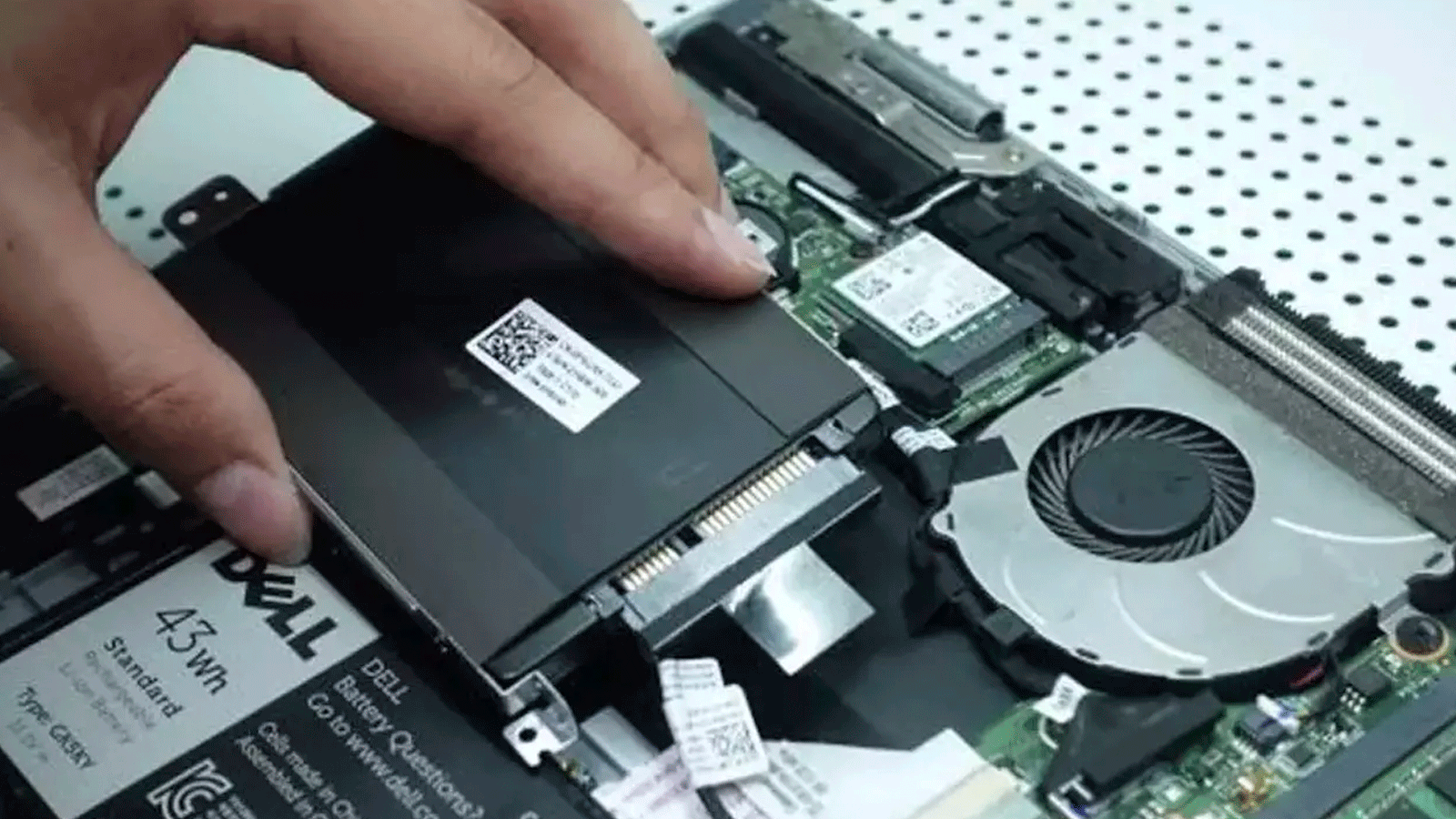
Existen varios escenarios comunes. Por un lado, tenemos el daño lógico, donde el sistema de archivos se corrompe o el firmware falla; aquí el ordenador suele reconocer la unidad, pero no puede leer los datos. Por otro lado, están los daños físicos, provocados por subidas de tensión, sobrecalentamiento o problemas eléctricos que dejan el dispositivo totalmente muerto.
En el caso particular de las SSD M.2, su estructura es más compacta y compleja, lo que hace que la recuperación sea un reto mayor que en los discos tradicionales. Cuando estas unidades fallan, a menudo se debe a un error en el controlador o a una actualización de firmware que ha salido mal, dejando la unidad inaccesible.
Protocolo de actuación según el tipo de avería
Si te encuentras en esta situación, lo ideal es seguir un orden lógico, yendo de lo más sencillo a lo más complejo. Si tienes la suerte de contar con copias de seguridad actualizadas, simplemente conecta tu fuente de respaldo y mueve los archivos a una ubicación segura. Es la única solución 100% garantizada y sin estrés.

Si no tienes backup y el disco es detectado pero no abre, puedes intentar usar herramientas del propio sistema operativo. En Windows, ejecutar el comando chkdsk /f desde la consola puede reparar archivos dañados en Windows 11 y solucionar errores lógicos básicos. En Mac, la Utilidad de Discos con la función de Primeros Auxilios cumple una función similar para intentar estabilizar el volumen.
Cuando el SSD no arranca el sistema pero físicamente parece estar bien, lo mejor es extraerlo y conectarlo como unidad externa mediante un adaptador USB a otro ordenador. Si el segundo equipo lo reconoce, podrás copiar tus carpetas directamente. Si esto falla, arrancar el PC con un sistema Live de Linux o Windows PE puede permitirte saltarte las restricciones del sistema operativo dañado y extraer la información.
Recuperación mediante software profesional
Cuando las herramientas básicas no dan resultado, entra en juego el software especializado. Estas aplicaciones no se limitan a leer la superficie, sino que utilizan algoritmos de escaneo profundo para buscar fragmentos de archivos que el sistema operativo ya no puede ver. Herramientas como EaseUS, Disk Drill o Stellar son muy eficaces en fallos lógicos.

Es fundamental saber que existen diferencias abismales entre el software gratuito y el de pago. Las versiones gratuitas suelen tener límites de gigabytes recuperables o carecen de funciones avanzadas como la reconstrucción de particiones. El software profesional ofrece una tasa de éxito mucho mayor y un soporte técnico que te guía en el proceso.
Un punto crítico en los SSD es el comando TRIM. Esta función borra los bloques de datos casi instantáneamente cuando eliminas algo para mantener la velocidad del disco. Si TRIM estaba activo al momento del formateo o borrado, las posibilidades de éxito caen drásticamente, aunque un escaneo para recuperar fotos borradas profesional sigue siendo la mejor apuesta.
Intervención técnica y laboratorios especializados
Llega un momento en que el software ya no sirve de nada, especialmente si el SSD está «muerto» y no aparece en el gestor de discos. En estos casos, el problema suele estar en el controlador de la unidad o en la placa PCB. Intentar forzar el disco en casa podría terminar de destrozar los chips de memoria.
Los servicios profesionales utilizan herramientas de hardware extremadamente potentes, como el sistema PC-3000 Flash. Este equipo permite desoldar los chips de memoria NAND y leer los datos en bruto, emulando el funcionamiento del controlador dañado para reconstruir la estructura de archivos original mediante un proceso llamado Data Mix.
Este trabajo se realiza en entornos controlados y puede implicar la reparación de circuitos eléctricos o la sustitución de componentes quemados por sobrecalentamiento. Si la información es crítica para tu negocio o personal, acudir a un laboratorio es la única opción real cuando el hardware ha pasado a mejor vida.
Cómo evitar que vuelva a suceder
Para no volver a pasar por este mal trago, lo ideal es adoptar hábitos de higiene digital. No llenes el disco al tope; dejar un margen del 10% al 15% libre ayuda a que el desgaste de las celdas sea más uniforme y el rendimiento no caiga en picado.
Asimismo, es recomendable usar programas de monitorización como CrystalDiskInfo para vigilar la salud del SSD y el contador de escrituras. Si el software te avisa que la vida útil está llegando a su fin, es el momento de cambiar el disco antes de que falle catastróficamente.

Mantener el firmware actualizado y evitar los apagones bruscos son pasos sencillos que previenen la corrupción del sistema de archivos. No obstante, la regla de oro sigue siendo la misma: una copia en la nube y otra en un disco físico externo es la única forma de dormir tranquilo sabiendo que tus datos están a salvo.
Para gestionar todo esto de forma eficiente, existen soluciones integrales como Acronis True Image, que combina la copia de seguridad con la capacidad de restaurar el sistema completo. Invertir en una estrategia de respaldo automatizada es infinitamente más barato y menos estresante que pagar un servicio de recuperación de datos de emergencia cuando ya no hay vuelta atrás.
Tener un plan de acción claro, desde el uso de comandos sencillos y software de escaneo hasta la posible derivación a un laboratorio profesional, es la clave para rescatar la información de cualquier unidad flash averiada, siempre y cuando se actúe con rapidez y precaución para no sobrescribir los datos restantes.