
- Métodos nativos de exportación en formato MP4 y WMV desde la versión de escritorio de Microsoft Office.
- Uso de inteligencias artificiales y editores externos para añadir avatares, voces en off y efectos avanzados.
- Optimización de la calidad visual y auditiva mediante la gestión de resoluciones y tiempos de transición.
Seguramente te ha pasado que tienes una presentación impecable, pero enviarla como un archivo adjunto resulta poco práctico o aburrido para quien la recibe. En un mundo donde el ritmo es frenético, convertir tus diapositivas en un formato audiovisual es la mejor forma de captar la atención sin que el receptor tenga que instalar software específico o pelearse con las versiones de Office.
Pasar de un esquema estático a un vídeo fluido no solo es una cuestión de formato, sino de estrategia de comunicación. Al hacerlo, te aseguras de que el mensaje se entregue exactamente como quieres, protegiendo tu diseño y permitiendo que el contenido se consuma en cualquier dispositivo, desde un móvil hasta una televisión inteligente, sin riesgo de que alguien mueva un elemento por error.

Ventajas de convertir tus diapositivas en formato vídeo
Una de las mayores bondades de este proceso es que consigues un flujo de desplazamiento constante. Al no depender de los clics manuales, el espectador sigue el hilo narrativo sin saltarse partes cruciales, creando una experiencia mucho más inmersiva y profesional.
Además, el vídeo actúa como un bloqueo de seguridad para tu contenido. Mientras que un archivo .pptx es editable y vulnerable a cambios accidentales, un archivo MP4 mantiene tu estructura y diseño intactos, garantizando que la calidad visual sea la misma en cualquier pantalla. Puedes conocer más sobre cuáles son los formatos de PowerPoint para optimizar tu entrega.
Tampoco podemos olvidar la versatilidad para compartir. Los vídeos son el estándar en redes sociales, blogs y plataformas de streaming. Convertir tu trabajo te permite fragmentar la presentación en clips cortos para LinkedIn o YouTube, dándole una segunda vida a la información original.
Cómo exportar vídeos directamente desde PowerPoint
Si no quieres complicarte la vida con programas externos, la herramienta nativa de Microsoft es más que suficiente. Para empezar, asegúrate de haber guardado todos los cambios en el formato estándar .pptx para evitar pérdida de datos antes de iniciar la exportación.
El proceso varía ligeramente según la versión. En las ediciones más modernas (2013 en adelante), debes dirigirte al menú Archivo y seleccionar la opción Exportar. Aquí encontrarás la función específica para crear un vídeo. Si usas la versión 2010, la ruta es Archivo y luego Guardar y enviar.
Al momento de configurar la salida, puedes elegir la calidad del archivo. Ten en cuenta que a mayor resolución, mayor será el peso del archivo. Si tienes prisa o espacio limitado, una calidad estándar basta, pero para presentaciones ejecutivas es recomendable optar por el Full HD.

Un punto clave es la gestión de los tiempos. Si no has grabado narraciones previas, PowerPoint asigna un tiempo por defecto de 5 segundos a cada diapositiva. No obstante, puedes modificar este valor globalmente o grabar intervalos específicos para que el audio y la imagen vayan coordinados.
Finalmente, elige el formato de salida. Los más comunes son MPEG-4 (.mp4) y Windows Media Video (.wmv), siendo el primero el más compatible con la gran mayoría de dispositivos y navegadores web actuales.
Herramientas de IA y editores avanzados para potenciar tus vídeos
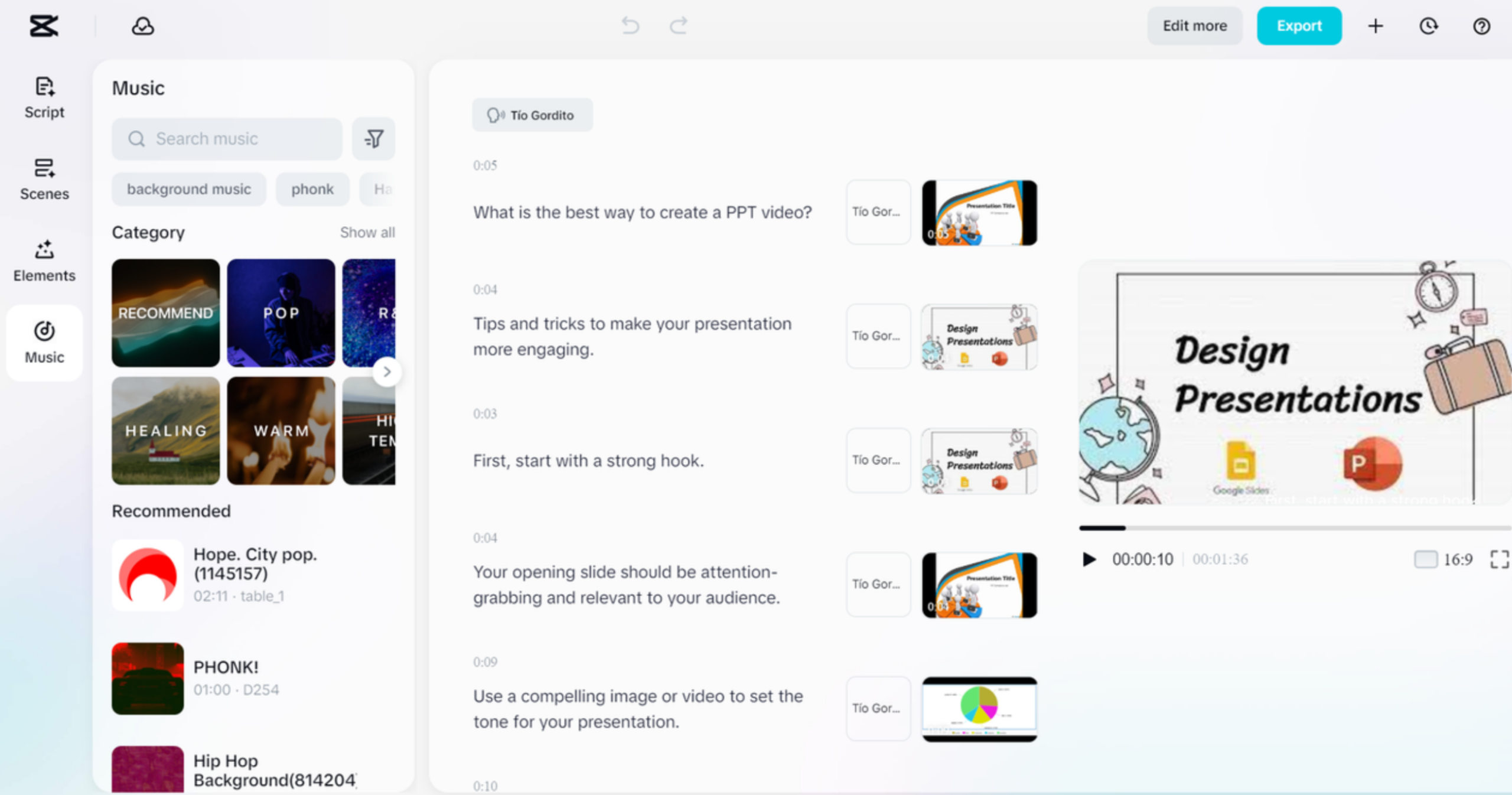
Cuando el método nativo se queda corto, existen plataformas impulsadas por inteligencia artificial que transforman el proceso en algo casi mágico. Por ejemplo, CapCut para escritorio permite importar imágenes de las diapositivas y generar guiones automáticos con voces en off mediante IA, logrando un acabado mucho más dinámico.
Si buscas algo más orientado a la educación o marketing, Fliki es una opción brillante. Esta web convierte el texto de tus diapositivas en escenas de vídeo con voces humanas y música de fondo, todo gestionado desde el navegador sin necesidad de instalar nada. Es un método ideal si quieres transformar presentaciones de PowerPoint en cursos de e-learning interactivos.
Para aquellos que necesitan una presencia humana, HeyGen ofrece avatares hiperrealistas. Solo tienes que subir tu archivo PPT y la IA creará un presentador virtual que leerá tu guion con movimientos faciales sincronizados, ideal para cursos de e-learning o demos de productos.

Otras alternativas interesantes son Veed.io y Pictory. El primero destaca por su interfaz de arrastrar y soltar y sus herramientas de subtitulado rápido, mientras que el segundo escanea el contenido y selecciona automáticamente clips de vídeo de stock que encajan con el tema de tu presentación.
Para quienes prefieren la integración total con Google Slides, MagicSlides funciona como un complemento que transforma el contenido en scripts y escenas de vídeo en cuestión de segundos, facilitando la exportación directa a MP4.
Errores comunes y trucos para un acabado profesional
No todo es darle al botón de exportar; hay detalles que pueden arruinar el resultado. Un fallo típico es el uso de medios no compatibles, como archivos Flash antiguos o enlaces rotos. Lo ideal es convertir todo a JPG o MP4 antes de procesar el vídeo final.
Cuidado también con las animaciones excesivas. Lo que en una presentación en vivo parece llamativo, en un vídeo puede resultar caótico y distraer al espectador. Es mejor apostar por transiciones limpias y movimientos suaves que no saturen la vista.
La sincronización del audio es otro punto crítico. Asegúrate de que la música y la voz coincidan exactamente con el cambio de diapositiva. Un desfase de pocos segundos puede generar una sensación de amateurismo que resta credibilidad a tu mensaje, por lo que es vital saber cómo reproducir el audio de un PowerPoint correctamente.
Para elevar el nivel, te recomiendo usar la transición Transformar (Morph), que crea efectos cinemáticos muy fluidos. Además, aplica la regla 5x5x5: no más de cinco líneas de texto por diapositiva y cinco palabras por línea para no saturar la carga cognitiva del usuario.
Si buscas la máxima nitidez, no escatimes en la resolución. Exportar en 1080p o incluso 4K marca la diferencia, especialmente si el vídeo se va a proyectar en pantallas grandes. Evita a toda costa que la imagen se vea pixelada o borrosa.
Tener la capacidad de convertir diapositivas en contenido audiovisual abre un abanico de posibilidades para comunicar ideas de forma eficiente. Ya sea utilizando las funciones internas de PowerPoint para algo rápido o apoyándose en la potencia de la IA y editores como CapCut para resultados disruptivos, lo fundamental es cuidar la calidad de exportación, la fluidez de las transiciones y la coherencia del audio para lograr un impacto real en la audiencia.
