
- Uso de la aplicación oficial de Comprobación de estado del PC para un diagnóstico rápido.
- Requisitos técnicos esenciales como el chip TPM 2.0, UEFI con Arranque Seguro y procesadores de generación reciente.
- Posibilidad de actualizar manualmente la evaluación de compatibilidad mediante el Programador de Tareas o CMD.
- Riesgos de rendimiento y estabilidad al intentar instalar el sistema en hardware no soportado.
Seguro que te ha pasado: quieres dar el salto al sistema operativo más reciente de Microsoft, pero te asalta la duda de si tu ordenador aguantará el tirón o si se quedará colgado. No es para menos, ya que Windows 11 ha llegado con exigencias bastante más estrictas que las versiones anteriores, dejando fuera a máquinas que, sobre el papel, todavía funcionan de maravilla.
Moverse a este nuevo entorno no es solo cuestión de querer, sino de que el hardware haga piña con el software. Para evitar que el PC se convierta en un pisapapeles caro o que el sistema vaya a paso de tortuga, es fundamental revisar los componentes internos y asegurarse de que cumplen con los estándares de seguridad y rendimiento que pide la compañía.
Requisitos mínimos para que todo ruede bien
Para que Windows 11 funcione sin dar guerra, Microsoft ha establecido una serie de pautas basadas en la fiabilidad y la seguridad. No se trata de caprichos, sino de garantizar que el sistema sea establemente compatible con el hardware moderno.
- Procesador (CPU): Necesitas un chip de 64 bits con una velocidad de 1 GHz o más y que cuente con al menos 2 núcleos. Ojo, que no vale cualquiera; debe figurar en la lista de CPUs aprobadas por Microsoft.
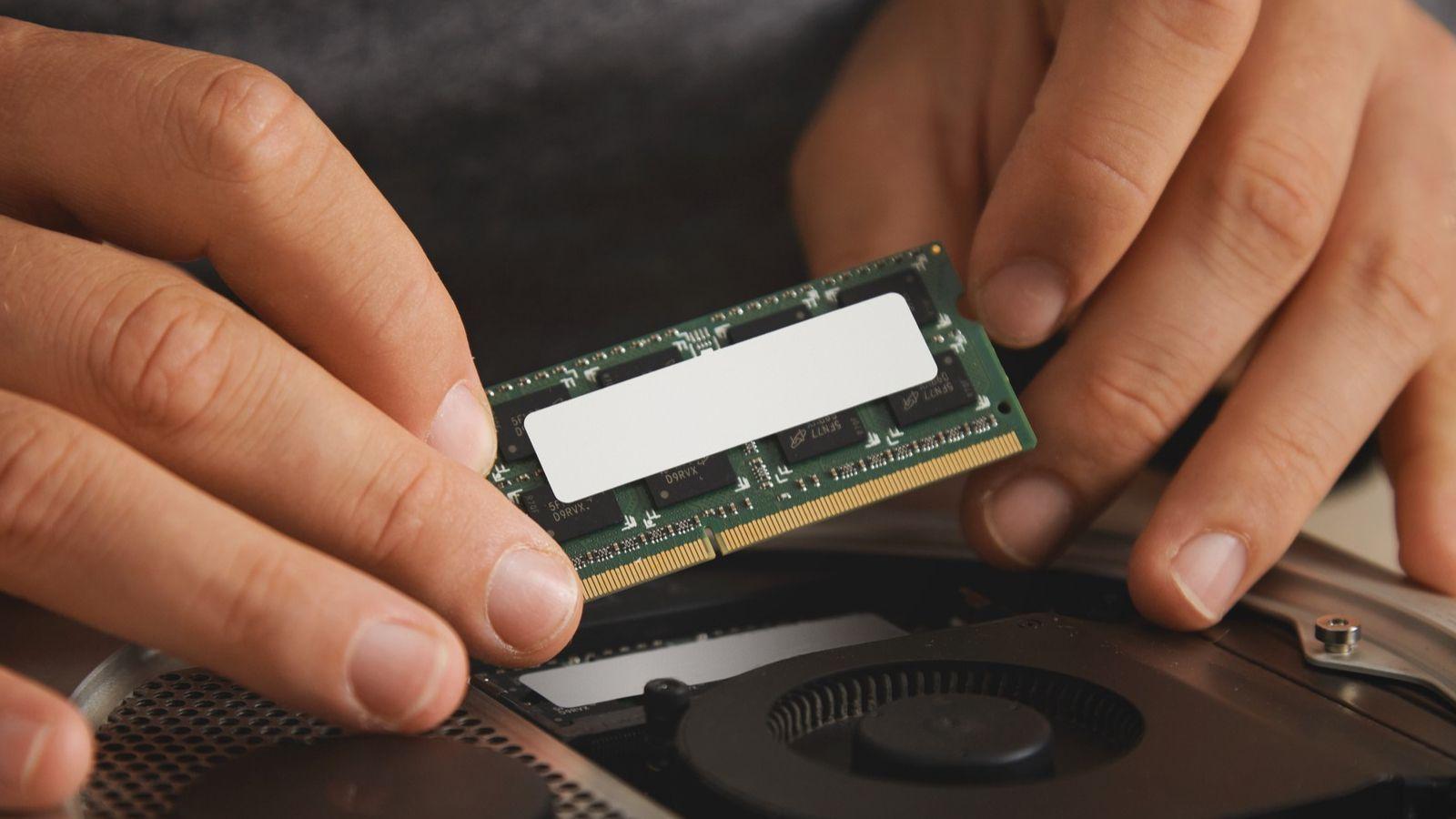
- Memoria RAM: El mínimo son 4 GB. Si te quedas corto, algunas máquinas permiten añadir módulos extra para alcanzar la capacidad requerida.
- Almacenamiento: El disco debe tener al menos 64 GB de espacio libre. Si tu unidad es muy pequeña, considera configurar tu SSD NVMe antes de empezar.
- Firmware del sistema: Es imprescindible que el equipo use UEFI y que sea compatible con el Arranque Seguro (Secure Boot).
- Módulo TPM: Este es el punto donde muchos fallan. Se requiere el TPM versión 2.0, un chip dedicado a la seguridad y el cifrado de datos.
- Gráficos y pantalla: La tarjeta debe soportar DirectX 12 con controlador WDDM 2.0. En cuanto al monitor, debe ser de alta definición (720p) y tener más de 9 pulgadas en diagonal.
- Conexión: Para las versiones Home y Pro, es obligatorio tener internet y una cuenta de Microsoft durante la configuración inicial.
Un detalle muy importante es la generación del procesador. Si usas Intel, generalmente debes tener la 8ª generación o una posterior. Si tienes un i7-7700K, por ejemplo, aunque sea potente, Microsoft lo deja fuera. En el caso de AMD, se requiere la serie Ryzen 2000 o superior.
Cómo comprobar si tu máquina es apta
No hace falta que seas un experto en informática ni que abras el PC para mirar los chips. La forma más rápida y fiable es utilizar la herramienta oficial llamada Comprobación de estado del PC. Solo tienes que descargarla, instalarla y pulsar el botón de «Comprobar ahora» para recibir un veredicto inmediato.
Si prefieres no instalar nada extra, puedes echar un vistazo en la sección de Windows Update dentro de Configuración. Allí suele aparecer un aviso indicando si el dispositivo es apto o no. Sin embargo, a veces los datos tardan hasta 24 horas en actualizarse, especialmente si has cambiado alguna pieza del hardware recientemente.
Trucos para actualizar la evaluación de idoneidad
Si has mejorado tu RAM o procesador y Windows sigue diciendo que no eres compatible, puedes forzar la actualización de la evaluación manualmente para que el sistema reconozca las mejoras.
Una opción es usar el Programador de Tareas. Busca «task scheduler» en el menú inicio, navega hasta Biblioteca > Microsoft > Windows > Application Experience y ejecuta la tarea llamada «Evaluador de compatibilidad de Microsoft». Una vez que el estado pase a «Listo», el sistema debería estar al día.
Si te manejas mejor con la consola, puedes abrir el Símbolo del sistema como administrador y escribir el comando schtasks.exe /Run /TN "\Microsoft\Windows\Application Experience\Microsoft Compatibility Appraiser". Tras unos minutos, vuelve a Windows Update y dale a «Buscar actualizaciones» para ver el resultado.
¿Qué ocurre si mi PC no es compatible?
Intentar instalar Windows 11 en un equipo que no cumple los requisitos es jugar a la ruleta rusa. Podrías enfrentarte a que el sistema no reconozca el hardware, que sufras bloqueos constantes o que algunas aplicaciones simplemente no arranquen. En el peor de los casos, el PC podría no iniciar en absoluto, obligándote a formatear y volver a Windows 10.
Si tu ordenador es antiguo, tienes varias alternativas. La más sensata es seguir utilizando Windows 10, que sigue siendo un sistema sólido. También podrías plantearte el salto a Linux si quieres experimentar algo nuevo, o simplemente renovar los componentes (si es posible) o comprar un equipo nuevo que ya venga con el sistema preinstalado.
Es fundamental recordar que el salto a Windows 11 implica cambios significativos en la interfaz, como el nuevo menú de Inicio y la barra de tareas centrada. Además, algunas funciones antiguas como el Modo Tableta o la Escala de Tiempo han desaparecido por completo, mientras que otras se han fusionado, como ocurrió con la Herramienta Recortes.
Para saber si puedes actualizar, lo primordial es pasar el test de Microsoft o revisar que tu CPU sea de generación moderna y que tengas activo el chip TPM 2.0. Si el hardware no acompaña, lo más prudente es no forzar la instalación para evitar errores críticos de rendimiento y optar por mantener la versión anterior o renovar el equipo.