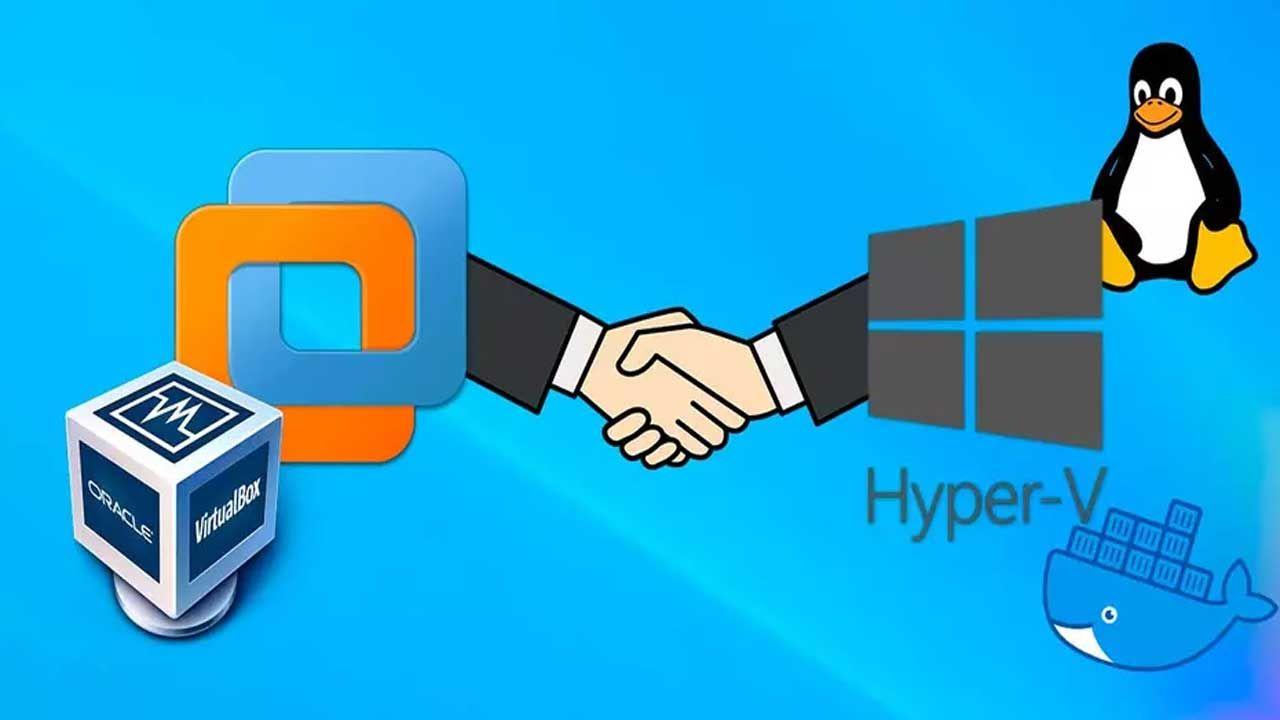
- Compatibilidad actual entre Hyper-V y otros hipervisores como VMware y VirtualBox en Windows 11 Pro.
- Requisitos técnicos esenciales como la activación de VT-x o AMD-V en la BIOS y el uso de versiones actualizadas de software.
- Diferencias fundamentales en el rendimiento y la gestión de recursos según la herramienta de virtualización elegida.
Si te mola trastear con la informática, sabrás que montar máquinas virtuales es básicamente como tener superpoderes en el PC. Nos permite ejecutar sistemas operativos completos dentro de nuestro propio equipo sin riesgo de cargarnos el sistema principal, lo que es ideal para probar software dudoso, aprender ciberseguridad o montar entornos de desarrollo aislados.
Antiguamente, elegir entre el hipervisor de Microsoft y opciones de terceros era un dolor de cabeza porque no se llevaban nada bien. Sin embargo, hoy en día Windows 11 Pro permite una convivencia mucho más armoniosa, aunque todavía hay algunos matices técnicos que conviene conocer para que el rendimiento no se vaya al traste y todo funcione fluido.

El ecosistema de Hyper-V y su impacto en terceros
Hyper-V es la solución nativa de Microsoft y es la base sobre la que funcionan herramientas muy útiles como el Subsistema de Windows para Linux (WSL2), el Sandbox de Windows o Docker. Al ser un hipervisor de tipo 1, se sitúa muy cerca del hardware, lo que le otorga una estabilidad y velocidad envidiables cuando trabajamos con máquinas virtuales de Windows.
El problema histórico es que Hyper-V tiende a acaparar las extensiones de virtualización del procesador, como Intel VT-x o AMD-V. Durante mucho tiempo, si tenías Hyper-V activo, VMware o VirtualBox simplemente no arrancaban o funcionaban en un modo emulado lentísimo que daba ganas de tirar el portátil por la ventana. No obstante, desde la versión 2004 de Windows 10 y en todo Windows 11, se ha implementado la paginación anidada, permitiendo que varios hipervisores coexistan.
Aun así, si notas que VirtualBox muestra el icono de una tortuga en la esquina inferior, significa que está funcionando bajo la capa de compatibilidad de Hyper-V. Aunque es usable, puede haber una ligera pérdida de rendimiento. Para quienes no necesitan WSL2 o Docker, a veces lo más inteligente es deshabilitar Hyper-V por completo para que VMware o VirtualBox vuelen sin interferencias.

Configuración paso a paso para un laboratorio estable
Antes de lanzar cualquier máquina virtual, lo primero es entrar en la BIOS o UEFI del equipo. Es fundamental activar el soporte de virtualización (VT-x en Intel o AMD-V en AMD), ya que la mayoría de los fabricantes lo traen desactivado por defecto por seguridad o ahorro energético.
Una vez dentro de Windows 11 Pro, debemos ir al panel de Activar o desactivar las características de Windows. Aquí es donde marcamos las casillas de Hyper-V y la Plataforma de hipervisor de Windows. Si además quieres usar Linux de forma integrada, activa el Subsistema de Windows para Linux. Tras un reinicio, el sistema estará listo para la acción.
Para optimizar el rendimiento en VMware, un truco importante es revisar los ajustes avanzados de la VM y desactivar la mitigación de vulnerabilidades Spectre y Meltdown si el entorno es puramente de pruebas. Esto elimina una capa de seguridad que puede ralentizar considerablemente la ejecución de los procesos en la máquina invitada.
Comparativa de herramientas: ¿Cuál elegir?
Si buscas la máxima integración con Windows y velocidad en VMs de Microsoft, Hyper-V es el ganador indiscutible. Es especialmente potente para automatizar la creación de máquinas mediante PowerShell, permitiendo configurar la red, instalar software vía Chocolatey o Winget y aplicar scripts de debloat sin mover un dedo.

Por otro lado, VMware Workstation Pro se ha convertido en la herramienta estándar para laboratorios profesionales. Es muy valorado por su gestión avanzada de redes y la facilidad para convertir máquinas físicas en virtuales mediante el VMware Converter. Además, ahora es más accesible para usuarios domésticos tras los cambios de licencias de Broadcom.
VirtualBox sigue siendo la opción favorita de muchos por ser código abierto y multiplataforma. Es más que suficiente para la mayoría de usuarios que solo quieren montar un Kali Linux para practicar pentesting o probar una distro de Ubuntu. Su gestión de snapshots (instantáneas) es excelente, permitiéndote volver atrás en el tiempo si rompes algo mientras experimentas.
Gestión de red y licencias en entornos virtuales
Uno de los puntos donde más gente se lía es la configuración de red. Si solo quieres que tu VM tenga internet para navegar, el modo NAT es la opción más sencilla. Pero si necesitas que varias máquinas se vean entre sí o que tu host detecte la VM como un equipo real en la red local, debes usar el adaptador puente (Bridge).
Para casos de ciberseguridad o pruebas de malware, lo ideal es crear una red interna aislada sin puente, evitando que cualquier proceso malicioso salte del entorno virtual al equipo físico. En cuanto a las licencias, existen imágenes oficiales de Microsoft para evaluación (como Windows Server) que duran 180 días, lo cual es genial para laboratorios temporales sin gastar un euro.
Si tienes un equipo potente, como un portátil gaming con 32 GB de RAM, puedes permitirte tener un par de VMs funcionando simultáneamente. No obstante, recuerda que cada máquina consume recursos reales de hardware; asignar demasiada RAM a una VM puede dejar a Windows 11 sin aire y provocar bloqueos generales del sistema.
Tener un entorno virtualizado bien configurado permiteDesde experimentar con scripts complejos y probar software arriesgado hasta montar infraestructuras de red completas, siempre que se cuide la activación de la BIOS, la elección del hipervisor adecuado según la necesidad de rendimiento y una gestión inteligente de la memoria RAM y la red para evitar conflictos con el sistema anfitrión.