- WSL permite integrar distribuciones GNU/Linux directamente en el entorno de Windows sin la carga de una VM tradicional.
- Windows Terminal es la herramienta recomendada para gestionar múltiples shells y personalizar la experiencia de línea de comandos.
- WSL 2 ofrece un rendimiento superior del sistema de archivos y compatibilidad total con llamadas al sistema gracias a un kernel real de Linux.
- La versatilidad de WSL facilita la ejecución de Docker, Node.js y diversas herramientas de desarrollo en un entorno similar a producción.
Si eres desarrollador y trabajas con Windows, seguramente sabes que existe un abismo entre el sistema donde escribes el código y el servidor donde este se ejecuta. Históricamente, Linux domina la mayoría de los despliegues en producción, lo que obligaba a los programadores a hacer malabarismos con máquinas virtuales pesadas o configuraciones de arranque dual que eran un auténtico quebradero de cabeza.
Para solucionar este drama, Microsoft lanzó el Subsistema de Windows para Linux (WSL), una joya tecnológica que nos permite tener lo mejor de los dos mundos. Básicamente, puedes ejecutar una terminal de Linux completa, con todas sus herramientas y librerías, directamente sobre Windows 11, evitando que tu ordenador se quede sin memoria por culpa de una máquina virtual tradicional.

¿Qué es exactamente WSL y por qué deberías usarlo?
El WSL es una característica de Windows que permite instalar distribuciones de Linux, como Ubuntu, Debian o Kali, sin complicaciones. No se trata de un simple emulador, sino de un entorno donde puedes usar la potencia de Bash y ejecutar binarios ELF-64. Esto es vital para quienes necesitan usar herramientas como grep, sed o awk, o lenguajes como Python, Rust y Go en su hábitat natural.
Una de las mayores ventajas es que puedes gestionar archivos de ambos sistemas simultáneamente. Además, para los amantes de los contenedores, el uso de Docker en Windows ha mejorado drásticamente gracias a WSL 2, eliminando gran parte de la inestabilidad que existía en versiones anteriores. También es la solución ideal para usar NVM (Node Version Manager) y otras utilidades de Node que en Windows suelen dar guerra.
Requisitos previos y preparación del equipo
Antes de lanzarte a la piscina, debes asegurarte de que tu sistema está al día. Para usar los métodos modernos de instalación, necesitas Windows 11 o Windows 10 versión 2004 en adelante. Si tienes una versión muy antigua, te tocará recurrir a la instalación manual, que es bastante más tediosa.
Un punto crítico que suele pasar desapercibido es la virtualización en la BIOS. Si al intentar instalar WSL te lanza un error, es muy probable que tengas que habilitar la virtualización en Windows 11 reiniciando el PC y entrando en la BIOS para activar la opción de virtualización o VTX. Sin esto, el kernel de Linux no tiene dónde apoyarse y el sistema simplemente no arrancará.
Instalación rápida de WSL y distribuciones
Olvídate de los procesos largos de antaño. Ahora puedes dejarlo todo listo con un solo comando. Solo tienes que abrir PowerShell en modo administrador (clic derecho y ejecutar como administrador) y escribir wsl --install. Al reiniciar el equipo, Windows se encargará de habilitar las características necesarias e instalará Ubuntu por defecto.
Si Ubuntu no es lo tuyo y prefieres otra distro, puedes explorar el catálogo disponible escribiendo wsl.exe --list --online. Una vez que hayas elegido tu favorita, puedes instalarla específicamente con el comando wsl.exe --install -d . Incluso es posible importar distribuciones personalizadas mediante archivos TAR si tienes una configuración muy específica.

Dominando la diferencia entre WSL 1 y WSL 2
Es fundamental entender que existen dos versiones. WSL 1 era la primera aproximación, pero WSL 2 utiliza un kernel real de Linux ejecutándose en una máquina virtual de utilidad ligera. Esto se traduce en un rendimiento del sistema de archivos mucho más rápido y una compatibilidad total con las llamadas al sistema, algo imprescindible para ejecutar Docker.
Para comprobar qué versión estás usando en cada distribución, ejecuta wsl -l -v. Si quieres que todas las nuevas instalaciones sean la versión 2, usa el comando wsl --set-default-version 2. Si ya tienes una distro en la versión 1 y quieres actualizarla, puedes seguir una guía para instalar WSL2 en Windows 10 o 11, aunque recuerda que esto puede requerir que instales el paquete del kernel manualmente si no lo has hecho.
Potenciando la experiencia con Windows Terminal
Aunque puedes abrir Linux desde el menú de inicio, la experiencia real llega con Windows Terminal. Esta aplicación, disponible en la Microsoft Store, permite gestionar múltiples pestañas con diferentes shells (PowerShell, CMD y tus distros de WSL) en una sola ventana. Es, sencillamente, la forma más productiva de trabajar.
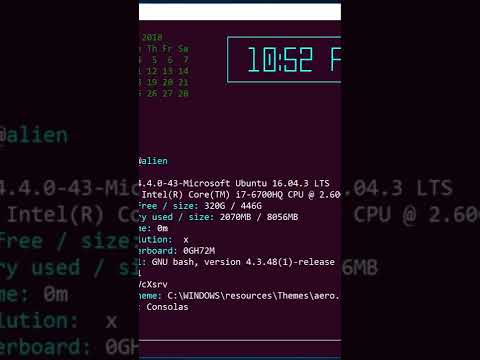
Lo mejor de la Terminal es que es altamente personalizable. Puedes entrar en su configuración y establecer Ubuntu como la terminal predeterminada para que sea lo primero que veas al abrir el programa. Además, puedes jugar con el archivo JSON de configuración para cambiar fuentes, esquemas de colores, opacidad y fondos, logrando un entorno visual que no solo sea bonito, sino cómodo para largas sesiones de código.
Configuración de usuario y resolución de problemas
La primera vez que arranques tu Linux, se abrirá una consola pidiéndote que crees un usuario y una contraseña. Es un paso obligatorio para gestionar los permisos del sistema. Si buscas el máximo control, recuerda que el usuario root tiene permisos totales, aunque lo habitual es crear un usuario estándar y añadirlo al grupo sudo para ejecutar tareas administrativas.
Si te encuentras con el error WslRegisterDistribution failed, no entres en pánico. A veces sucede por conflictos entre las versiones de WSL. Una solución rápida que a muchos les ha funcionado es cambiar temporalmente a WSL 1 mediante el comando wsl --set-default-version 1 y luego intentar actualizar a la versión 2. Recuerda que en el mundo de Linux, la documentación oficial es tu mejor aliada ante cualquier bug.
Contar con el Subsistema de Windows para Linux transforma por completo el flujo de trabajo en Windows 11, permitiendo la ejecución de herramientas profesionales de GNU/Linux y la gestión de contenedores Docker con una eficiencia sorprendente. Desde la instalación simplificada con un comando hasta la personalización estética de Windows Terminal y la elección entre WSL 1 o 2, esta tecnología elimina las barreras entre sistemas operativos para ofrecer un entorno de desarrollo flexible, potente y extremadamente estable.