- Time Machine permite realizar respaldos completos del sistema de forma automática y programada en discos externos.
- iCloud y otros servicios en la nube ofrecen sincronización inmediata y acceso remoto a archivos críticos.
- Es fundamental combinar diferentes métodos de respaldo para garantizar la máxima seguridad frente a fallos de hardware o malware.

Imagínate que de repente tu ordenador decide dejar de funcionar o que, por un descuido, borras esa carpeta con los proyectos que te han llevado meses terminar. Es un escenario que pone los pelos de punta, pero la buena noticia es que evitar este drama es más sencillo de lo que parece si te organizas bien con las copias de seguridad automáticas.
En el ecosistema de Apple tenemos herramientas muy potentes que hacen casi todo el trabajo sucio por nosotros. No se trata solo de copiar archivos aquí y allá, sino de crear un sistema de protección robusto que nos permita recuperar cualquier documento, foto o configuración del sistema sin complicaciones y sin perder los nervios en el proceso.
Time Machine: El salvavidas oficial de Apple

Esta herramienta viene ya instalada en tu Mac, así que no tienes que bajarte nada raro ni pagar licencias extra. Básicamente, Time Machine se encarga de respaldar todo el sistema, incluyendo tus aplicaciones, los ajustes que hayas tocado y, por supuesto, todos tus documentos personales.

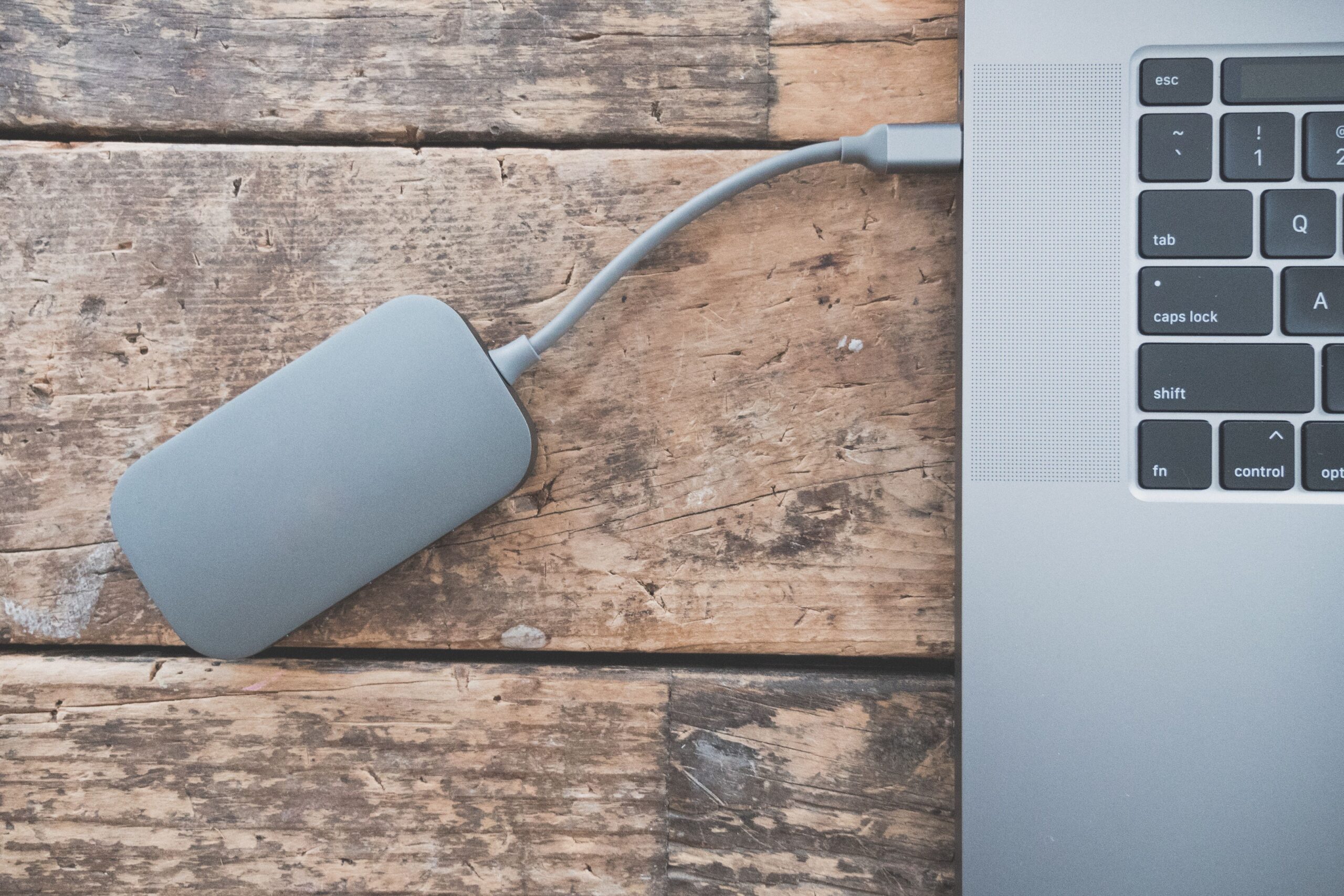
Para ponerlo en marcha, solo tienes que conectar un disco duro externo. Un consejo de oro: busca una unidad que tenga al menos el doble de capacidad que el disco interno de tu Mac; así podrás guardar varias versiones de tus archivos sin que el disco se llene enseguida. Una vez conectado, vete al menú de Apple, entra en Preferencias del Sistema y selecciona Time Machine para elegir tu disco de respaldo.
Lo mejor de todo es que el sistema trabaja solo. Realiza copias cada hora durante el último día, respaldos diarios durante el último mes y copias semanales de los meses anteriores. Cuando el disco se llena, Time Machine es inteligente y borra los archivos más antiguos para hacer sitio a los nuevos.
Si usas macOS Ventura o una versión más moderna, puedes ajustar la frecuencia de estas copias yendo a los Ajustes de Time Machine y entrando en el apartado de Opciones. No te asustes si la primera copia de seguridad tarda una eternidad; es normal porque tiene que copiar todo. Las siguientes serán mucho más rápidas porque solo se guardará lo que haya cambiado.
Si necesitas comprobar que todo va bien, asegúrate de que el icono de estado de Time Machine esté visible en tu barra de menús. Si no lo ves, revisa los ajustes del Centro de Control o las preferencias de Escritorio y barra de menús para activarlo.
Alternativas en la nube y sincronización

Si no te gusta andar cargando con discos externos, la nube es tu mejor aliada. iCloud es la opción más natural ya que se integra a la perfección con los sistemas operativos de Apple e iOS. Solo tienes que activar iCloud Drive desde las preferencias del sistema y elegir qué carpetas quieres que se sincronicen automáticamente.
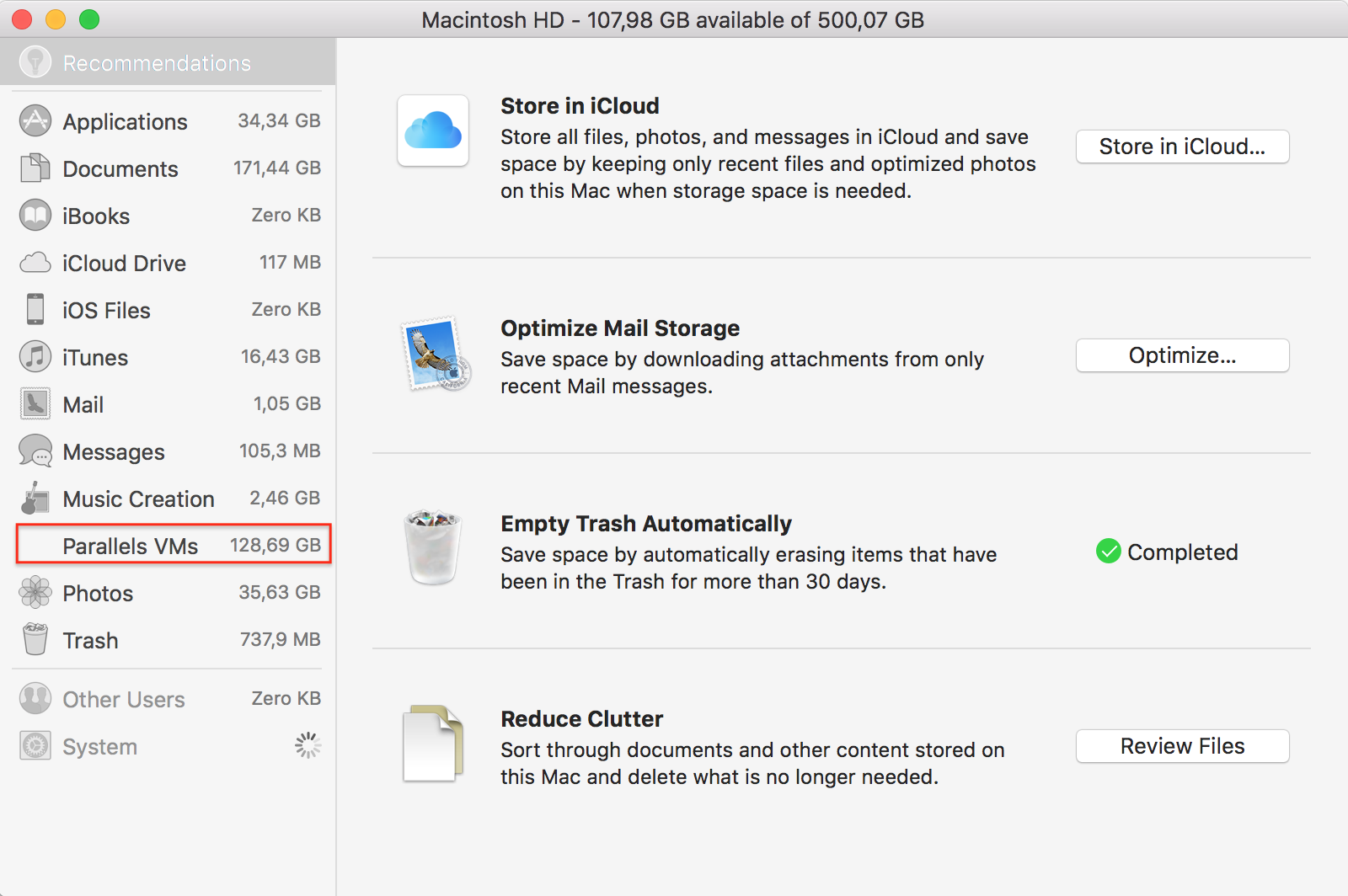
Para los amantes de la fotografía, la Fototeca de iCloud es fundamental para que tus recuerdos no dependan de un solo dispositivo. No obstante, no tienes por qué limitarte a Apple; soluciones como Google Drive, OneDrive o HiDrive Next de IONOS funcionan de maravilla para mantener tus datos a salvo y accesibles desde cualquier rincón del mundo.
La gran ventaja de estos servicios es la movilidad. Al estar los datos en un servidor remoto, puedes sincronizar la información entre tu Mac, tu tablet y tu móvil sin mover un dedo, lo cual es ideal para quienes trabajan en varios dispositivos a la vez.
El método tradicional: Copias manuales

Aunque las automatizaciones son geniales, a veces queremos tener el control total. Hacer una copia manual consiste en arrastrar tus carpetas más importantes desde el Finder hacia un USB o un disco duro externo. Es la forma más flexible porque tú decides exactamente qué archivos salvar.
Para que este método sea efectivo, no basta con hacerlo una vez al año. Lo ideal es establecer una rutina y realizar estos respaldos al menos una vez por semana. Solo recuerda que, al ser un proceso manual, si te olvidas de hacerlo, los datos nuevos no estarán protegidos.
Cómo recuperar tu información
Llegó el momento de la verdad: ¿qué pasa si pierdes todo? Si usas Time Machine, puedes recuperar archivos individuales entrando en la aplicación y navegando por la línea temporal hasta encontrar la versión que buscas. Pero si el desastre es total y necesitas restaurar todo el sistema, el proceso es distinto.
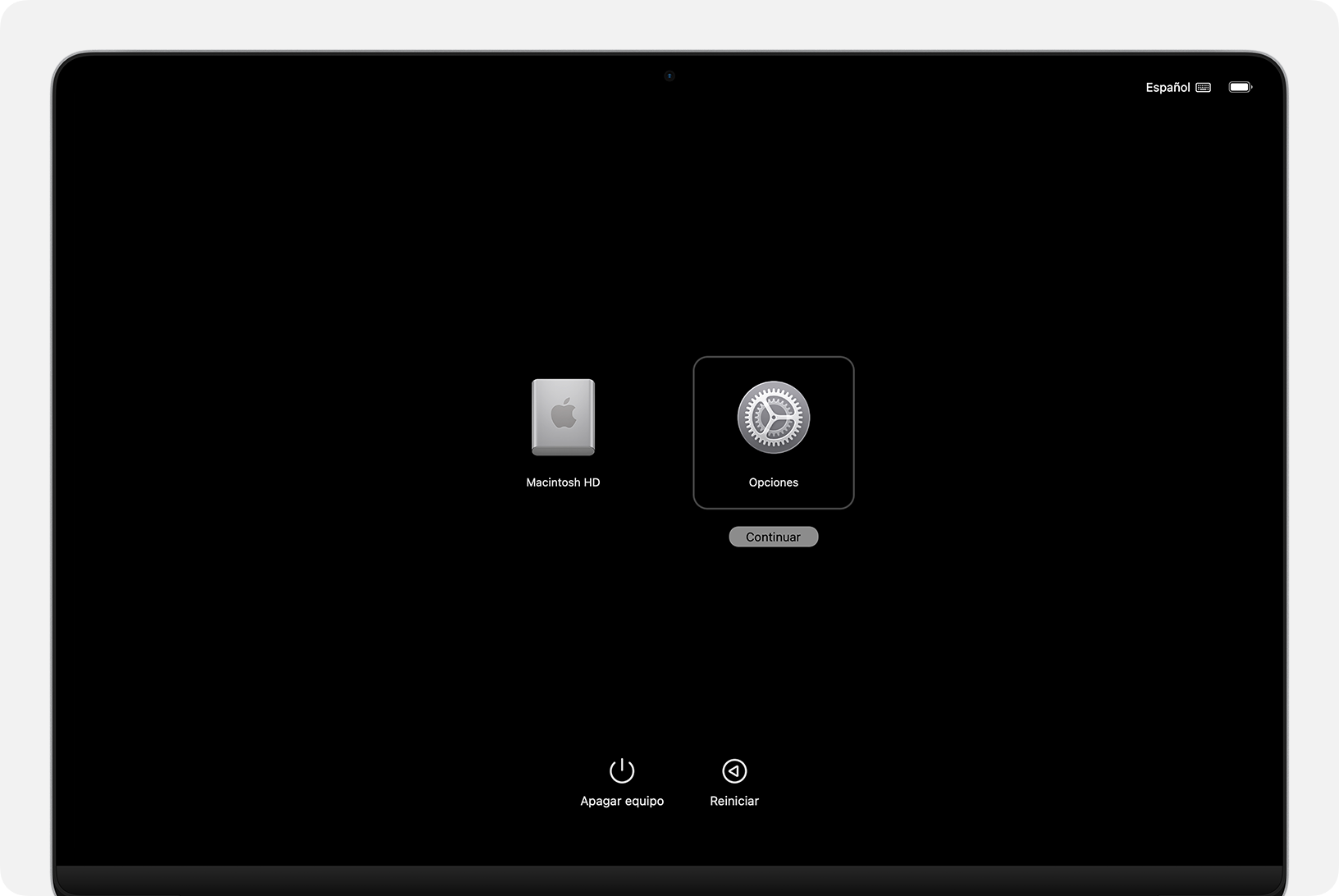
Primero, apaga el Mac y enciéndelo pulsando la combinación de teclas ⌘ + R para entrar en las opciones de recuperación en macOS. Allí encontrarás la opción de restaurar desde una copia de Time Machine. El sistema buscará el disco externo, te pedirá que elijas el backup según la fecha y luego seleccionarás el disco de destino. Ojo aquí: recuerda que se borrará todo lo que haya en el disco de destino antes de volcar la copia.
En el caso de iCloud, es mucho más sencillo. Basta con entrar en iCloud.com o usar la aplicación Archivos en tu ordenador para descargar los documentos que necesites y devolverlos a su sitio.
Consejos adicionales y mantenimiento
Para dormir tranquilo, lo más recomendable es aplicar una estrategia mixta. Combinar Time Machine para el sistema, iCloud para los documentos diarios y copias manuales para los archivos críticos es la fórmula ganadora para una protección total.
No descuides la salud de tu hardware. Si notas que tu disco duro externo hace ruidos extraños o empieza a fallar, cámbialo inmediatamente por uno nuevo. También es buena idea echar un ojo regularmente a los informes de Time Machine para confirmar que las copias se están realizando sin errores.
Si tienes dispositivos móviles como iPhones y quieres hacer copias locales pero no tienes espacio en el disco principal del Mac, existen herramientas de terceros como iMazing, EaseUS o Mobletrans. Estas aplicaciones permiten saltarse las restricciones del Finder y guardar los respaldos directamente en una unidad externa, ofreciendo incluso opciones de copias automáticas inalámbricas.
Tener un plan de respaldo bien configurado, ya sea apoyándose en la inteligencia de Time Machine, la versatilidad de la nube o el control de las copias manuales, es la única forma de garantizar que tu vida digital esté a salvo frente a cualquier imprevisto técnico o accidente humano.