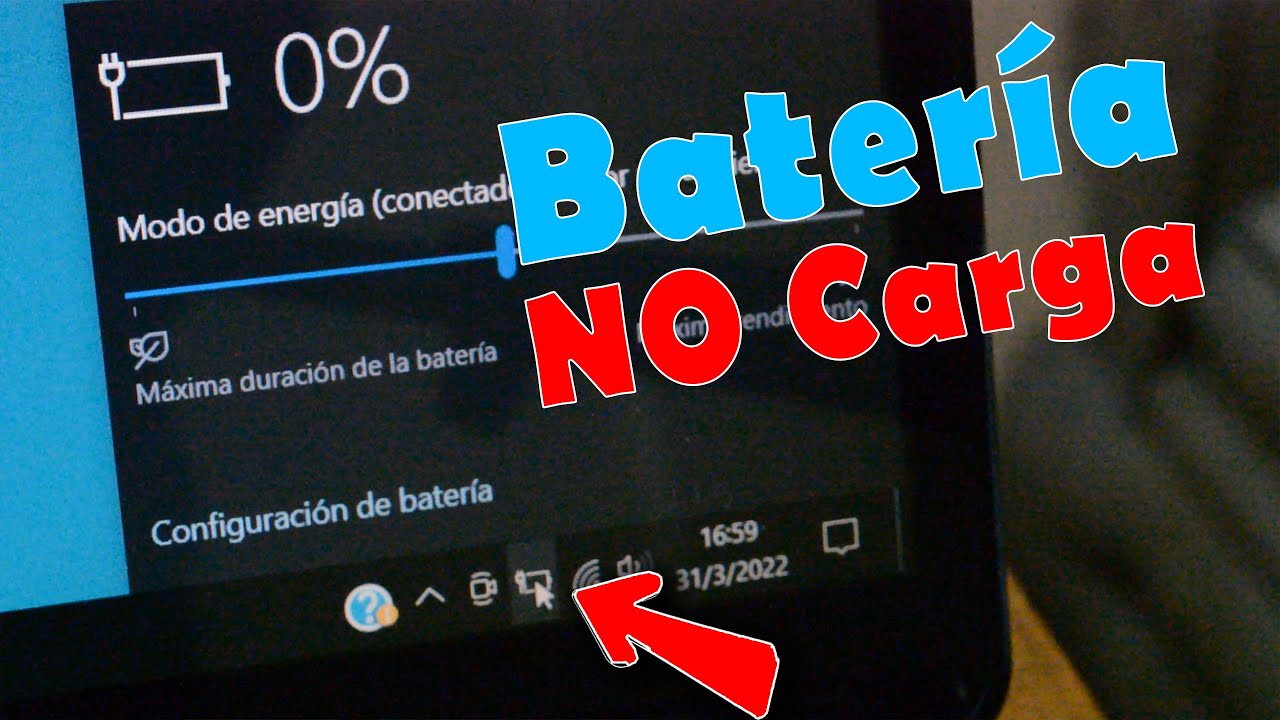
- Configuración de planes de energía personalizados y gestión inteligente de la carga para prolongar la vida útil química del hardware.
- Optimización del consumo mediante el ajuste de brillo, frecuencias de actualización de pantalla y control de procesos en segundo plano.
- Implementación de hábitos de carga saludables y mantenimiento preventivo para evitar la degradación prematura de las celdas.

Seguro que te ha pasado: estás en medio de una tarea importante o disfrutando de una película y, de repente, el aviso de batería baja te corta el rollo. Los portátiles nos han dado una libertad increíble para trabajar desde el sofá o en una cafetería, pero esa versatilidad depende totalmente de la salud de la batería y de cómo la gestionemos en el día a día.
No se trata solo de bajar el brillo y ya está; existen configuraciones profundas en el sistema y hábitos de carga que pueden marcar la diferencia entre que tu equipo aguante unas pocas horas o que te dé un rendimiento sólido durante toda la jornada. En este artículo vamos a desgranar todos los trucos eficaces para ampliar la batería del portátil, desde los más básicos hasta los ajustes para usuarios más \»pro\», para que tu ordenador no te deje tirado.
Señales de que tu batería necesita atención
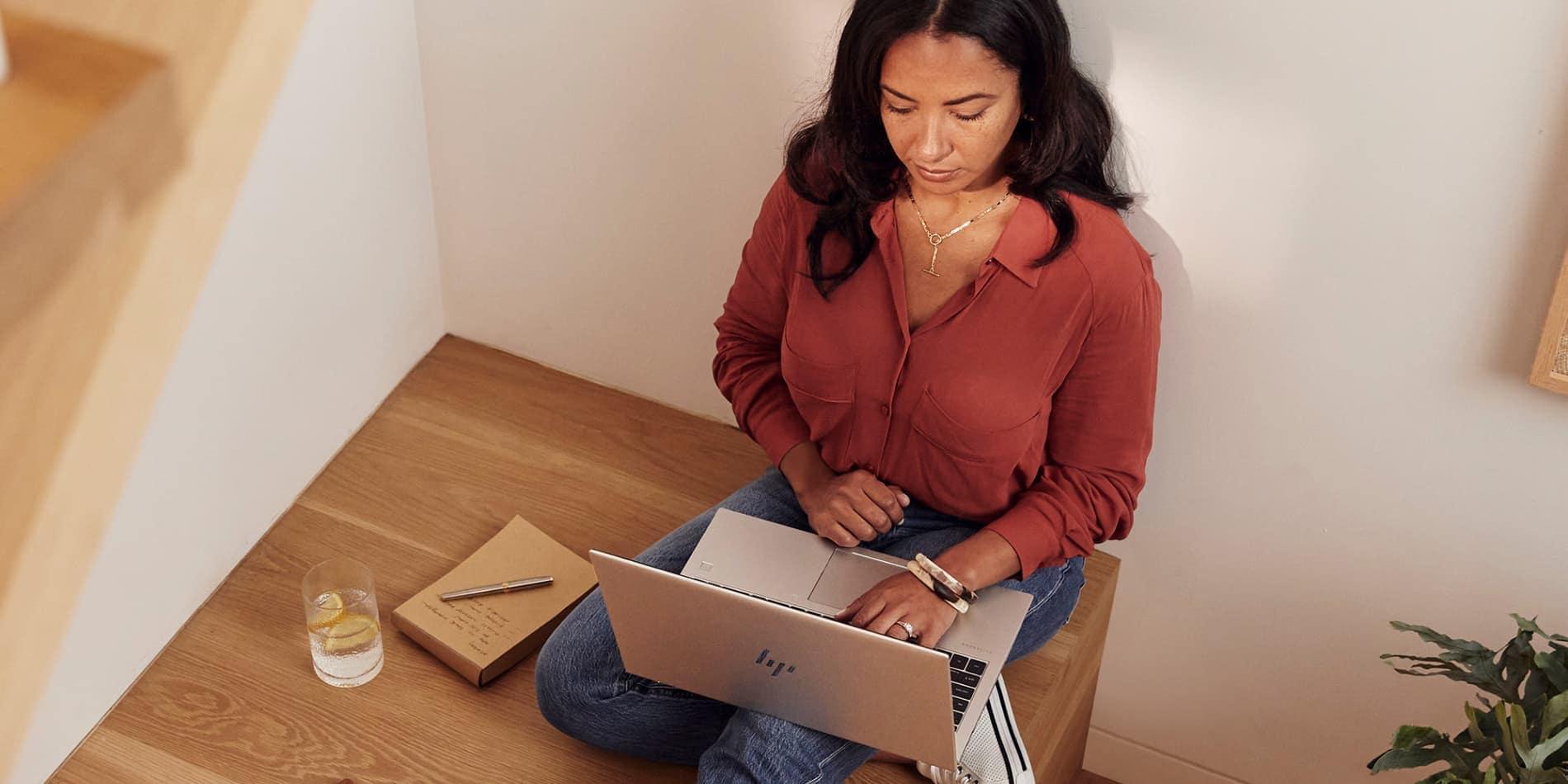
Es normal que con el paso del tiempo el rendimiento decaiga, pero hay síntomas claros de que algo no va bien. Si notas que la autonomía entre cargas ha disminuido drásticamente o que el porcentaje cae en picado al abrir una aplicación pesada, es momento de actuar. También es común observar que el equipo requiere enchufarse con mucha más frecuencia que cuando estaba nuevo, lo que suele indicar una degradación de la capacidad química de las celdas.
Factores que devoran tu energía
Para solucionar el problema, primero hay que saber quién es el culpable. El consumo excesivo suele venir de ajustes de alimentación mal configurados en Windows o de un brillo de pantalla demasiado elevado. Además, tener demasiadas aplicaciones abiertas en segundo plano o mantener activos el Wi-Fi y el Bluetooth cuando no los necesitas supone un drenaje constante de energía. Tampoco hay que olvidar que las temperaturas extremas afectan negativamente, ya que el calor excesivo es el enemigo número uno de los componentes electrónicos.
Ajustes básicos para ganar autonomía
Si buscas una mejora rápida, empieza por lo más evidente. Reducir la intensidad de la luz de la pantalla es fundamental, ya que es uno de los componentes que más consume. Asimismo, es recomendable desactivar la retroiluminación del teclado si no estás a oscuras y cerrar cualquier programa que no estés usando activamente. Un truco sencillo es apagar el dispositivo por completo antes de meterlo en una funda o mochila para evitar que se active accidentalmente y se caliente.
Dominando los planes de energía de Windows
Windows ofrece diferentes esquemas para gestionar la electricidad. Para acceder, ve al Panel de Control, entra en Hardware y Sonido y luego en Opciones de energía. Aquí encontrarás tres rutas principales: el modo Equilibrado, que es el más versátil; el de Ahorro de energía, que recorta el rendimiento para estirar los minutos; y el de Alto rendimiento, que es el que debes evitar si no estás enchufado ya que maximiza la potencia a costa de la batería.
En versiones más modernas como Windows 11, puedes ir a Sistema > Energía y batería para encontrar las Recomendaciones de energía. Desde allí, puedes aplicar ajustes automáticos que optimizan el tiempo de inactividad antes de que el equipo entre en modo de suspensión, lo cual es clave para evitar consumos fantasma.
Optimización avanzada de la pantalla y gráficos
La pantalla no solo gasta por el brillo. Si tienes un panel OLED, utilizar el modo oscuro o temas negros ayuda significativamente a reducir la energía. Otro ajuste avanzado es bajar la frecuencia de actualización (los Hz) desde la configuración de pantalla avanzada; una tasa menor hace que el movimiento sea menos fluido pero ahorra batería. Además, puedes asignar opciones de gráficos personalizadas para cada aplicación, obligando a los programas menos exigentes a usar la gráfica integrada en lugar de la dedicada.
Trucos para usuarios avanzados y herramientas de diagnóstico
Si quieres ir un paso más allá, abre el Administrador de Tareas (Ctrl+Shift+Esc) y activa la columna de Uso de energía y Tendencia. Esto te permitirá cazar exactamente qué proceso está castigando tu batería. En equipos específicos, como los Dell, existen herramientas como el Dell Power Manager o Dell Optimizer, que usan IA para aprender tus hábitos y ajustar la carga de forma inteligente.

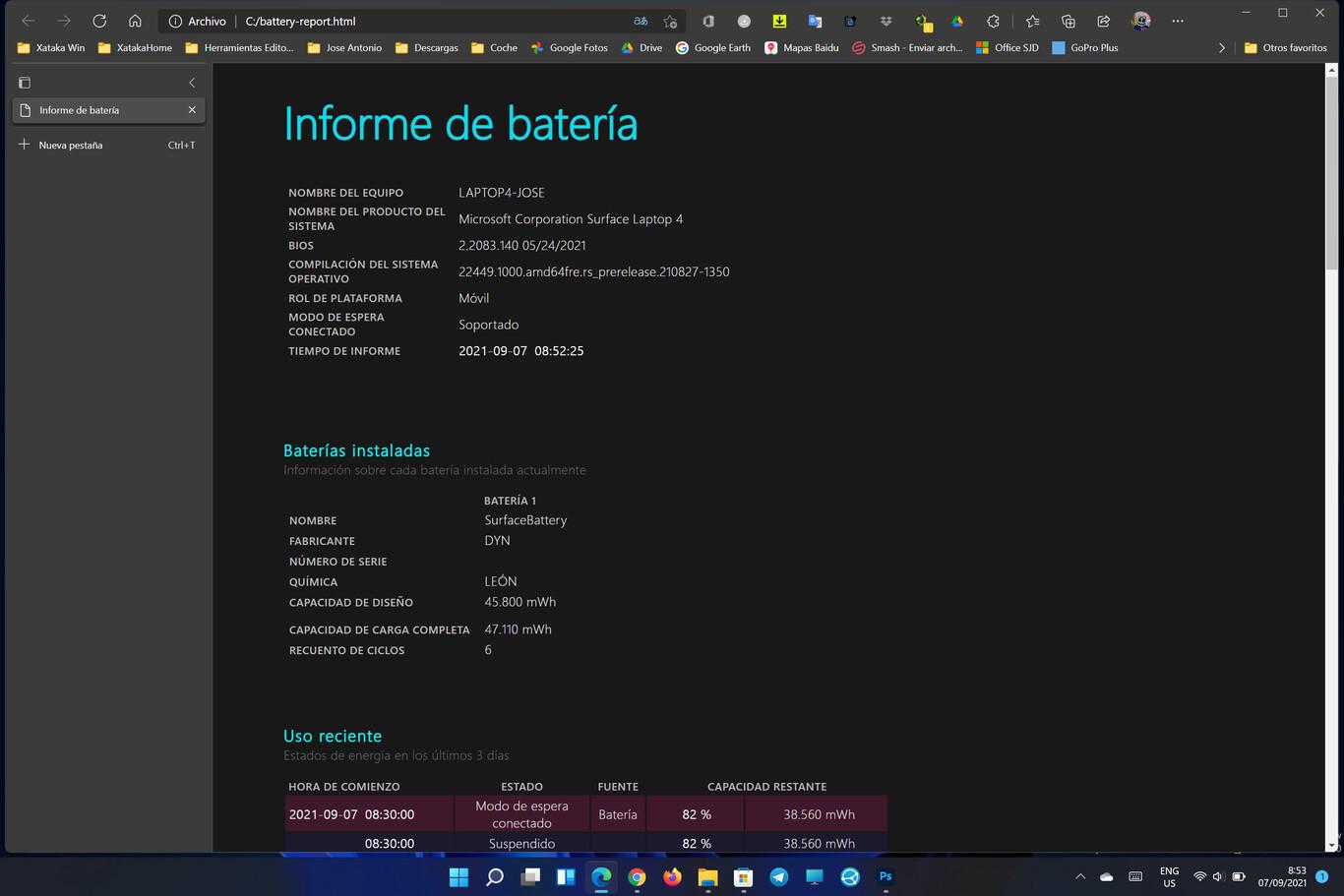
Para los más curiosos, existe un comando oculto en Windows para saber el estado real de la batería. Abre la consola (CMD) y escribe powercfg /batteryreport. Esto generará un archivo HTML donde podrás comprobar el estado de la batería de portátil comparando la capacidad de diseño original frente a la capacidad actual, revelando cuánto se ha degradado la batería con los años.
Hábitos saludables para prolongar la vida útil
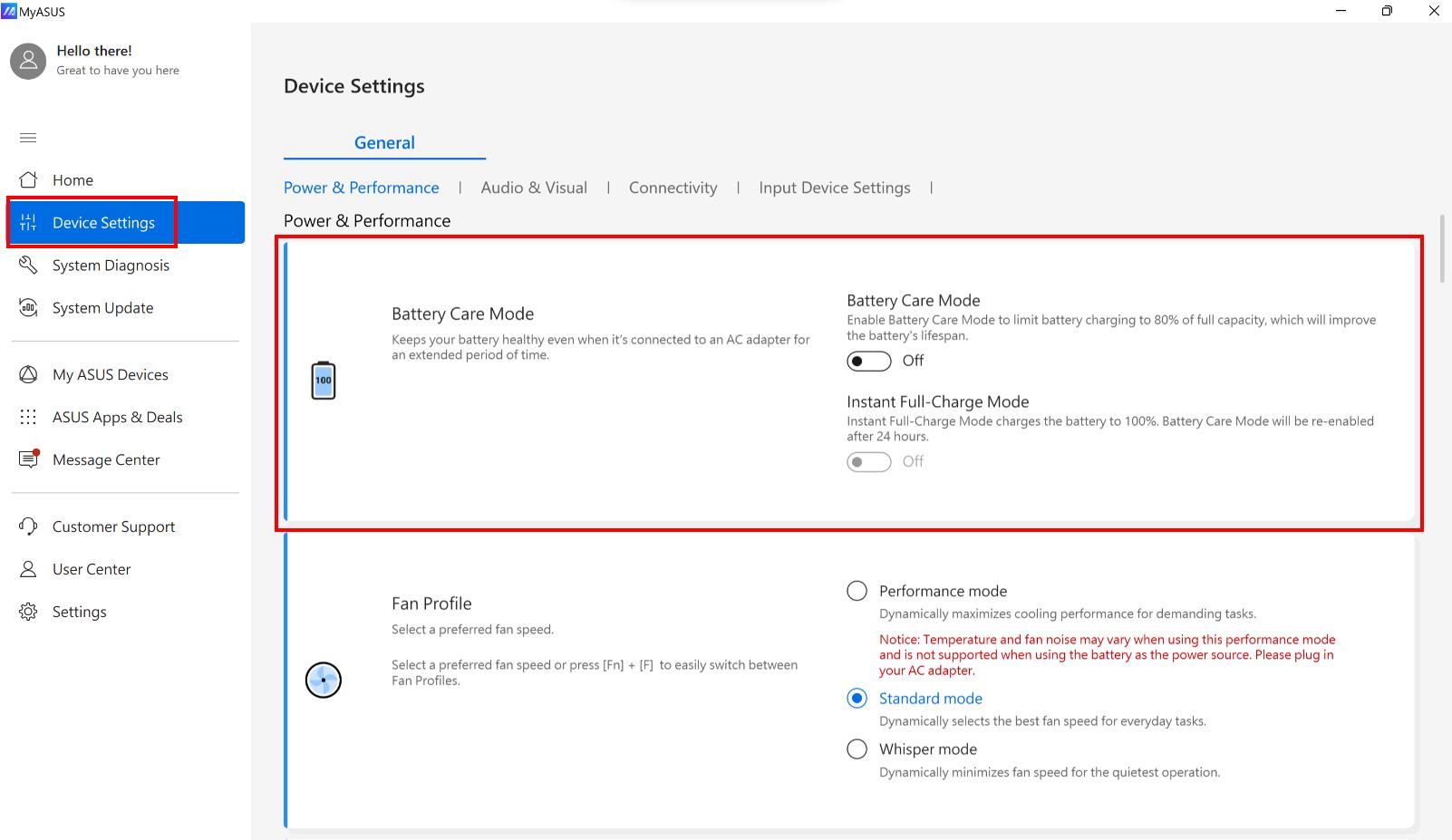
No todo es software; el cuidado físico es vital. El consejo de oro es intentar mantener la carga entre el 20% y el 80%. Forzar la batería hasta el 0% o mantenerla siempre al 100% genera un estrés químico que acelera su muerte. Si vas a usar el portátil siempre enchufado, lo ideal es usar un limitador de carga (si el fabricante lo permite) para que no supere el 60% o 80%.
Cuando juegues o uses programas de edición de vídeo, hazlo siempre con el cable conectado. Estas tareas exigen picos de energía muy altos que sobrecalientan las celdas y acortan su vida útil. Por otro lado, si vas a guardar el portátil durante un tiempo, no lo dejes vacío ni lleno al máximo; déjalo a media carga y en un lugar fresco y seco.
Mantenimiento y seguridad
Es recomendable calibrar la batería en portátiles ocasionalmente: cárgala al 100%, déjala un par de horas más, descárgala totalmente y vuelve a cargarla al máximo sin interrupciones. Esto ayuda al sistema operativo a leer correctamente el porcentaje restante. Finalmente, usa siempre cargadores homologados. Los adaptadores baratos de marcas desconocidas pueden enviar voltajes inestables que dañan permanentemente la placa base o hinchan la batería, lo cual es un riesgo de seguridad grave.
Tener un ordenador portátil eficiente pasa por combinar el uso de herramientas de ahorro de Windows, como el modo avión o la optimización de la sincronización de correos, con un cuidado consciente del hardware. Desde ajustar la frecuencia de la pantalla hasta evitar que el equipo se caliente, cada pequeño cambio suma minutos extra de autonomía y añade meses de vida a tu dispositivo, evitando que tengas que sustituir la batería mucho antes de lo previsto.