- La activación de la programación de GPU acelerada por hardware en Windows optimiza la carga de trabajo entre la CPU y la tarjeta gráfica.
- Existen diversas herramientas como LM Studio, Ollama y GPT4All que permiten desplegar modelos de lenguaje (LLM) sin depender de la nube.
- La correcta elección de la cuantización y la gestión de la VRAM son factores determinantes para lograr una velocidad de generación de tokens aceptable.

Seguro que te ha pasado: quieres montar tu propia inteligencia artificial en casa para no depender de suscripciones mensuales o para que tus datos privados no acaben en un servidor remoto, pero al intentar ejecutar el modelo, el PC parece que va a despegar y la respuesta tarda una eternidad. La clave para que esto no sea una pesadilla es sacar todo el jugo a tu tarjeta gráfica, ya que dejar que la CPU haga todo el trabajo es, sencillamente, un suicidio en términos de rendimiento.
Para lograr que un modelo de lenguaje grande (LLM) vuele en tu ordenador, no basta con tener un hardware potente; hay que ajustar los entresijos de Windows y elegir el software adecuado. En este artículo vamos a desgranar desde los ajustes más básicos del sistema hasta cómo configurar herramientas avanzadas para que tu IA local sea realmente usable y no un simple experimento lento.
Ajustes del Sistema: Programación de GPU Acelerada por Hardware
Windows 10 y 11 incluyen una opción que suele pasar desapercibida pero que es vital para los gamers y los entusiastas de la IA: la programación de GPU acelerada por hardware. Básicamente, lo que hace es quitarle peso a la CPU y permitir que la tarjeta gráfica gestione sus propias colas de tareas, evitando así los típicos cuellos de botella que ralentizan el sistema.
Para poner esto en marcha, solo tienes que ir al menú de Inicio, entrar en Configuración y luego en Sistema. Una vez allí, selecciona la opción de Pantalla y busca el apartado de Gráficos. Dentro verás un enlace llamado Cambiar la configuración gráfica predeterminada, donde podrás activar el interruptor de la programación acelerada por hardware. No olvides que, para que el cambio surta efecto, es imprescindible reiniciar el PC.
Configuraciones a Nivel de BIOS y Controladores
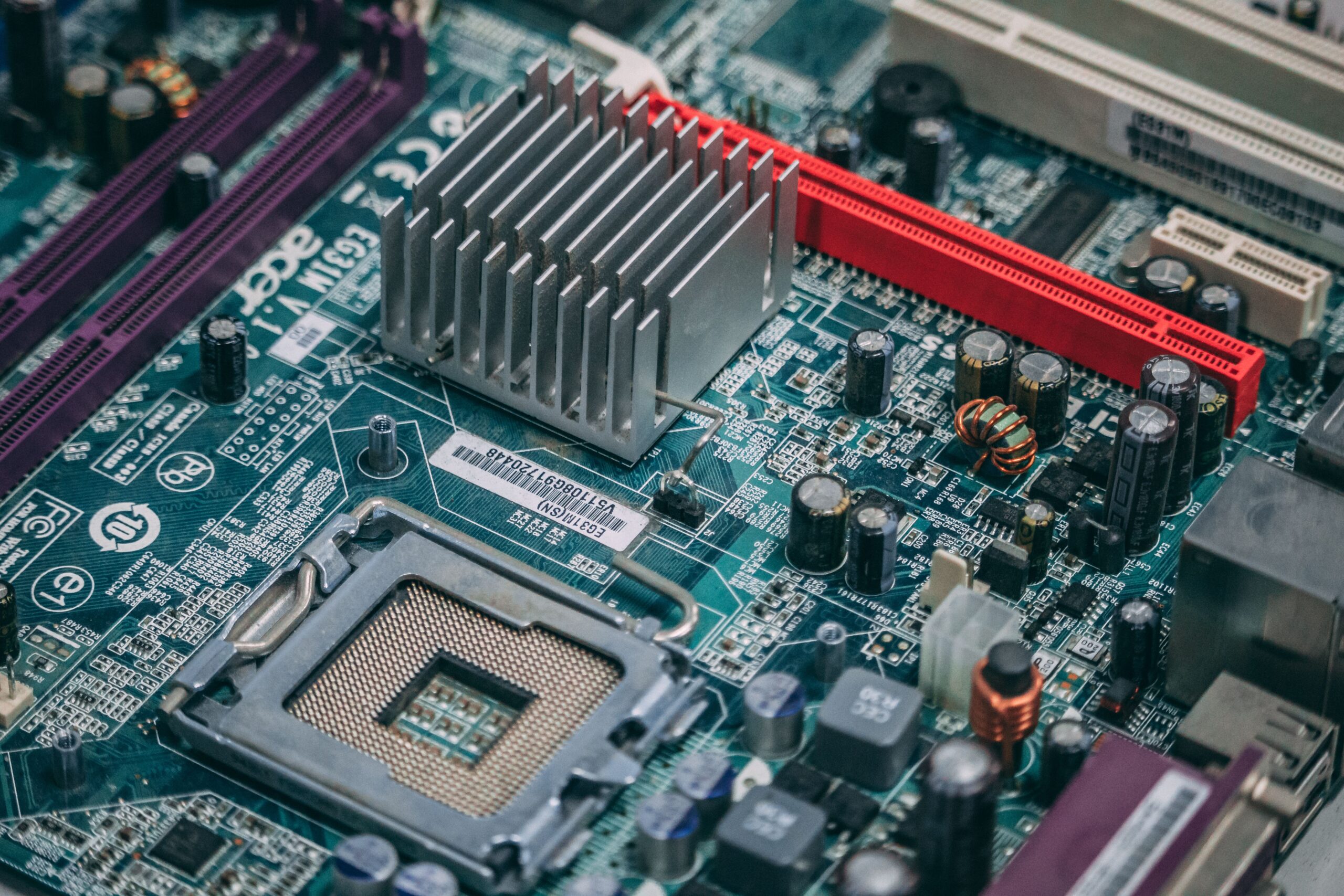
Si quieres ir un paso más allá y asegurar que todo el hardware esté alineado, conviene echar un ojo a la BIOS. Dependiendo de tu placa base, deberás buscar opciones como Intel VT o AMD-V en la sección de configuración avanzada o periféricos integrados. Habilitar la tecnología de virtualización es fundamental para que muchas de estas herramientas de IA funcionen sin errores.
Por otro lado, tener los controladores al día no es un cliché, es una necesidad. Si usas NVIDIA, asegúrate de tener los drivers más recientes y aprender cómo usar tu GPU NVIDIA para ejecutar IA local; si vas por el camino de AMD, el software Adrenaline es tu mejor aliado para monitorizar la carga de la GPU y ajustar los parámetros de rendimiento según lo que necesites en cada momento.
Herramientas para Ejecutar LLMs en Local
Hoy en día ya no hace falta ser un ingeniero de software para tener un chat inteligente en el escritorio. Hay tres rutas principales dependiendo de cuánto te guste complicarte la vida:
- LM Studio: Es la opción más canela para empezar. Tienes una interfaz gráfica muy limpia donde buscas el modelo, lo descargas y empiezas a chatear. Te permite gestionar la VRAM de forma visual, decidiendo cuántas capas del modelo cargas en la GPU para ganar velocidad.
- GPT4All: Ideal si no tienes una tarjeta gráfica potente. Está muy optimizado para funcionar solo con la CPU y ofrece modelos ligeros que no funden el ordenador.
- Ollama: Esta es la vía para los más técnicos. Se maneja a través de la terminal (PowerShell), lo que la hace increíblemente eficiente y fácil de integrar con otras aplicaciones mediante comandos como ollama run mistral, aunque requiere una optimización y rendimiento de Ollama para IA local adecuada.
Optimización de Rendimiento y Gestión de Memoria
Uno de los mayores dolores de cabeza es el error de Memoria RAM insuficiente. Cuando esto ocurre, la solución no es siempre comprar más hardware, sino usar la cuantización de los modelos. Esto consiste en reducir la precisión de los pesos del modelo (por ejemplo, usando versiones Q4_K_M en lugar de Q8_0) para que ocupen mucho menos espacio en la VRAM sin perder demasiada inteligencia.
Si notas que la velocidad de generación de tokens cae drásticamente cuando el contexto está lleno, puede que necesites ajustar el KV Cache. Utilizar una cuantización de 4 bits para el caché de claves y valores puede liberar espacio y mejorar el tiempo de respuesta, especialmente en tareas pesadas como la programación de código asistida por IA, donde los prompts suelen ser larguísimos.

Consideraciones para Entornos Virtuales y Azure
Para quienes trabajan en entornos más corporativos o usan Azure Virtual Desktop, la aceleración por GPU se gestiona de forma distinta. Aquí entra en juego la codificación de fotogramas remotos y la representación acelerada. Dependiendo de la máquina virtual (como las series NV), se pueden habilitar protocolos como H.264 o HEVC (H.265) a través de directivas de grupo (GPO) o Microsoft Intune.
En estos casos, es vital configurar la directiva de usar adaptadores de gráficos de hardware para todas las sesiones de Escritorio remoto. Esto asegura que la carga gráfica no recaiga en el servidor, sino que se aproveche la potencia de la GPU asignada, mejorando drásticamente la fluidez de aplicaciones de diseño o análisis de datos.
Contar con un equipo optimizado, desde la BIOS hasta la elección de la cuantización del modelo, permite transformar un PC convencional en una estación de trabajo de IA potente. La combinación de una buena gestión de la VRAM, la activación de la programación de hardware en Windows y el uso de herramientas como LM Studio u Ollama garantiza que el procesamiento local sea una alternativa viable, privada y rápida frente a los servicios en la nube.