- La calidad visual depende de la combinación entre el plan de suscripción contratado y la capacidad técnica del dispositivo.
- Una conexión estable y un bitrate optimizado son fundamentales para evitar la pixelación en contenidos 4K y HDR.
- La calibración manual de la pantalla y la desactivación de procesados artificiales eliminan el efecto telenovela.

Seguro que te ha pasado: te pones con tu serie favorita, esperas una imagen espectacular y, de repente, notas que la nitidez deja mucho que desear o que aparecen esos molestos cuadros de píxeles en las escenas oscuras. Es frustrante, sobre todo cuando estás pagando una suscripción para verlo todo en alta definición, pero la realidad es que Netflix no siempre despliega todo su potencial por defecto.
La buena noticia es que no tienes que resignarte a una imagen mediocre. Hay una serie de configuraciones estratégicas y trucos, algunos bastante escondidos, que pueden transformar por completo tu experiencia visual y sonora. Desde retocar el bitrate hasta pelearse con los ajustes de tu Smart TV, vamos a analizar a fondo cómo exprimir cada gota de calidad de la plataforma.

Configuración interna de la cuenta y la aplicación
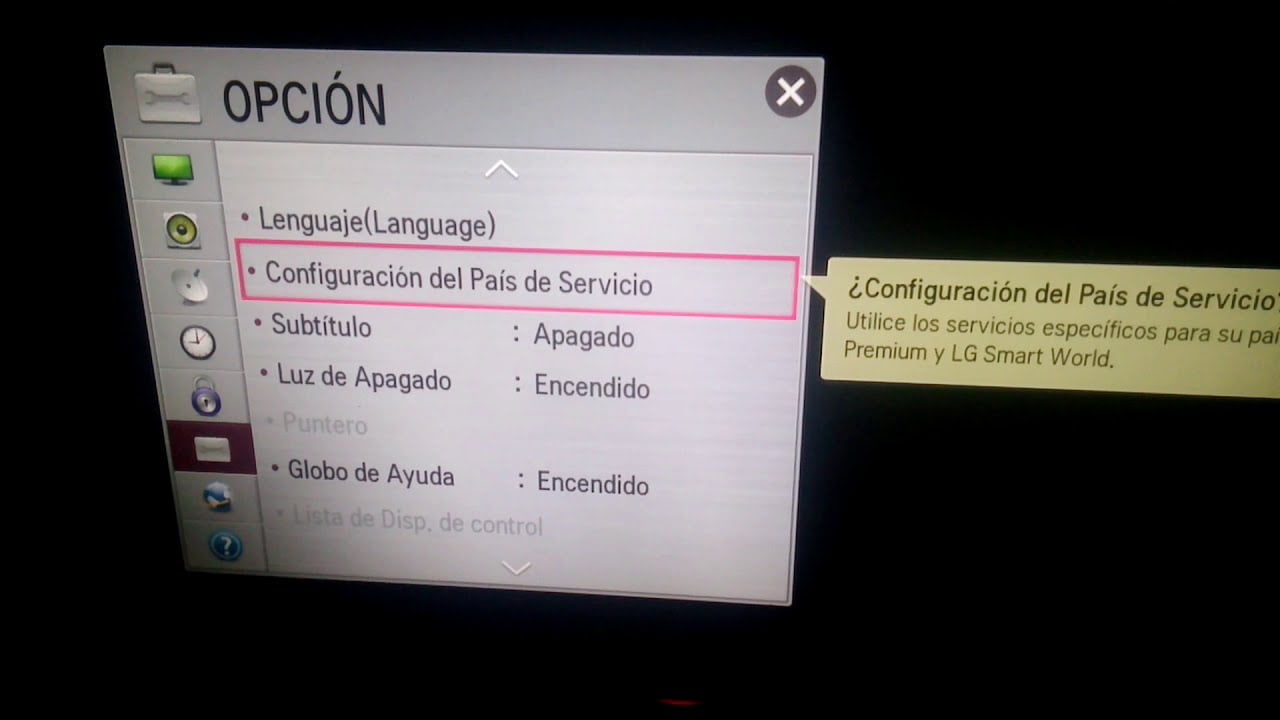
Antes de tocar el hardware, hay que mirar el software. Muchas veces, la plataforma prioriza el ahorro de datos sobre la calidad. Para cambiar esto, debes entrar en tu cuenta a través de un navegador web y buscar el apartado de Configuración de reproducción. Aquí es donde ocurre la magia: cambia la opción de ‘Automático’ a Calidad Alta. Esto obliga al sistema a intentar siempre la máxima resolución posible, evitando que baje la calidad sin avisar.
Si sueles descargar contenido para verlo en el móvil o la tablet sin gastar datos, no te olvides de ir a Mi Netflix > Configuración de la aplicación y seleccionar Calidad de vídeo de la descarga en Alta. Si lo dejas en estándar, tus series se verán en SD y perderás todo el detalle que ofrece tu pantalla OLED o AMOLED.
El problema invisible: El ancho de banda y el Bitrate
Puedes tener el mejor televisor del mundo, pero si el flujo de datos es inestable, la imagen se verá borrosa. Aquí entra en juego el bitrate, que es básicamente la cantidad de información que llega por segundo. Para que el 4K no se pixele, necesitas una conexión robusta; lo ideal son al menos 25 Mbps constantes. Puedes comprobar tu velocidad real con herramientas como Speedtest o el propio menú de ayuda de Netflix si quieres saber qué películas están en 4K en Netflix.
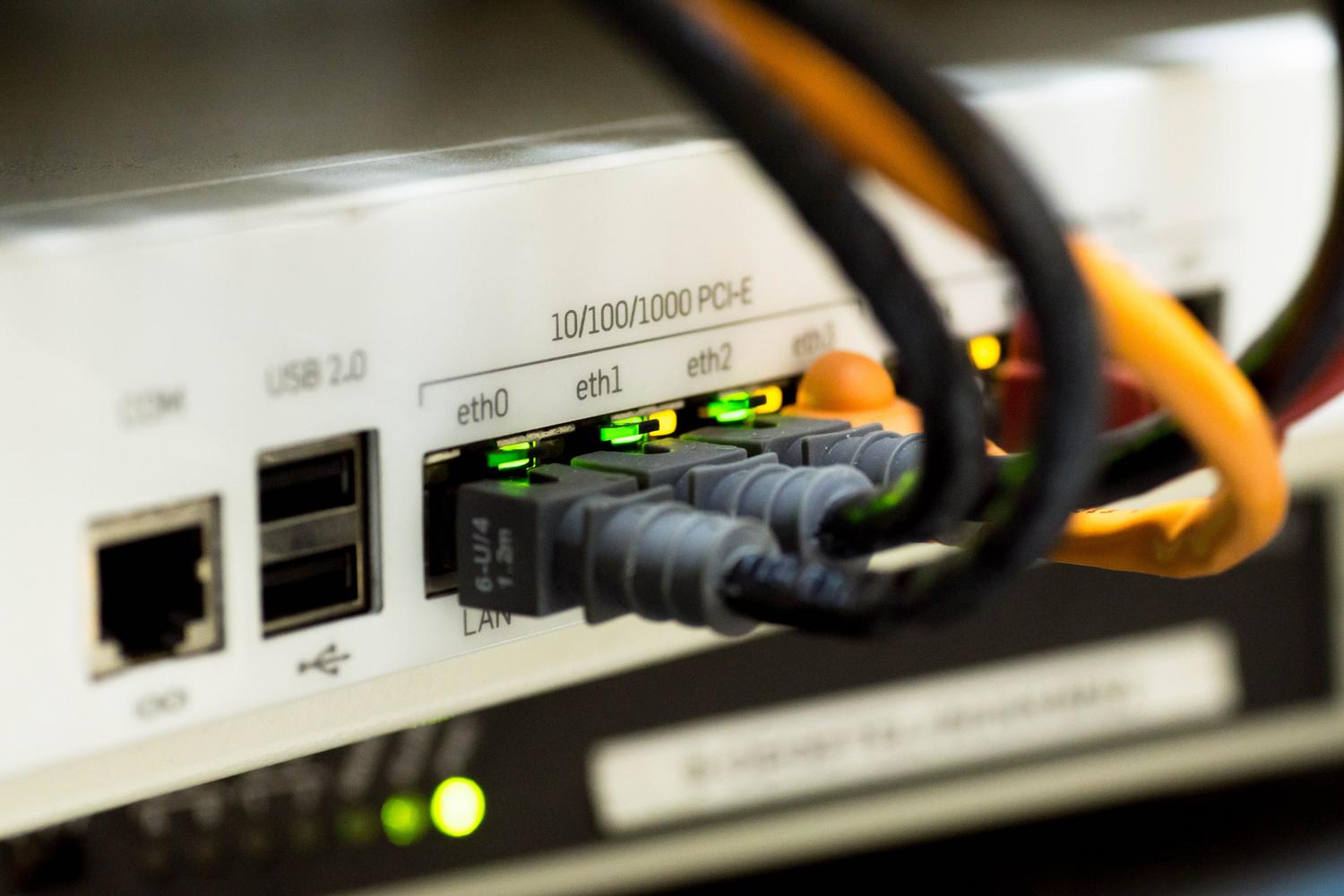
Un consejo de oro: huye del WiFi si tienes la oportunidad. El cable Ethernet es el rey porque elimina las interferencias y garantiza una latencia mínima. Si no tienes más remedio que usar inalámbrico, asegúrate de conectarte a la banda de 5 GHz de tu router, que es mucho más rápida y está menos saturada que la de 2.4 GHz, evitando así los cortes molestos.

Ajustes críticos de imagen en Smart TV
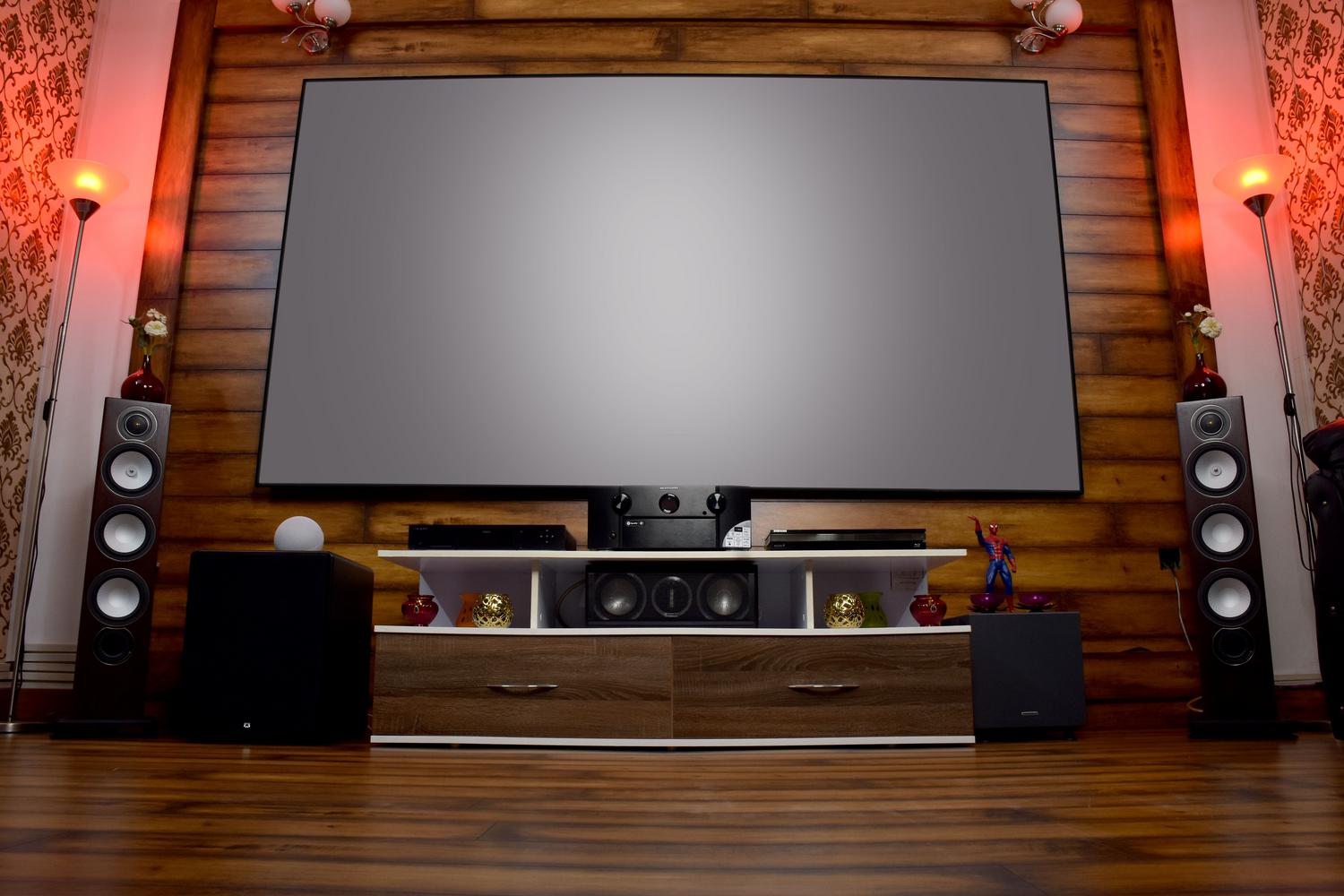
Muchos televisores vienen configurados en modo ‘Tienda’ o ‘Ahorro de energía’, lo que mata el contraste y los colores. Para solucionarlo, busca el Modo Cine o Filmmaker Mode. Estos perfiles respetan la visión original del director y ajustan el balance de blancos para que los colores sean naturales y no artificiales.
Un error garrafal es dejar activado el suavizado de movimiento (conocido como Motion Interpolation o TruMotion). Esto crea el famoso efecto telenovela, haciendo que las películas parezcan grabadas con un móvil. Desactiva cualquier opción de fluidez artificial para recuperar la textura orgánica del cine. Asimismo, baja la nitidez (Sharpness) a niveles muy bajos (cerca del 0% o 10%), ya que si te pasas, el televisor crea bordes blancos artificiales que cansan la vista.
Optimización para dispositivos móviles
En el smartphone, el juego es distinto. Primero, revisa los ajustes de pantalla de tu dispositivo y aplica los pasos para mejorar la calidad de Netflix en celular. Busca opciones como Mejora de vídeo o modo Intenso para que los colores sean más vivos y los contrastes más profundos. Si tu móvil permite cambiar la frecuencia de actualización de la pantalla, elige la más alta (Hz) para que la navegación y la reproducción se sientan mucho más fluidas.
En cuanto al sonido, no te conformes con lo básico. Entra en los ajustes de audio de tu teléfono y, si dispones de Dolby Atmos, selecciona el modo ‘Película’. Si quieres ir un paso más allá, puedes instalar ecualizadores como FlatEqualizer para adaptar las frecuencias a tu gusto, especialmente si usas auriculares, que es donde realmente se nota el salto de calidad sonora.

Mantenimiento y hardware complementario
A veces el problema es simplemente que la aplicación está saturada. Limpiar la caché de la app de Netflix en tu móvil o Smart TV puede eliminar errores de rendimiento y hacer que el streaming sea más estable. Igualmente, mantén siempre el firmware del televisor actualizado, ya que los fabricantes lanzan parches que optimizan el consumo de recursos de las apps.
Si tu Smart TV es antigua y no soporta HDR o 4K de forma eficiente, no hace falta cambiarla. Dispositivos externos como el Amazon Fire TV Stick 4K o el Chromecast con Google TV suelen gestionar el streaming mucho mejor que el sistema operativo nativo de la tele, ofreciendo una calidad de imagen superior y una respuesta más rápida.
Para conseguir la experiencia definitiva, es crucial combinar un plan de suscripción Premium con una conexión cableada, desactivando los procesados artificiales de la tele y forzando la calidad alta en el perfil de usuario. Al optimizar tanto la red como la calibración del color y el audio, transformas una visualización plana en un auténtico espectáculo cinematográfico en casa.