- Diferenciación entre el rol de cliente VPN para anonimato y servidor VPN para acceso remoto seguro.
- Implementación de protocolos OpenVPN, L2TP/IPsec y WireGuard según las necesidades de velocidad y seguridad.
- Importancia del DNS dinámico y el mapeo de puertos en el router para garantizar la conectividad externa.

Imagina que tu NAS es el búnker donde guardas todas tus joyas digitales: fotos, documentos y series. Está genial tenerlo en casa, pero el problema surge cuando te vas de viaje o estás en una cafetería y necesitas pillar un archivo sin dejar la puerta abierta a cualquier hacker. Ahí es donde entra en juego la red privada virtual o VPN, que básicamente levanta un túnel blindado y cifrado entre tu dispositivo y tu servidor, permitiéndote moverte sobre tus datos como si estuvieras sentado en el sofá de tu salón aunque estés al otro lado del globo.
Mucha gente se agobia al principio porque no saben si necesitan que su equipo sea el que se conecte a otro sitio o el que reciba las conexiones. No te preocupes, que es más sencillo de lo que parece. Dependiendo de si quieres ocultar tu IP para descargar contenido de forma anónima o si prefieres entrar en tu red doméstica desde fuera, la configuración cambia totalmente. Vamos a desgranarlo todo para que dejes tu NAS como un castillo inexpugnable.

¿Cliente o Servidor? Entendiendo los roles de la VPN

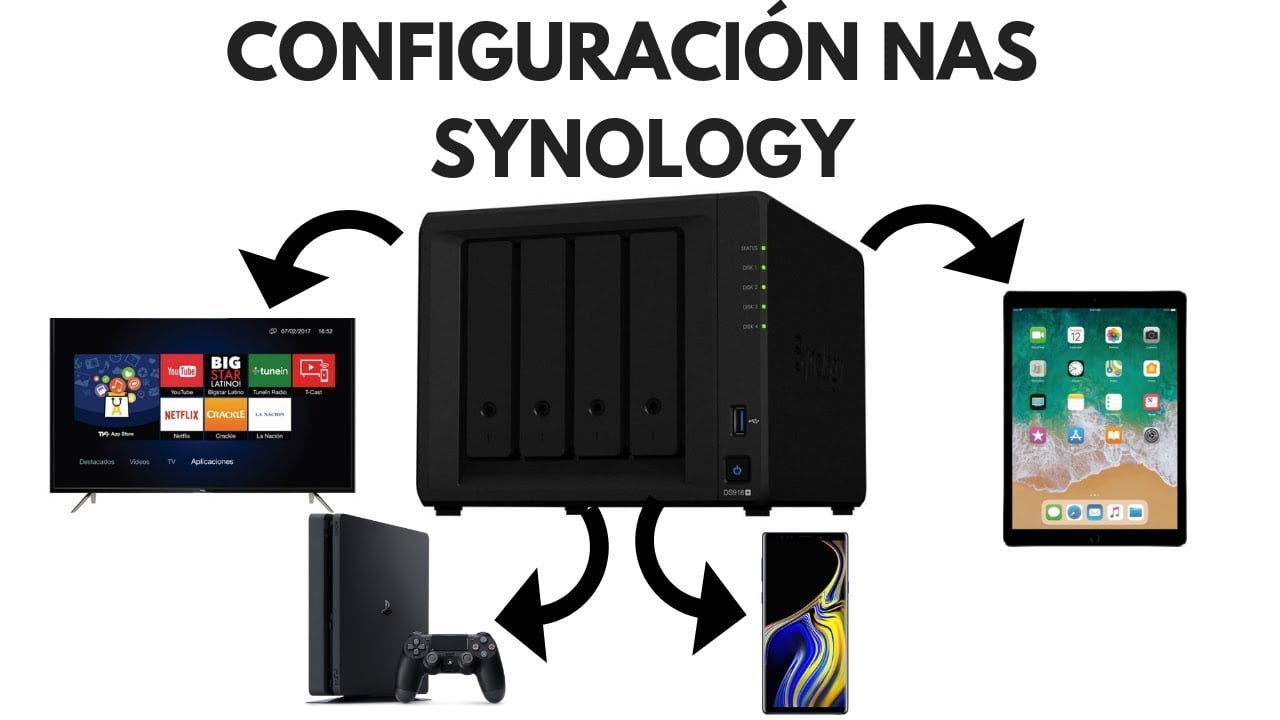
Antes de meterle mano a los menús, hay que tener claro qué queremos conseguir. Si configuras el NAS como cliente VPN, el equipo se conecta a un servicio externo (como Surfshark u otros proveedores). Esto es ideal si usas aplicaciones como Download Station para bajar torrents, ya que el tráfico sale cifrado y tu dirección IP real queda oculta, evitando que fisgonas o empresas rastreen tu actividad.
Por otro lado, si lo montas como servidor VPN, el NAS se convierte en el anfitrión. Esto sirve para que tú, desde tu móvil o portátil, te conectes a él. Es la opción perfecta para acceder a archivos locales y otros dispositivos de tu casa de forma remota, extendiendo tu red doméstica a cualquier lugar del mundo con total seguridad.
Guía paso a paso: Configurar el NAS como Cliente VPN (Caso OpenVPN
Si lo que buscas es privacidad total, especialmente para descargas, OpenVPN es la opción más robusta. Tomemos como ejemplo la integración con un servicio externo:
- Obtén tus credenciales: No uses la contraseña de tu cuenta general. Ve al área de cliente de tu proveedor, busca la sección de configuración manual para routers y genera credenciales específicas para OpenVPN.
- Descarga el servidor: Elige la ubicación del servidor que prefieras (más cercano para mejor velocidad) y descarga el archivo de configuración .ovpn, preferiblemente en formato UDP por ser más ágil.
- Implementación en el NAS: Entra en el Panel de Control, ve a la sección de Red y crea un nuevo perfil VPN. Selecciona OpenVPN, importa el archivo .ovpn que descargaste y rellena el usuario y contraseña del servicio.
- Verificación: Una vez conectado, es vital hacer una prueba de fuga de DNS e IP en webs especializadas para confirmar que tu identidad está realmente enmascarada.

Montando tu propio Servidor VPN en casa

Si prefieres ser tú el dueño del túnel para entrar en tu red, Synology y Asustor ofrecen herramientas muy potentes. Pero ojo, antes de empezar, necesitas un DNS dinámico (DDNS). Como la mayoría de los routers domésticos cambian de IP cada cierto tiempo, el DDNS crea una dirección fija (como miusuario.synology.me) para que siempre encuentres el camino de vuelta a casa.
Opción 1: OpenVPN (El estándar de seguridad)
Instala el paquete «VPN Server» y activa OpenVPN. Es recomendable cambiar el puerto por defecto (1194) para evitar ataques automatizados y usar el protocolo UDP. No olvides asignar permisos específicos a cada usuario en la pestaña de privilegios, ya que no todo el mundo debería tener acceso total a la red.
Opción 2: L2TP/IPsec (Compatibilidad rápida)
Si no quieres instalar software extra en tu móvil, este protocolo es muy cómodo. Solo necesitas definir una clave compartida robusta y abrir tres puertos específicos en tu router: 500, 4500 y 1701, todos en UDP. Es una solución equilibrada entre facilidad de despliegue y seguridad.
Opción 3: WireGuard (La nueva generación)
Para quienes buscan el máximo rendimiento, WireGuard es la joya de la corona. Es mucho más rápido y consume menos recursos. En equipos como Asustor, requiere instalar extensiones del núcleo ADM. El proceso implica generar un par de claves (pública y privada) y configurar la dirección IP y el endpoint del servidor en el archivo de configuración.

El paso crítico: Abrir puertos y el Firewall
De nada sirve configurar todo esto si el router bloquea la entrada. Debes ir a la configuración de tu router y hacer un mapeo de puertos (Port Forwarding) hacia la IP privada de tu NAS. Si te vuelves loco con los puertos y nada funciona, puedes probar temporalmente la función DMZ Host, que abre todos los puertos hacia tu NAS para descartar errores, aunque recuerda desactivarla en cuanto termines por seguridad.
Para los que usan el NAS para medios y torrents, como configurar un servidor de medios en tu NAS y Download Station, la mejor ruta es combinar el cliente VPN con Docker o aplicaciones dedicadas si el perfil de red básico no es suficiente para aislar el tráfico de descargas del resto de la red doméstica.
Tener un NAS bien configurado implica dominar tanto la entrada como la salida de datos. Ya sea con protocolos ligeros como WireGuard, la robustez de OpenVPN o la simplicidad de L2TP, lo fundamental es asegurar que el tráfico viaje cifrado y que el acceso remoto esté limitado a usuarios autorizados mediante un DDNS y la apertura correcta de puertos en el router.