- Compatibilidad entre hardware externo y el sistema operativo macOS para el control de volumen y rutas de audio.
- Criterios técnicos esenciales para elegir la interfaz adecuada según el presupuesto y el flujo de trabajo creativo.
- Opciones de conectividad avanzada como Thunderbolt, USB y redes AVB para optimizar la calidad sonora.
Si te dedicas a la creación musical, al diseño sonoro o simplemente quieres que tu Mac suene como Dios manda, sabrás que la tarjeta de sonido que viene de serie se queda corta muy rápido. Aunque Apple hace un trabajo increíble integrando todo para que sea plug-and-play, cuando quieres capturar una guitarra acústica con todo su brillo o grabar voces cristalinas, necesitas saltar al mundo de las interfaces de audio externas.
Moverse por el ecosistema de macOS para ajustar el sonido puede parecer sencillo, pero hay matices técnicos que pueden darte algún dolor de cabeza, como el control del volumen desde el teclado o la gestión de canales. En este artículo vamos a desgranar todo lo que necesitas saber para que tu equipo externo y tu ordenador se lleven de cine, sin complicaciones y sacándole el máximo partido a cada decibelio.
El dilema del volumen y la compatibilidad en macOS

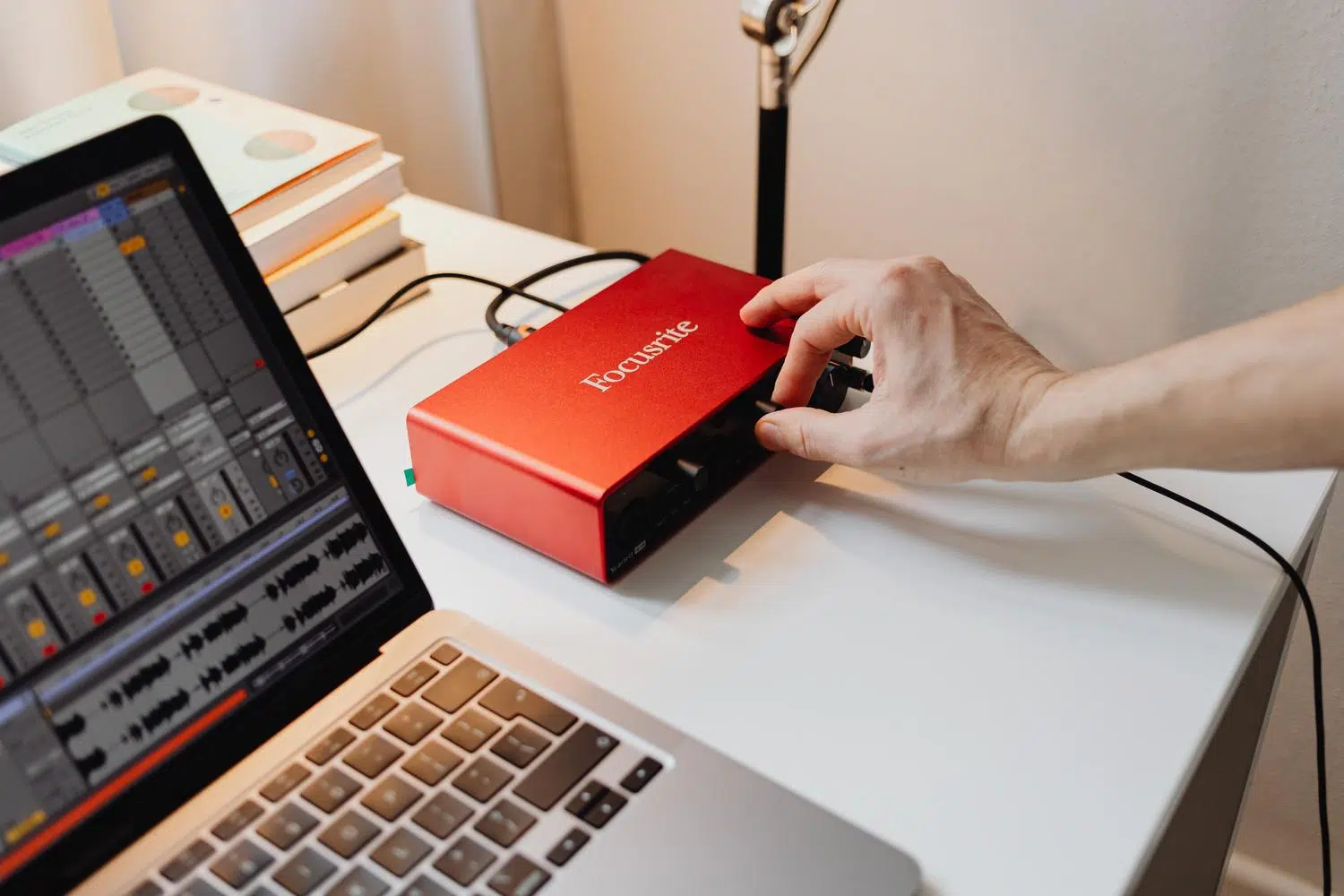
Algo que pilla a muchos por sorpresa es que no todas las interfaces USB se comportan igual con el sistema operativo. Hay dispositivos, como ocurre con la serie Focusrite Scarlett, que obligan al usuario a girar el dial físico de la propia caja porque macOS no puede gestionar el volumen digitalmente. En cambio, otras opciones como la Rode AI-1 permiten ajustar la salida directamente desde la barra de menús o las teclas del teclado.
Esta diferencia es curiosa porque, a veces, el mismo aparato funciona perfectamente con el control de volumen en Windows PC, pero se vuelve «terco» al conectarlo a un Mac. No hay una regla escrita que determine qué interfaz permitirá este ajuste y cuál no, pero es un factor a tener en cuenta si odias tener que estirarte hasta la mesa para bajar el volumen.
Configuraciones avanzadas: Audio MIDI y Redes AVB

Para quienes buscan llevar su estudio a otro nivel, macOS ofrece la herramienta de Configuración de Audio MIDI. Aquí es donde ocurre la magia de las conexiones AVB virtuales, que permiten enviar audio de alta calidad a través de la red local. Básicamente, puedes conectar tu Mac con otro ordenador en otra habitación sin cables kilométricos, evitando así los cortes o retrasos típicos del Wi-Fi.
Estas transmisiones son extremadamente potentes, ya que pueden gestionar desde 1 hasta 32 canales de audio simultáneos. Además, soportan frecuencias de muestreo que van desde los 44,1 kHz hasta los 192 kHz, utilizando formatos como AAF o AM-824, lo que garantiza sincronización perfecta entre dispositivos. Si tienes dudas sobre la naturaleza de estas señales, puede interesarte saber cuál es la diferencia entre MIDI y audio.
Cómo elegir la interfaz ideal según tu perfil

No hace falta tirar la casa por la ventana para conseguir un sonido profesional. Lo más importante es definir un presupuesto realista. Para empezar, una MOTU M2 o una Focusrite Scarlett Solo son opciones seguras.
Si tu flujo de trabajo es más complejo, debes fijarte en el número de entradas y salidas, la calidad de los preamplificadores y cómo elegir el mejor cable de audio para tu equipo y la conectividad MIDI. Para gama alta, existen la Universal Audio Apollo x8 o Avid Pro Tools Carbon con Thunderbolt para minimizar la latencia.
Opciones disponibles y sus particularidades

- Presonus Audiobox USB 96: Económica y robusta.
- SSL2 de Solid State Logic: Calidez analógica con su botón «Legacy».
- iConnectivity AUDIO4c: Enrutamiento complejo incluso sin ordenador.
- Steinberg AXR4T: Admite hasta tres unidades en cadena.
Para software como Jamzone, la configuración es automática. Los profesionales pueden crear mapas de enrutamiento con equipos class-compliant (Behringer, Tascam).
Mantenimiento y drivers en macOS
Algunos modelos necesitan drivers específicos en macOS Tahoe. Descarga los archivos .dmg oficiales para evitar errores de conexión.
Tener un ecosistema bien configurado, desde el hardware hasta las redes AVB, maximiza la calidad de producción. La clave es que el equipo se adapte a tus necesidades y sepas usar las herramientas de audio del Mac para obtener la máxima fidelidad.