- El sistema DSM de Synology permite gestionar las actualizaciones de firmware tanto de forma automática como manual desde el Panel de Control.
- La actualización manual ofrece un mayor control sobre la estabilidad del servidor al permitir la descarga directa desde el soporte oficial.
- Es fundamental reiniciar el servidor NAS tras cualquier cambio de firmware para que las mejoras y parches se apliquen correctamente.

Si tienes un servidor NAS en casa o en la oficina, sabrás que mantener el sistema al día es vital, pero dejar que la máquina decida cuándo actualizarse puede ser un arma de doble filo. A veces, una actualización automática de firmware puede traer cambios que no nos encajan o, en el peor de los casos, provocar inestabilidades en el sistema que prefieres evitar hasta haber probado la versión en otros entornos.
La gestión del software interno, especialmente en equipos como los de Synology con su sistema DSM, es fundamental para garantizar que tus archivos estén siempre seguros y accesibles. Por eso, dominar cómo configurar las actualizaciones, ya sea para automatizarlas o para hacerlas de forma manual, te da el control total sobre la salud de tu almacenamiento en red.
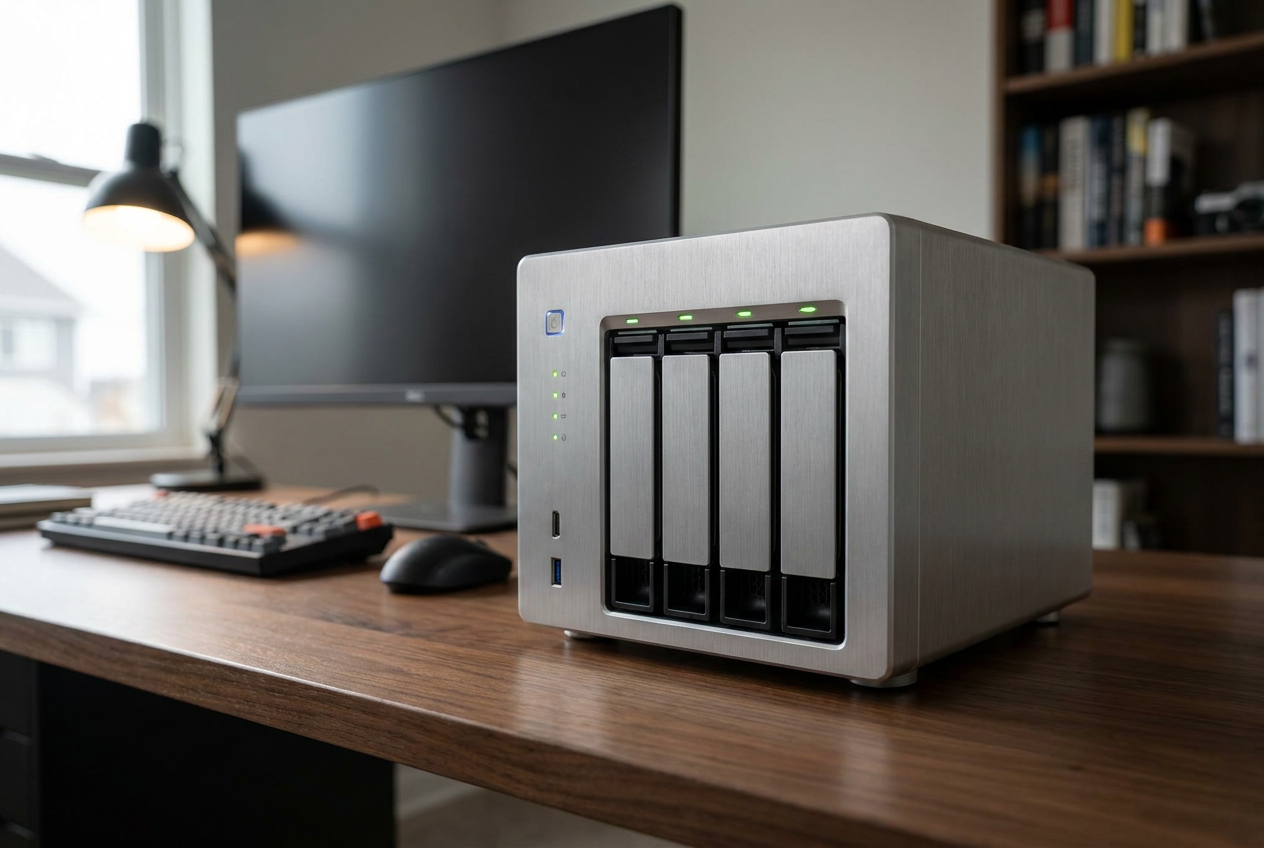
Gestión de actualizaciones en servidores NAS Synology
Para aquellos que utilizan equipos Synology, el corazón del dispositivo es el DiskStation Manager (DSM). A partir de la versión 3.1, el sistema permite que el firmware se actualice automáticamente, lo que simplifica la vida a quien no quiere complicaciones técnicas, aunque requiere confiar plenamente en el despliegue del fabricante.
Si quieres activar o revisar este proceso, primero debes entrar en la interfaz de administración. Para ello, escribe la dirección de acceso en tu navegador y loguéate con tu usuario (por defecto suele ser admin). Una vez dentro, dirígete al Panel de control y busca la sección de Sistema y Actualización de DSM. Aquí podrás ver si hay una versión más reciente disponible y marcar la casilla para que el sistema busque novedades por su cuenta.
Cuando el NAS detecta una versión nueva, te soltará un aviso en el escritorio. Solo tienes que darle al enlace de descarga, confirmar que deseas sustituir la versión actual y, tras la instalación, reiniciar el servidor para que los cambios surtan efecto.
El camino seguro: la actualización manual
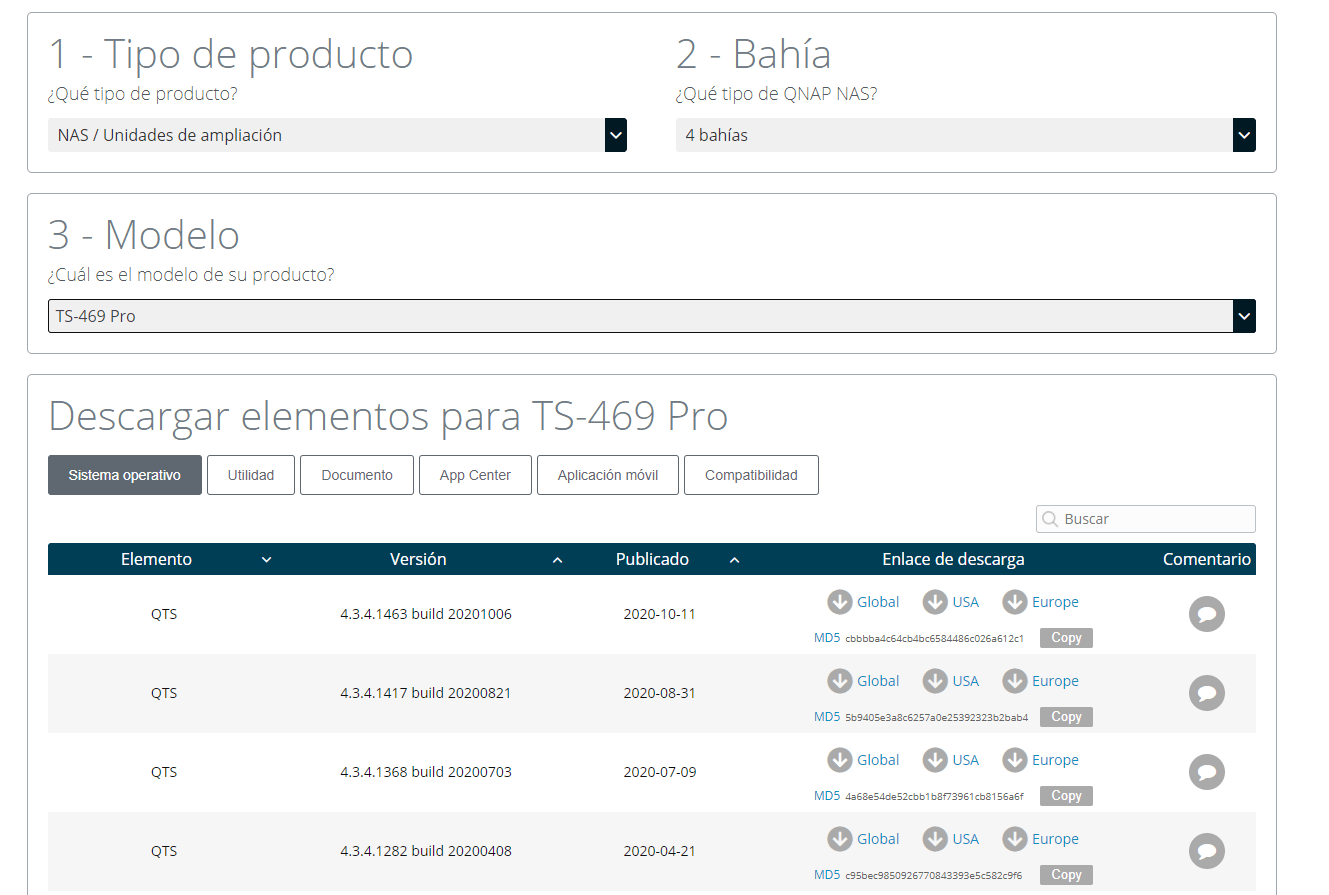
Hay quienes prefieren no dejar nada al azar y optan por el método manual. Esto es especialmente útil si quieres leer primero las notas de la versión o asegurarte de que no hay fallos reportados por otros usuarios. Para hacer esto, puedes ir directamente a la página de soporte y descargas de Synology, elegir tu modelo exacto y bajar el archivo del firmware a tu ordenador.
Con el archivo ya en tu PC, vuelve a la interfaz web del NAS, accede nuevamente a la parte de Actualización de DSM e indica la ruta del archivo que acabas de descargar. Tras pulsar OK y reiniciar el equipo, tendrás el sistema actualizado sin haber dependido de la automatización del dispositivo.
Consideraciones sobre otras actualizaciones de firmware

Aunque el NAS es el protagonista, es interesante notar que en otros dispositivos, como impresoras Brother o laptops Dell, la lucha contra las actualizaciones automáticas es constante. En el caso de las impresoras, mucha gente busca desactivar el firmware para seguir usando consumibles compatibles, ya que las marcas suelen lanzar parches que bloquean los cartuchos no originales. Los métodos varían desde tocar el panel LCD, usar el software Brother Utilities en Windows o incluso bloquear el acceso a internet mediante el firewall del router.
En el ámbito de los portátiles, como ocurre con algunas series de Dell Inspiron o Vostro, una actualización de BIOS mal ejecutada puede arruinar la gestión de los ventiladores. Aquí, los usuarios suelen intentar pausar las actualizaciones de Windows o buscar opciones de Capsule Update en la BIOS para evitar que el sistema operativo fuerce un flasheo que degrade el rendimiento del hardware.
Tener el mando sobre el firmware de tus equipos, ya sea un NAS para tus copias de seguridad o una impresora para el día a día, evita sorpresas desagradables y garantiza que el hardware funcione exactamente como tú quieres. Lo más recomendable es monitorear las versiones disponibles y decidir el momento idóneo para aplicar los cambios, asegurando así que la estabilidad de tu red y tus dispositivos no dependa de un proceso invisible que ocurre mientras duermes.