- Uso de herramientas de diagnóstico inalámbrico y recomendaciones automáticas del sistema para detectar fallos.
- Optimización de la conexión mediante el cambio de DNS, renovación de DHCP y ajuste de direcciones IP privadas.
- Resolución de conflictos causados por software de seguridad, VPNs y filtros de red de antivirus.
- Limpieza profunda de archivos de configuración del sistema y reseteo de memorias NVRAM/PRAM.

No hay nada más frustrante que estar en medio de una jornada laboral o una partida online y que, de repente, el Mac decida que ya no quiere saber nada del Wi-Fi. A veces es un fallo puntual que se soluciona con un reinicio, pero otras veces nos encontramos con problemas de conectividad persistentes que nos vuelven locos, especialmente tras actualizar el sistema operativo.
Si te encuentras en esta situación, no te desesperes, que hay mucha tela que cortar antes de pensar que el hardware ha pasado a mejor vida. Desde ajustes sencillos en la configuración de red hasta limpiezas profundas de archivos internos del sistema, existen múltiples rutas para recuperar esa conexión estable que tanto necesitas para navegar sin sobresaltos.

Primeros pasos: descartar lo obvio
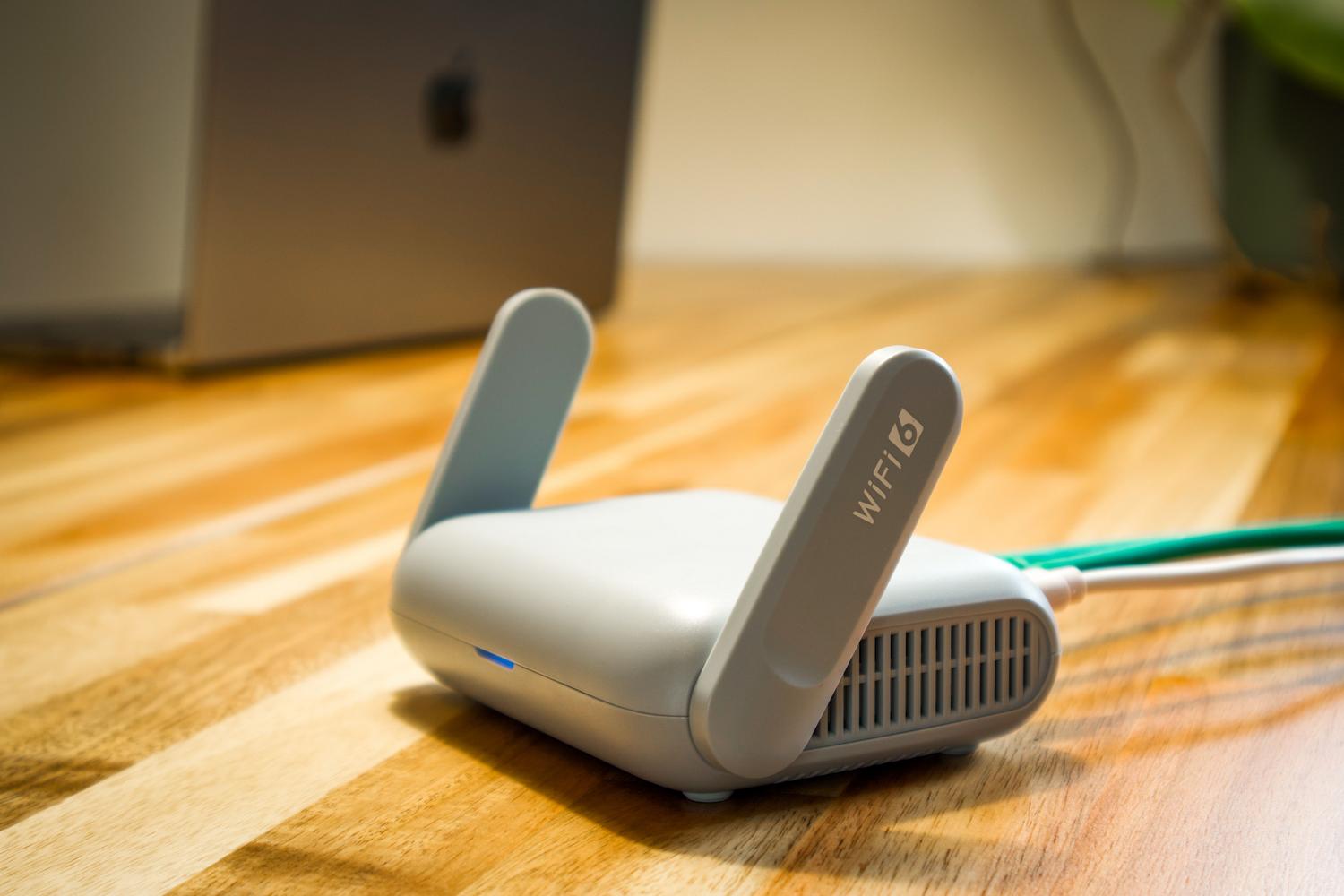
Antes de meterte en líos técnicos, conviene comprobar que el problema no esté fuera de tu ordenador. Asegúrate de que otros dispositivos se conectan bien a la misma red; si tu móvil también falla, el culpable es probablemente el router o tu proveedor de internet. Una solución rápida y efectiva es apagar y encender el router, dejándolo desenchufado un par de minutos para que se limpie la memoria y arranque de cero.
Si el fallo es exclusivo de tu Mac, prueba lo más básico: desactiva el Wi-Fi desde la barra de menús, espera unos segundos y vuelve a activarlo. A veces, un simple reinicio completo del equipo es suficiente para borrar cachés temporales que están bloqueando el acceso a la red.
Herramientas de diagnóstico integradas en macOS

Apple incluye herramientas muy potentes que a menudo pasamos por alto. Si haces clic en el icono de Wi-Fi en la barra superior, podrías ver una opción llamada Recomendaciones de Wi-Fi, donde el sistema te sugiere cambios específicos para mejorar tu señal. Si quieres ir más allá, mantén pulsada la tecla Opción (Alt) mientras haces clic en el Wi-Fi y selecciona Abrir Diagnóstico Inalámbrico.
Esta utilidad analiza tu entorno inalámbrico y te indica si hay interferencias o fallos de configuración. Incluso puedes acceder a la ventana de Rendimiento para ver gráficos en tiempo real sobre la calidad de la señal (RSSI) y el ruido ambiental, lo que te ayudará a saber si estás demasiado lejos del router o si hay demasiada saturación en el canal.

Ajustes de red y configuración avanzada

Si la conexión es inestable, entrar en los Ajustes del Sistema > Red puede darte la solución. Una de las maniobras más útiles es la renovación de la concesión de DHCP, que básicamente consiste en pedirle al router una dirección IP nueva para reparar problemas de Wi-Fi y conflictos de IP con otros dispositivos de la casa.
Otro punto crítico es el DNS. Si las páginas tardan en cargar o algunas no abren, prueba a cambiar los servidores DNS por los de Google (8.8.8.8 y 8.8.4.4) o Cloudflare (1.1.1.1). Para hacerlo, puedes seguir los pasos para cambiar el DNS de tu Mac entrando en los detalles de tu red Wi-Fi y añadiendo estas direcciones manualmente.
En versiones más antiguas o casos específicos, ajustar el valor del MTU a 1453 en la configuración de hardware puede optimizar la fragmentación de los paquetes de datos y estabilizar la navegación. Asimismo, si usas macOS Sequoia, prueba a configurar la dirección Wi-Fi privada como fija para evitar que algunos routers rechacen la conexión al cambiar la identidad del dispositivo.
Conflictos con software de terceros y seguridad

A veces el problema no es la red, sino lo que hay instalado en el Mac. Los antivirus como ESET pueden causar conflictos graves tras una actualización de macOS, filtrando el tráfico de red de forma agresiva. Si notas que el Wi-Fi falla tras actualizar, intenta desactivar el filtro de red del antivirus o desinstalarlo completamente para comprobar si la conexión vuelve a la normalidad.
De igual forma, las VPN y los cortafuegos (firewalls) pueden bloquear el tráfico esencial. Si buscas mejorar la conexión, puedes configurar 1.1.1.1 WARP para optimizar tu velocidad de internet. Prueba también a desactivar temporalmente el firewall en los ajustes de red para descartar que sea él quien esté impidiendo el acceso a internet. No olvides revisar que no haya ninguna configuración de proxy activa que esté desviando tu tráfico sin que te des cuenta.

Soluciones drásticas: limpieza de archivos y hardware
Si nada de lo anterior ha funcionado, es momento de hacer una limpieza profunda. Existe una ruta en el Finder (/Library/Preferences/SystemConfiguration/) donde se guardan los archivos de configuración de red. Borrar archivos como NetworkInterfaces.plist o preferences.plist obliga al sistema a regenerar toda la configuración de red desde cero tras reiniciar el equipo.
Para quienes usan modelos antiguos de Mac, realizar un reseteo de la NVRAM o PRAM (presionando Comando + Opción + P + R al arrancar) puede solucionar errores de hardware que afectan a la conectividad. Además, ten en cuenta que algunos periféricos USB 3.0 pueden generar interferencias electromagnéticas que afectan la señal del Wi-Fi; prueba a desconectar todo lo externo y observa si la señal mejora.
Para cerrar el círculo, asegúrate de que la fecha y hora del sistema sean correctas, ya que un desfase temporal puede impedir que los certificados de seguridad de las webs validen tu conexión. Si el problema persiste, considera olvidar la red Wi-Fi por completo y volver a introducir la contraseña para limpiar cualquier dato corrupto almacenado en el llavero del sistema.
Mantener el sistema actualizado, gestionar correctamente los filtros de seguridad y saber resetear los archivos de configuración internos son las claves para domar la conexión inalámbrica de Apple y evitar que el equipo se desconecte en los momentos más inoportunos.