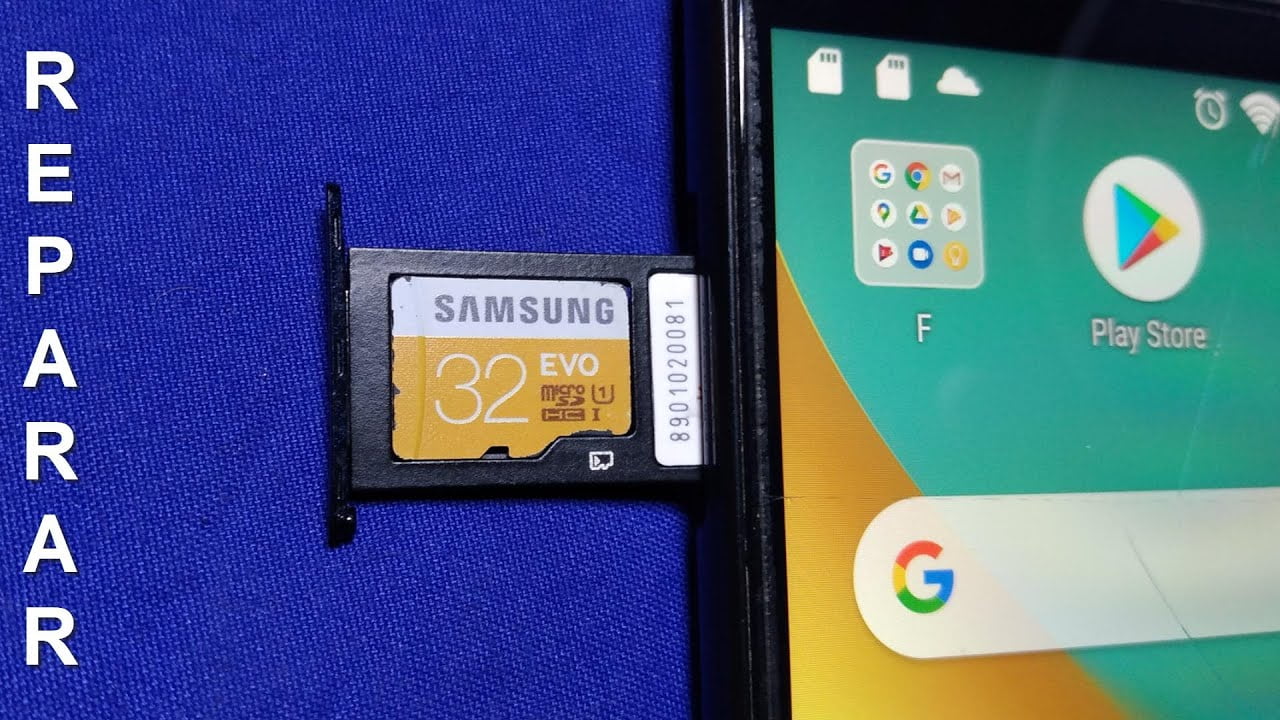
- El traslado de archivos multimedia a una microSD es la forma más eficaz de liberar almacenamiento interno sin afectar al funcionamiento de las apps.
- Google Files permite realizar una limpieza automatizada seleccionando múltiples archivos para moverlos en un solo paso.
- El movimiento manual de carpetas como DCIM o Pictures ofrece un control total sobre la organización de la memoria externa.

Seguro que te ha pasado: quieres hacer una foto increíble o descargar un vídeo chulo y, de repente, aparece el dichoso aviso de que no te queda espacio en el móvil. Es un quebradero de cabeza, sobre todo porque los archivos multimedia hoy en día pesan una barbaridad y se comen la memoria interna en un abrir y cerrar de ojos.
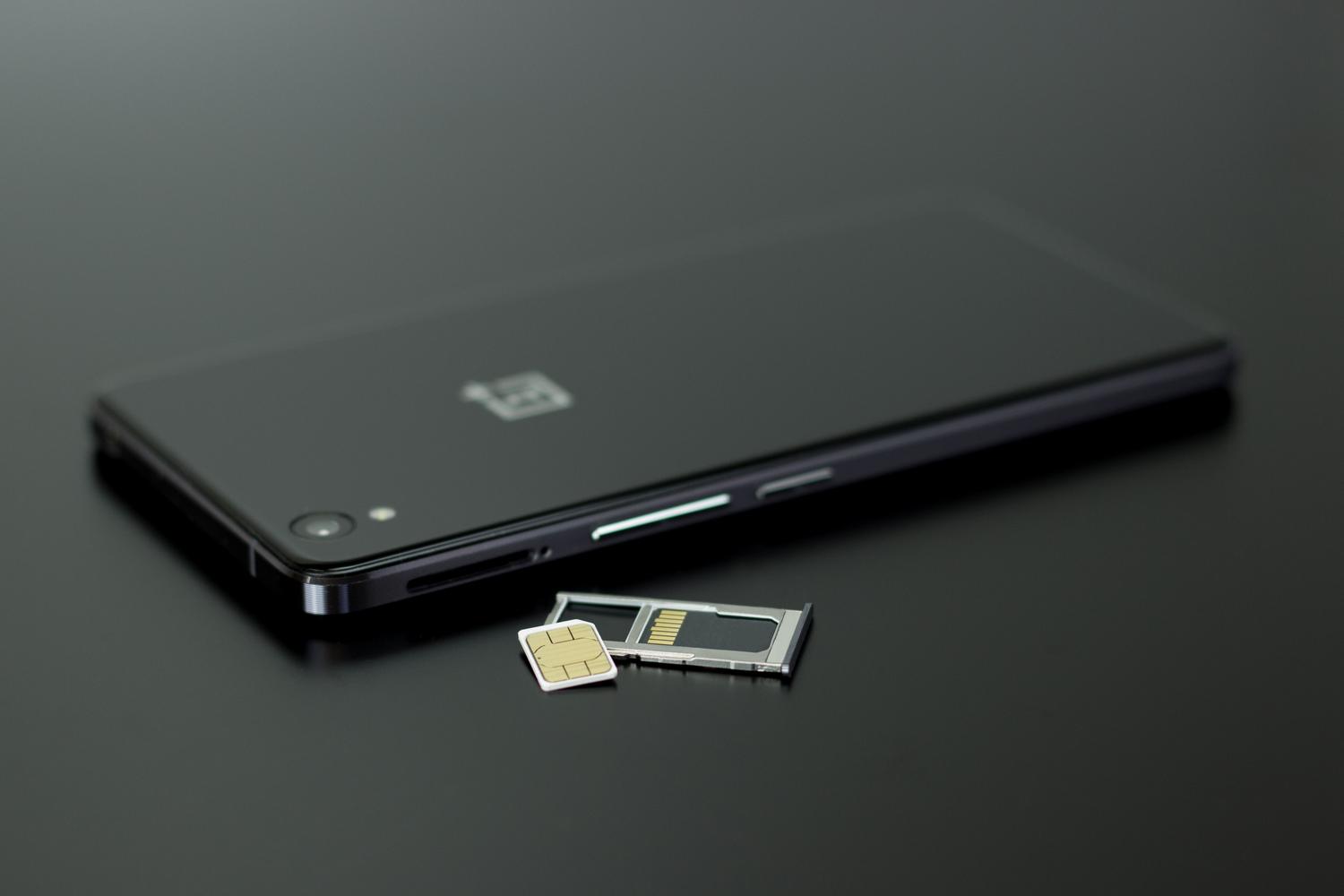
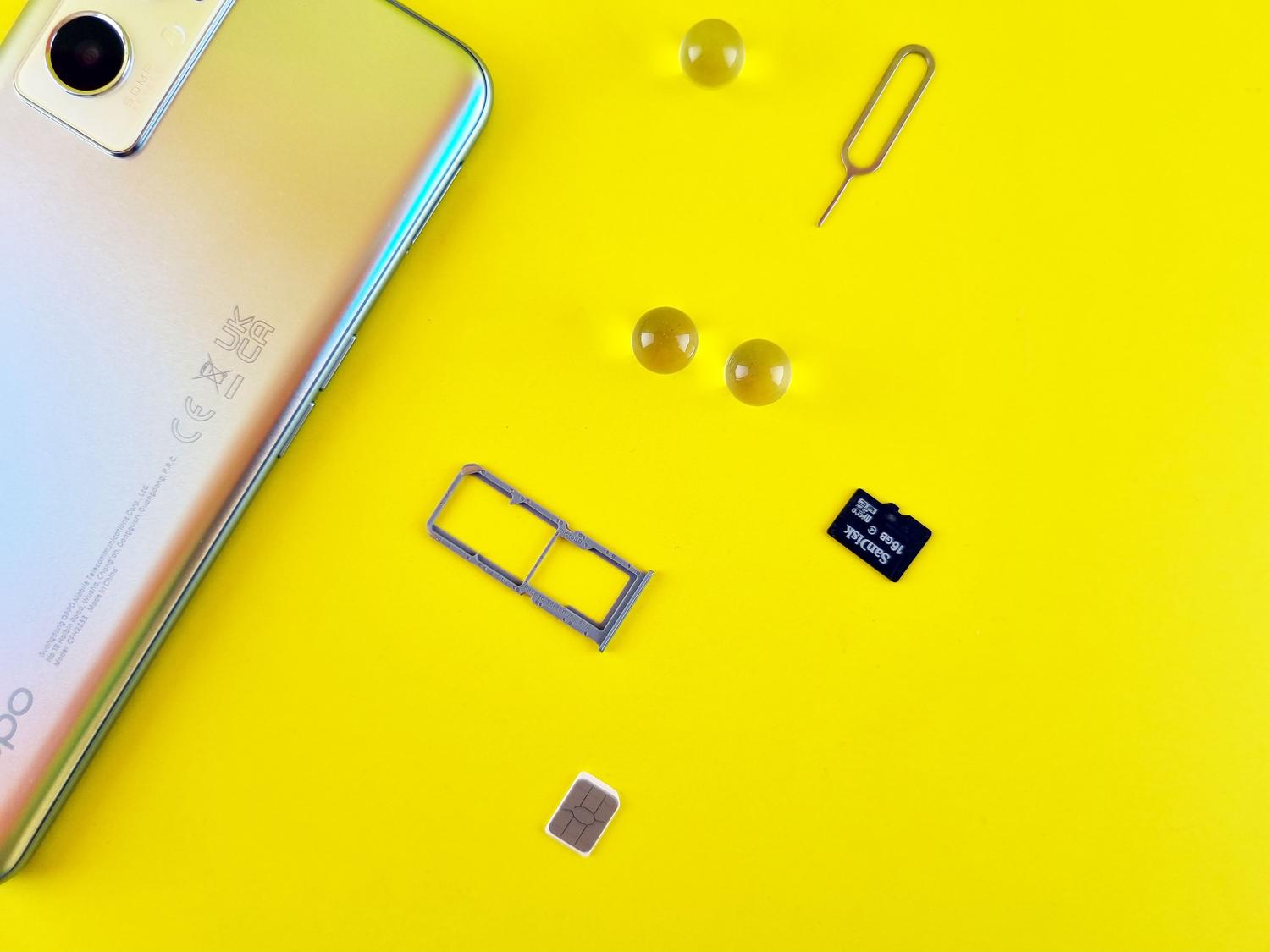
La buena noticia es que, si tu dispositivo tiene ranura para tarjetas microSD, tienes una salida muy sencilla para liberar almacenamiento interno. Mover tus archivos a una memoria externa es mucho más fiable y directo que intentar trasladar aplicaciones, permitiéndote dejar el espacio libre para instalar apps nuevas o que el sistema vaya más fluido. Si no tienes ranura, puedes descubrir cómo aumentar el espacio de almacenamiento en Android sin usar una tarjeta microSD.

Cómo trasladar tus archivos usando Google Files
Si buscas una opción que sea prácticamente automática y no quieras complicarte la vida, la herramienta ideal es Google Files. Es el gestor oficial de Google y es muy probable que ya lo tengas instalado; si no, puedes bajarlo gratis desde la Play Store sin problemas.
Para hacer limpieza rápida, dirígete a la sección llamada «Limpiar». Allí verás una sugerencia específica para mover archivos a la tarjeta SD. Solo tienes que darle al botón de «Seleccionar y liberar» y se desplegará la lista de todos los vídeos y fotos que están ocupando sitio en tu memoria interna. Para no ir uno a uno, puedes marcar la casilla superior y seleccionarlo todo de una vez.
Una vez elegidos los archivos, pulsa en «Mover a la tarjeta SD» y confirma la acción en la ventana que saldrá. Un detalle importante: si es la primera vez que lo haces, el móvil te pedirá permiso para acceder a la microSD. Simplemente pulsa en continuar y permite el acceso. Dependiendo de cuántos gigas estés moviendo, el proceso puede tardar unos minutos, así que ten un poco de paciencia.

El método manual para mover carpetas específicas
A veces queremos tener un control total y no solo moverlo todo, sino algunas carpetas concretas. En ese caso, lo mejor es hacerlo al estilo ordenador, moviendo los directorios a mano. Para ello, puedes seguir usando Google Files o cualquier otro explorador de archivos que te guste.
El truco está en entrar en la pestaña «Explorar» y bajar hasta encontrar el almacenamiento interno. Busca la carpeta que quieres trasladar; por ejemplo, la carpeta DCIM es donde se guardan todas las capturas de la cámara. Toca la flechita del menú contextual que aparece al lado del nombre de la carpeta y elige la opción «Mover a».

Ahora el sistema te preguntará dónde quieres poner los archivos; elige la tarjeta SD. Navega por las carpetas de la memoria externa hasta encontrar el sitio exacto donde quieres guardarlo y pulsa en «Mover aquí». Te recomiendo repetir este proceso con carpetas como Pictures, Video o aquellas creadas por apps de edición, ya que suelen ser las que más espacio consumen.
Alternativas mediante aplicaciones especializadas
Además de los gestores de archivos, existen apps diseñadas exclusivamente para esta tarea que prometen hacer el proceso con un solo clic. Estas herramientas permiten agrupar los archivos por tipo (música, zip, vídeos) para que sea más sencillo organizarlos.
Este tipo de aplicaciones son especialmente útiles para quienes buscan una interfaz muy simple y rápida, optimizando el rendimiento del dispositivo al quitar peso de la memoria principal. Muchas de ellas son gratuitas, aunque suelen incluir algunos anuncios que se pueden eliminar mediante un pago único, lo que permite que el teléfono recupere velocidad de respuesta.
Tener una tarjeta microSD bien gestionada permite que el móvil no se sature y que podamos seguir guardando recuerdos sin miedo al almacenamiento lleno, ya sea automatizando el proceso con herramientas de Google o gestionando manualmente cada carpeta para mantener el orden en la memoria externa.