
- Diversidad de herramientas visuales como WizTree y TreeSize que permiten localizar archivos gigantes mediante mapas de colores y vistas de árbol.
- Opciones nativas de Windows y aplicaciones móviles especializadas para gestionar residuos y comprimir datos.
- Software específico para optimizar la salud y el rendimiento de unidades SSD de marcas como Samsung, Crucial y SanDisk.
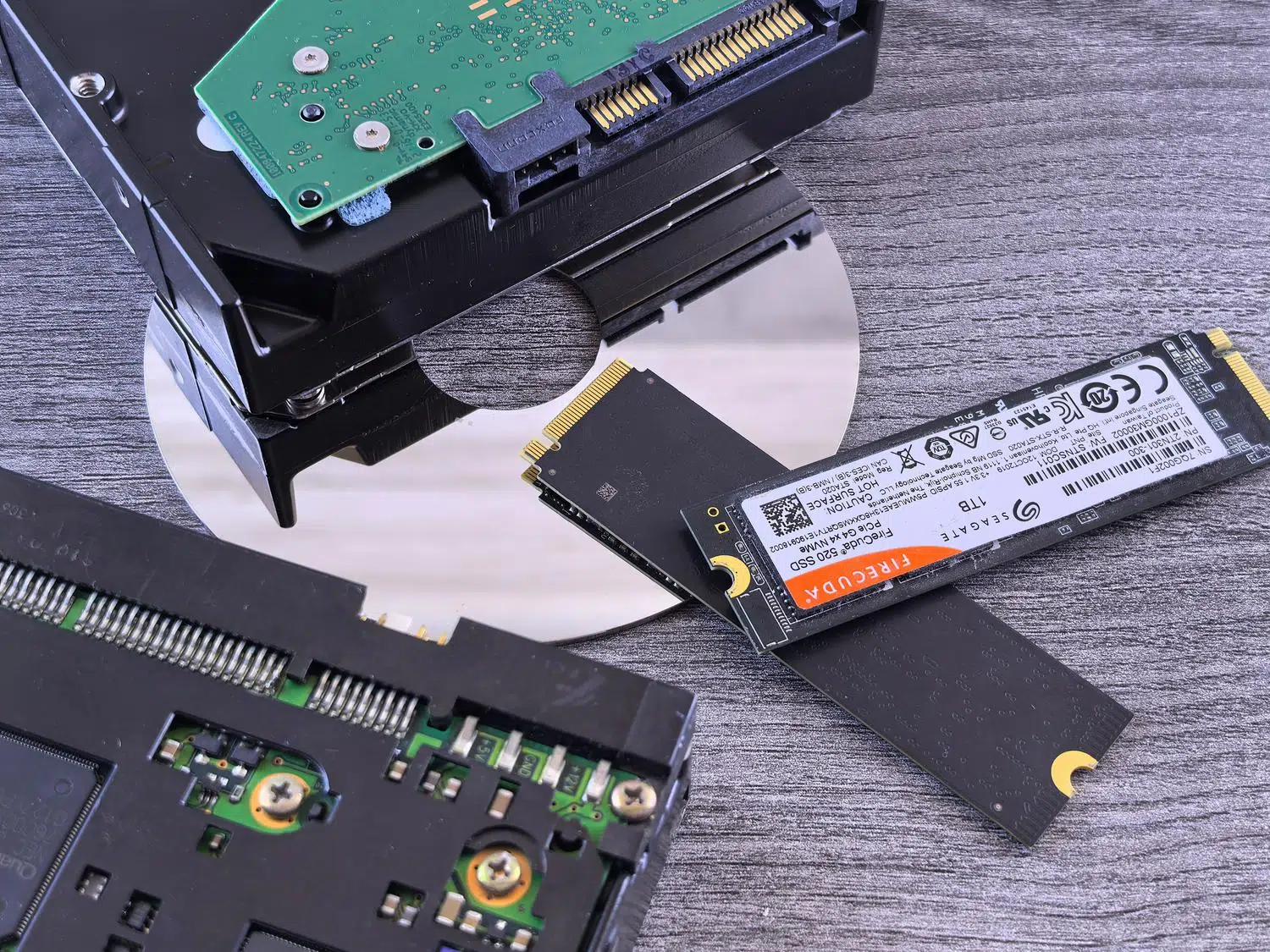
A todos nos ha pasado alguna vez: de repente, el sistema nos suelta el aviso de que el espacio en disco es insuficiente y, al mirar el explorador de archivos, no tenemos ni idea de dónde han ido a parar los gigas. Es frustrante ver cómo el SSD se llena sin haber instalado prácticamente nada nuevo, sintiendo que hay una especie de almacenamiento fantasma colonizando nuestro equipo.
Lo cierto es que la gestión de residuos de Windows puede dejar mucho que desear, dejándonos a veces con carpetas residuales de juegos ya desinstalados o archivos temporales que pesan una barbaridad. Para solucionar este engorro, lo más efectivo es dejar de lado el método manual de mirar propiedades carpeta por carpeta y aprender cómo liberar espacio de disco en Windows 11 utilizando analizadores de disco especializados que nos den una visión clara y visual de la situación.

Herramientas visuales para Windows: El mapa de tu basura

Cuando hablamos de limpiar a fondo, hay aplicaciones que destacan por encima del resto gracias a su capacidad para mostrar el espacio en forma de vista de árbol o mapas visuales. Una de las más recomendadas es WizTree, que es extremadamente rápida y gratuita; es ideal porque asigna colores a los archivos según su extensión, permitiéndonos ver que un juego que borramos hace tiempo sigue ocupando un mordisco considerable de nuestro SSD.
Por otro lado, tenemos TreeSize Free, que aunque tiene versiones de pago, ofrece una herramienta gratuita muy potente para clasificar carpetas por tamaño. Ambos son infinitamente superiores a las listas tradicionales, ya que si tienes un archivo de 100 GB, este aparecerá como un bloque gigante en la pantalla, haciendo que sea imposible ignorarlo. También existe WinDirStat, que aunque es un clásico, puede resultar algo más lento que sus competidores modernos.
Si buscas algo diferente, SpaceSniffer utiliza un esquema de cuadros dinámicos que permite hacer drag&drop para mover archivos fácilmente. Para quienes prefieren la sencillez absoluta, RidNacs es una opción ligera que consume poquísimos recursos y permite exportar los datos en formatos como XML o CSV, siendo compatible incluso con versiones antiguas de Windows.
Opciones nativas y alternativas ligeras

No siempre hace falta instalar software externo. Windows ya incluye el Sensor de almacenamiento, accesible desde la configuración de sistema. No es la herramienta más visual, pero sirve para borrar automáticamente la papelera y los archivos temporales sin complicaciones. Además, podemos usar la opción de liberar espacio haciendo clic derecho en las propiedades de la unidad principal para limpiar versiones anteriores de actualizaciones.
Para los usuarios de Linux o aquellos que busquen algo multiplataforma, Filelight es una joya que representa el espacio mediante gráficos circulares de colores. Al hacer clic en un segmento, profundizamos en la carpeta correspondiente. De forma similar, JDiskReport funciona con Java y es compatible con macOS y Linux, siendo muy útil para limpiar esos directorios que llamamos cajones de sastre donde guardamos todo sin orden.
También encontramos Folder Size Explorer, que intenta ser un híbrido entre el explorador de Windows y un analizador de espacio, aunque a veces se queda a medio camino en funcionalidad. Para los que prefieren el código abierto, SquirrelDisk y Baobab (este último muy común en Linux) ofrecen una gestión transparente, sin publicidad y con respeto total a la privacidad del usuario.
Gestión de almacenamiento en dispositivos móviles

El problema del espacio no es exclusivo del PC. En Android existen herramientas como ES Disk Analyzer, que permite localizar archivos de más de 10 MB y ofrece una función curiosa de compresión de imágenes para ahorrar unos cuantos megas extra, aunque hay que tener cuidado para no alterar el orden cronológico de la galería. También existe Storage Analyzer, una app sencilla para Chromebooks y tablets que ayuda a aumentar el espacio de almacenamiento en Android visualizando dónde se ha ido el espacio del dispositivo.
Optimización avanzada para unidades SSD

Tener un SSD no solo implica velocidad, sino también un mantenimiento diferente al de los viejos HDD. Para maximizar la vida útil de estas unidades, es fundamental usar el software del fabricante. Samsung Magician es el referente aquí, monitorizando la salud del disco, actualizando el firmware y realizando un borrado seguro de datos.
Otras marcas ofrecen soluciones similares, como Crucial Storage Executive o SanDisk SSD Toolbox, que incluye el Health Monitor para vigilar la temperatura en tiempo real. Si buscas una herramienta universal que no optimice directamente pero que te diga exactamente cómo está tu disco, CrystalDiskInfo es la aplicación imprescindible para cualquier entusiasta del hardware.
Es importante destacar que hoy en día conviene evitar herramientas obsoletas como Scanner, que no se actualizan desde hace más de una década. Las apps modernas como WizTree están optimizadas para discos NVMe y sistemas de archivos ReFS, reduciendo el tiempo de análisis de un tera de 15 minutos a apenas un par de minutos, lo cual es una diferencia de rendimiento abismal.
Tener el control total sobre nuestro almacenamiento implica combinar la limpieza de archivos residuales, el uso de analizadores visuales para detectar el espacio fantasma y el mantenimiento preventivo de las unidades SSD. Ya sea mediante el sensor nativo de Windows, aplicaciones de terceros como WizTree o el software específico de Samsung, mantener el disco despejado no solo libera espacio, sino que mejora la agilidad general del sistema y evita que el equipo se vuelva lento por la saturación de datos.
