
- Uso de comandos de sistema para generar informes técnicos de salud de la batería y capacidad real.
- Identificación de procesos del procesador y aplicaciones en segundo plano que elevan el consumo energético.
- Implementación de ajustes de hardware y configuración de energía para maximizar la autonomía.
- Detección de fallos críticos de hardware como baterías hinchadas o adaptadores de corriente insuficientes.
¿Te ha pasado que te sientas a currar con el portátil y, en un abrir y cerrar de ojos, la batería está en rojo? Es una situación desesperante, sobre todo cuando estás en medio de algo importante y te das cuenta de que tu equipo se queda sin chicha mucho más rápido de lo que debería. A veces pensamos que es el destino o que el ordenador simplemente ha muerto, pero la realidad es que hay un montón de factores, desde el software hasta el hardware, que pueden estar chupando energía sin que nos enteremos.
La clave para solucionar esto no es siempre comprar una batería nueva, que hoy en día cuestan un ojo de la cara. Muchas veces el problema reside en configuraciones mal ajustadas, procesos que se quedan colgados en segundo plano o simplemente que no estamos haciendo el mantenimiento adecuado al equipo. En este artículo vamos a analizar a fondo cómo diagnosticar el estado de tu procesador y batería, y qué trucos eficaces para ampliar la batería del portátil puedes aplicar para que tu laptop no vaya pegada al enchufe.
Causas principales del drenaje energético
No todo es desgaste natural. A menudo, el culpable es el consumo excesivo de recursos del sistema. Aplicaciones que se inician solas al encender el PC, procesos invisibles que trabajan en segundo plano y configuraciones de energía demasiado agresivas pueden vaciar la batería en tiempo récord. Además, el brillo de la pantalla es uno de los mayores glotones de energía; tenerlo al máximo es una sentencia de muerte para la autonomía.
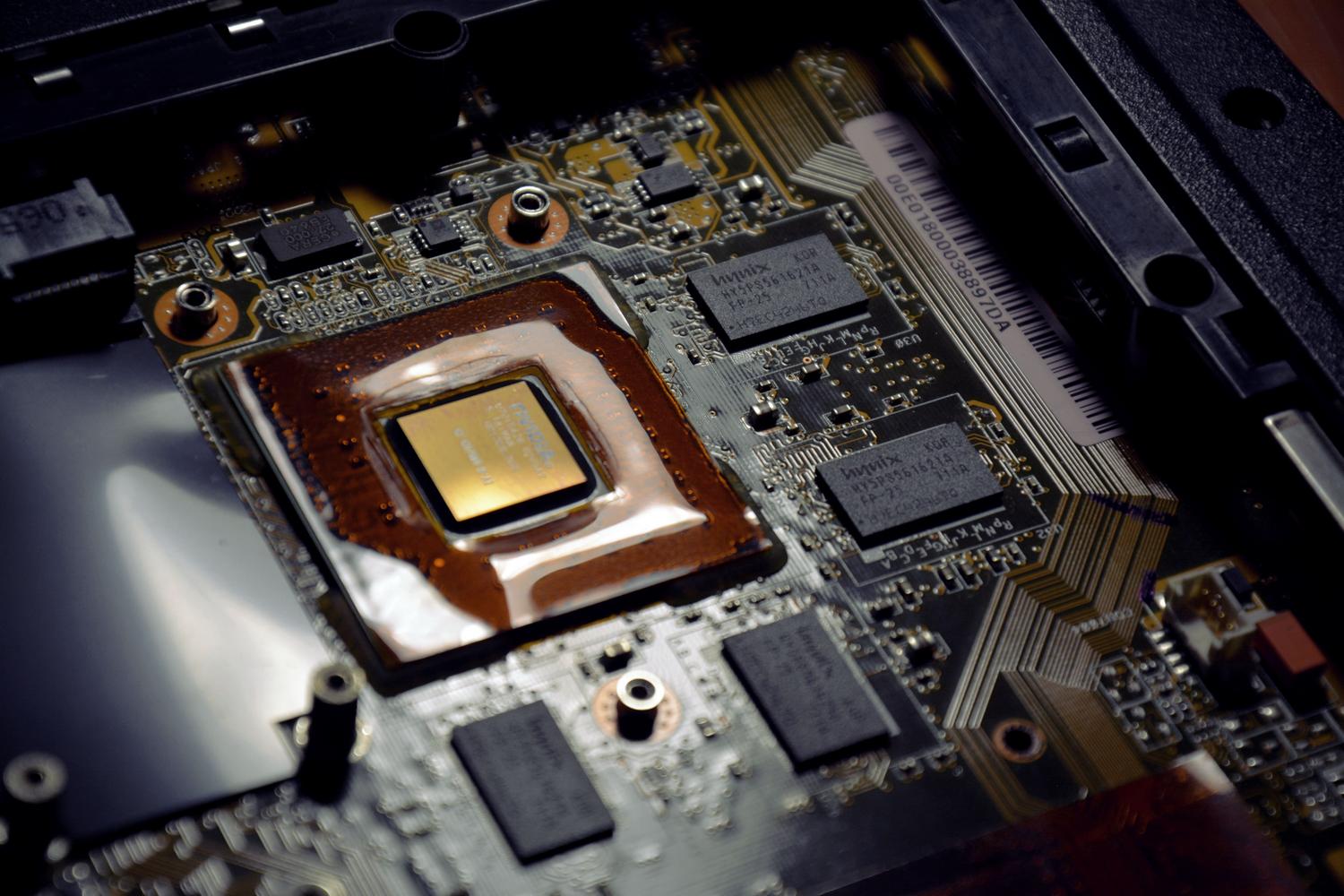
Por otro lado, tenemos el tema del hardware. Las baterías tienen ciclos de carga limitados y, con el paso de los años, las celdas se agotan. Si tu portátil tiene más de 5 u 8 años, es probable que el desgaste físico sea inevitable. También influye mucho la temperatura; si el equipo se calienta demasiado, los ventiladores se ponen a tope para enfriar el procesador, y ese esfuerzo extra consume muchísima electricidad.

Cómo analizar la salud de tu batería en Windows
Antes de gastarte en el dinero en un recambio, Windows tiene un truco oculto para saber la verdad sobre tu batería. Puedes generar un informe detallado siguiendo estos pasos: pulsa la combinación de teclas Windows + R, escribe el comando powercfg /batteryreport y dale a Enter. Esto creará un archivo HTML en tu carpeta de usuario llamado battery-report.html. Si prefieres algo más guiado, puedes medir la salud de la batería de tu portátil paso a paso.
Al abrir este informe, fíjate especialmente en la Capacidad de diseño frente a la capacidad de carga completa. Si ves que la capacidad actual es inferior al 40% de la original, significa que la batería está degradada y probablemente necesitas cambiarla. También puedes revisar el historial de uso reciente para ver si hay caídas bruscas de energía que coincidan con el uso de algún programa específico.

Optimización del procesador y el sistema

Si notas que el procesador está trabajando de más, la batería volará. Una forma de combatirlo es abrir el Administrador de tareas (Ctrl + Mayús + Esc) y ordenar los procesos por uso de CPU. Si ves alguna aplicación que no estás usando pero que consume mucha potencia, ciérrala o desinstálala. En laptops gaming, jugar con mods o aplicaciones pesadas sin el cargador es casi imposible, ya que el procesador demanda una potencia que la batería no puede suministrar sostenidamente.
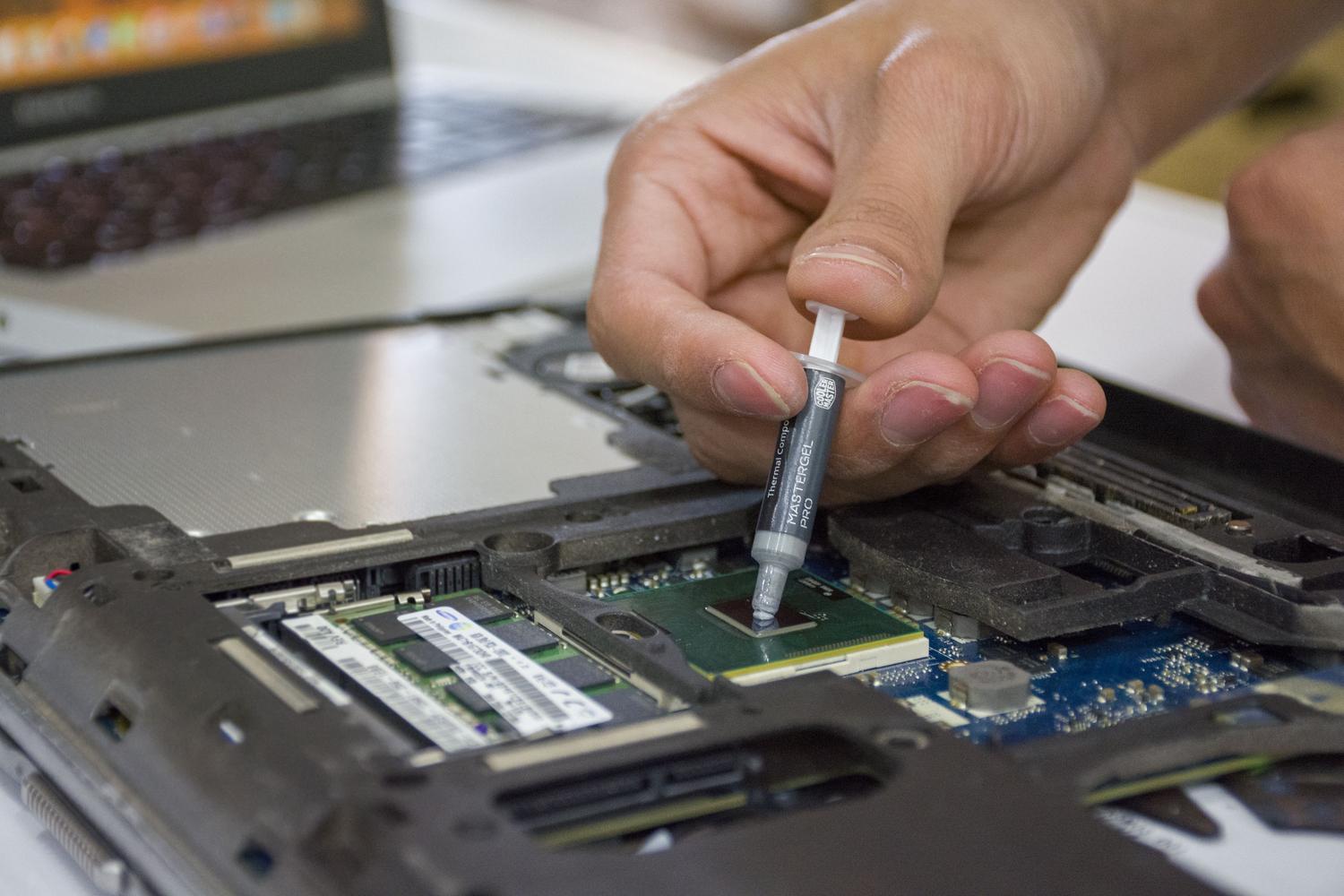
Para mejorar el rendimiento general y reducir la carga del procesador, considera estas mejoras de hardware: cambiar el disco duro mecánico (HDD) por un disco SSD y ampliar la memoria RAM (al menos 4GB o 8GB según soporte tu placa). Esto hace que el sistema operativo, especialmente Windows 10, se mueva con más soltura y no fuerce tanto al procesador, lo que indirectamente ayuda a optimizar el consumo.
Ajustes prácticos para alargar la autonomía

- Control del brillo y pantalla: Baja el brillo al mínimo cómodo y ajusta el tiempo de suspensión a 1 o 2 minutos. Si tienes una pantalla OLED, usa el modo oscuro para apagar píxeles y ahorrar energía.
- Conectividad y periféricos: Desactiva el Wi-Fi y el Bluetooth si no los necesitas, o usa el modo avión. Asimismo, desconecta memorias USB o ratones que no estén en uso, ya que siguen consumiendo corriente.
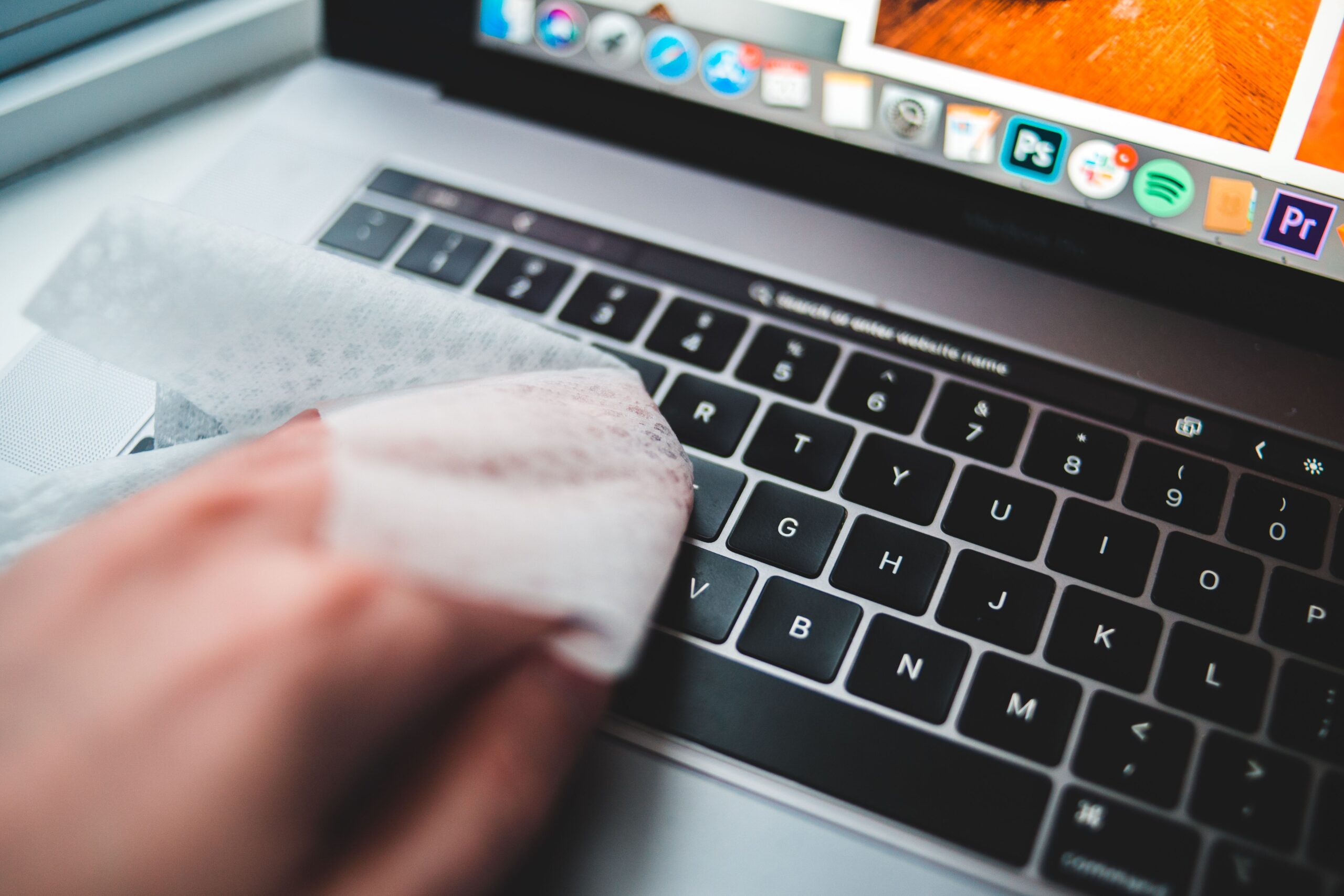
- Mantenimiento térmico: No uses el portátil sobre la cama o el sofá, ya que bloqueas la ventilación. Si el equipo se calienta, el procesador puede entrar en thermal throttling o forzar los ventiladores, gastando más batería.
- Programas y actualizaciones: Para los análisis del antivirus y las actualizaciones de Windows para cuando estés enchufado. Activa siempre el modo de ahorro de energía en la configuración del sistema.
Soluciones avanzadas y diagnósticos de hardware
En casos más técnicos, como ocurre con equipos Dell o marcas similares, se vital revisar la configuración del BIOS. Existen modos de carga como el «Uso de CA principal» que limitan la carga para extender la vida útil, o el modo «Adaptativo». Si el sistema no detecta la batería, un restablecimiento forzado (manteniendo el botón de encendido 30 segundos sin corriente) puede drenar la energía residual y solucionar el fallo.
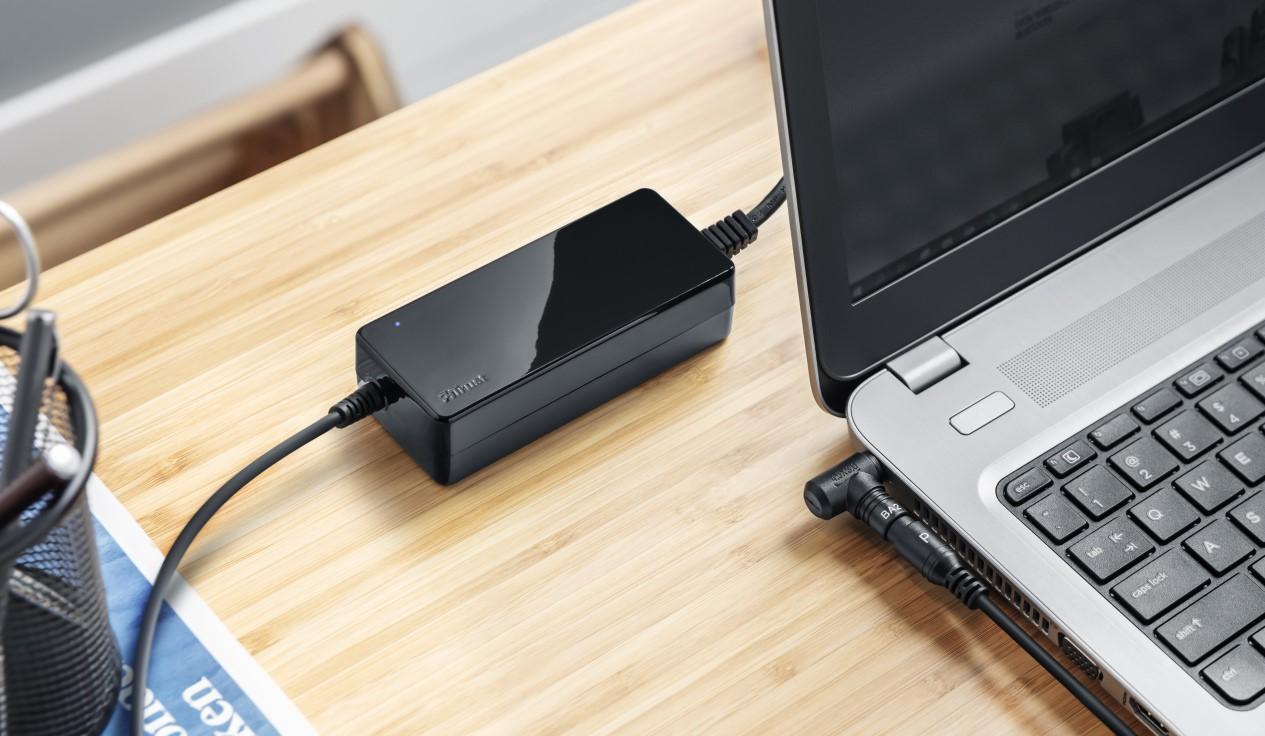
Si experimentas problemas con la carga (enchufado pero sin cargar), es recomendable saber qué hacer si no carga la batería del portátil y comprobar que el adaptador de CA tenga la potencia mínima requerida por el fabricante. Un cargador no original o de menor potencia puede encender el PC pero ser incapaz de llenar la batería. Si notas que el chasis está deformado o el trackpad se levanta, ¡cuidado! Tienes una batería hinchada, lo cual es peligroso; deja de usar el equipo y llévalo a un profesional.
Mantener un equilibrio entre la limpieza del hardware, la gestión de procesos en segundo plano y el uso de herramientas de diagnóstico como el battery report es la única forma de asegurar que tu portátil rinda al máximo. Ajustar el brillo, evitar el sobrecalentamiento y mantener al controladores ACPI de la batería puede marcar la diferencia entre un equipo que muere en una hora y uno que te aguanta toda la jornada laboral.
