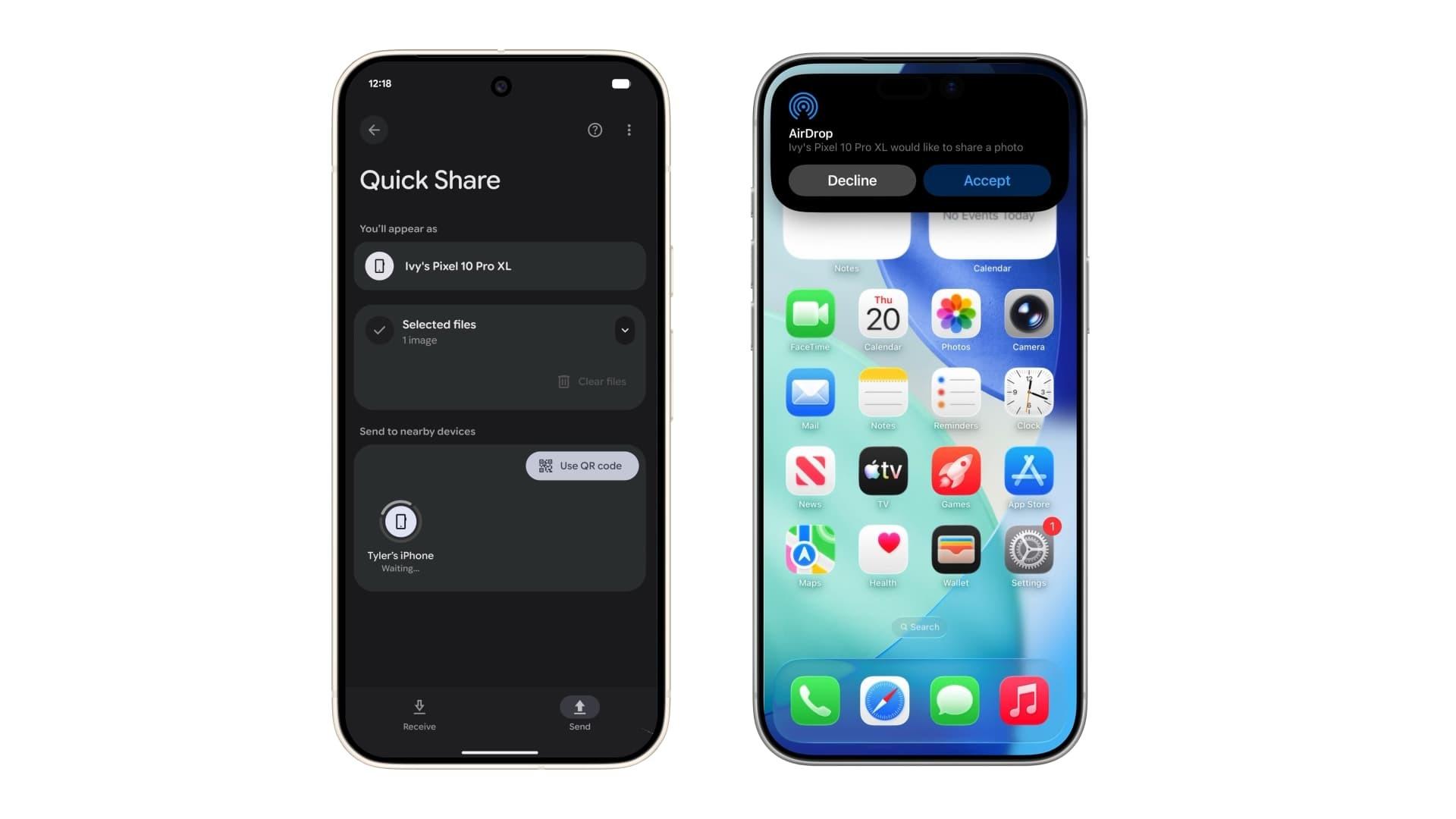
- AirDrop utiliza una combinación de Bluetooth y Wi-Fi Direct para lograr transferencias cifradas y ultrarrápidas sin depender de internet.
- Es compatible con todo el ecosistema Apple, incluyendo iPhone, iPad, Mac y Apple Watch, permitiendo enviar desde fotos hasta documentos pesados.
- Ofrece tres niveles de visibilidad configurables para equilibrar la comodidad de uso con la privacidad y seguridad del usuario.
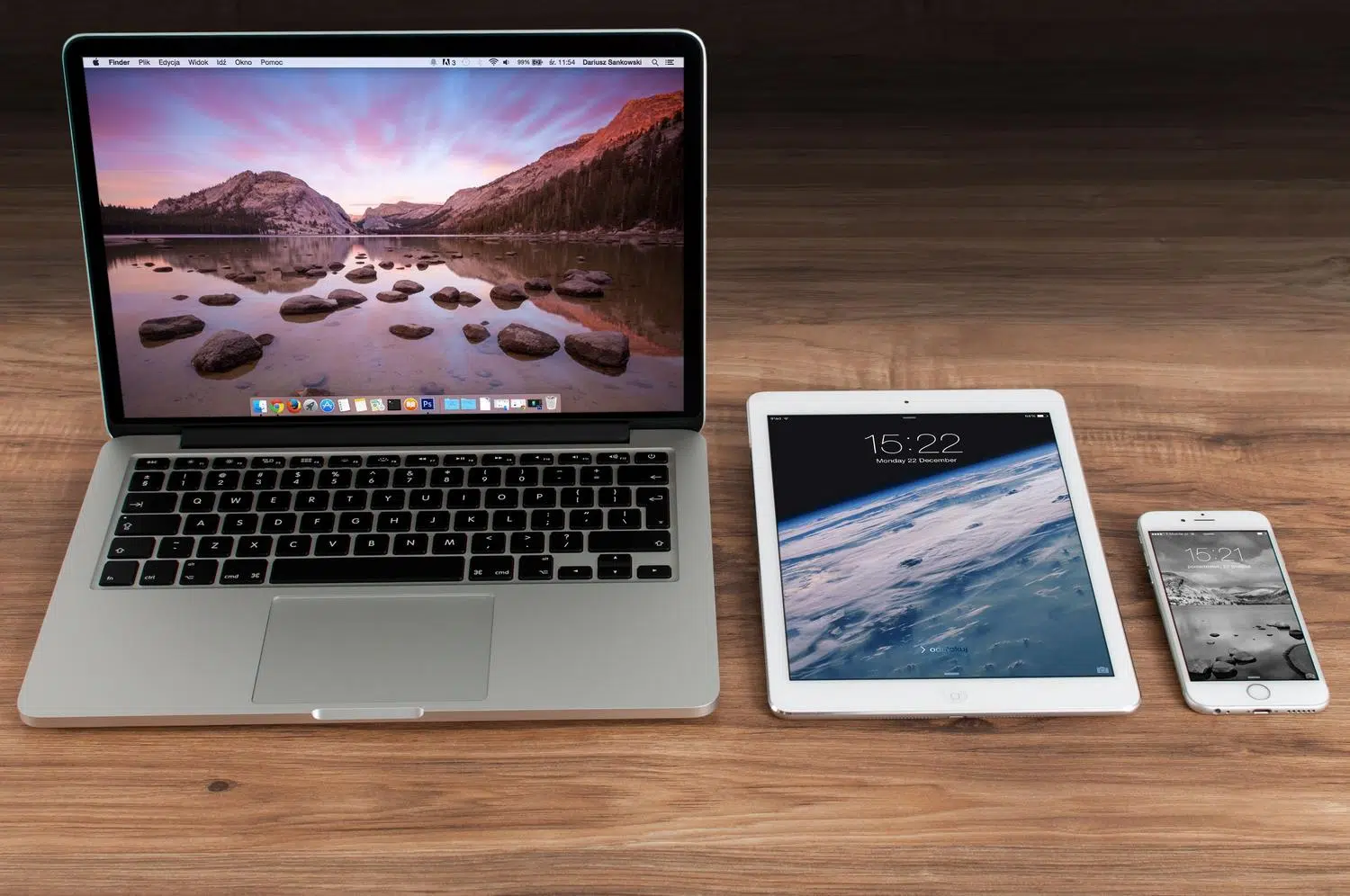
Si tienes más de un aparato de Apple, ya sabrás que moverse entre ellos puede ser una gozada si sabes cómo hacerlo. AirDrop es esa herramienta mágica que nos permite mandarnos archivos de un dispositivo a otro en un abrir y cerrar de ojos, sin tener que pelearse con cables enredados ni depender de si el Wi-Fi de casa va lento o no.
Lo mejor de todo es que no hace falta instalar nada raro ni registrarse en ninguna plataforma externa. Se integra totalmente en el sistema, permitiendo que el flujo de trabajo entre tu iPhone, iPad o Mac sea fluido y, sobre todo, extremadamente rápido, convirtiéndose en el estándar para cualquiera que viva en el ecosistema de la manzana.

¿Qué es exactamente AirDrop y cómo hace su magia?
Para los que no lo tengan claro, AirDrop es una funcionalidad exclusiva de Apple que sirve para pasar contenido de forma inalámbrica entre dispositivos cercanos. Su secreto reside en un trabajo en equipo: usa Bluetooth Low Energy (BLE) para localizar quién está cerca y, una vez establecido el contacto, levanta una red Wi-Fi peer-to-peer para mover los datos. Esto es lo que permite que, aunque no tengas una conexión a internet activa, los archivos vuelen de un equipo a otro.
A diferencia del Bluetooth convencional, que es lento como una tortuga para archivos grandes, esta combinación logra que las transferencias sean casi instantáneas y cifradas de extremo a extremo. Así, puedes mandarte un vídeo en 4K o una carpeta llena de documentos sin que la calidad se degrade ni tardes una eternidad.
Configuración y visibilidad: ¿Quién puede enviarte cosas?
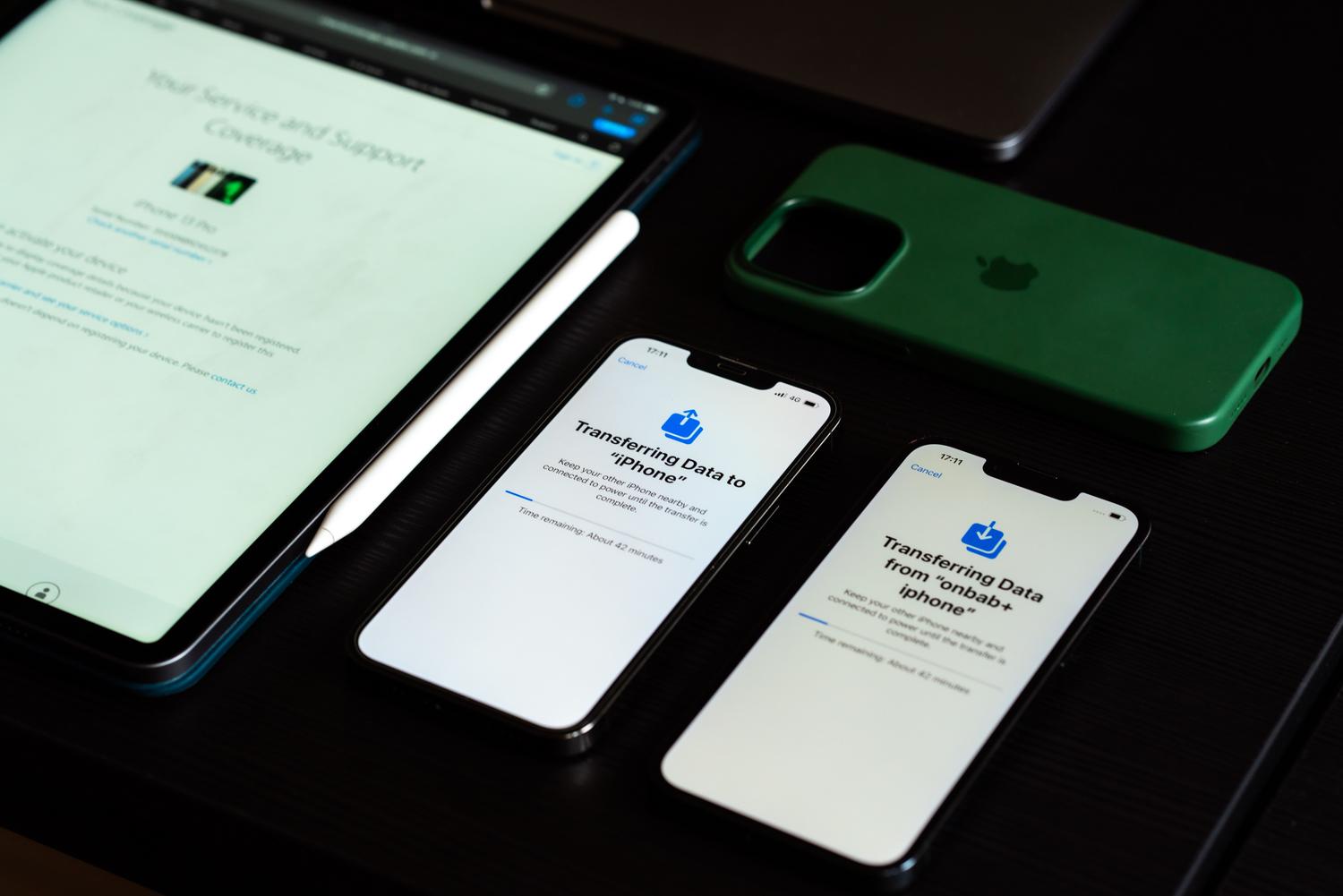
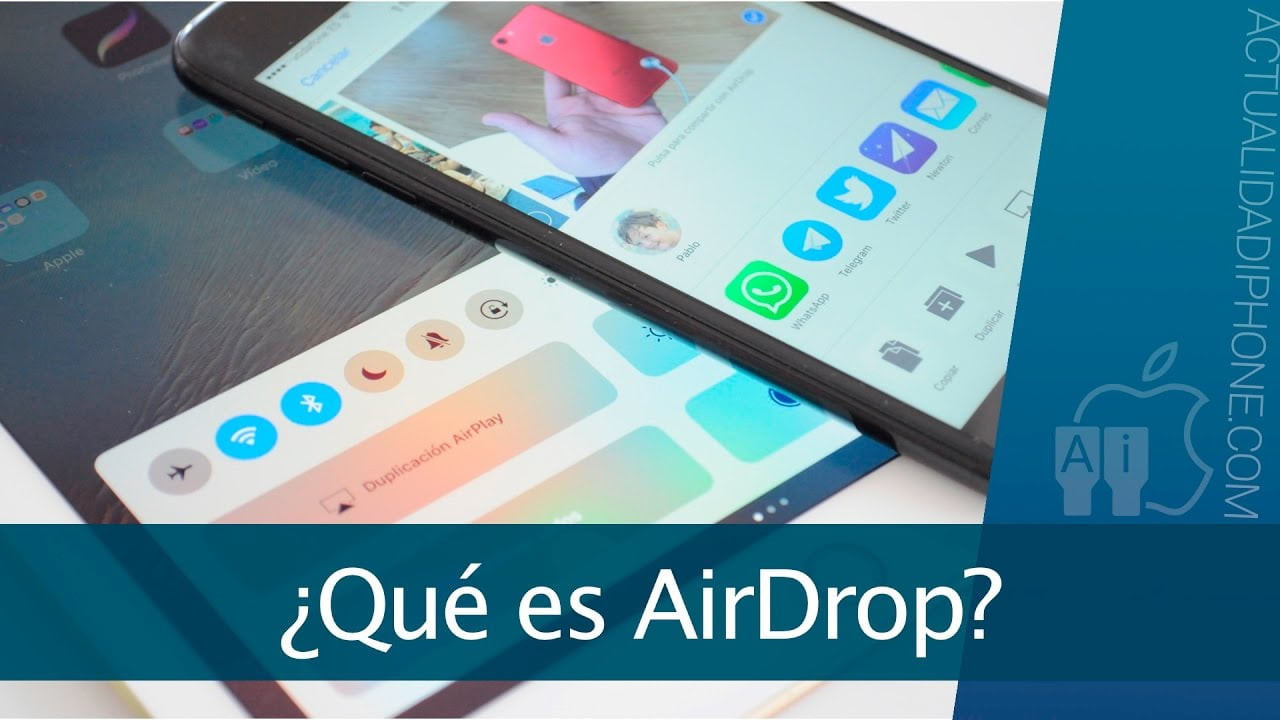
Para que AirDrop funcione, primero hay que decirle al dispositivo que esté «atento» a quien quiera compartir algo. En el iPhone o iPad, esto se hace desde el Centro de Control, manteniendo pulsado el bloque de conexiones inalámbricas. Verás que existen tres niveles de visibilidad muy claros:
- Recepción desactivada: Nadie puede verte ni enviarte nada. Ideal para cuando quieres apagar el AirDrop de mi iPhone para tranquilidad total.
- Solo contactos: Solo las personas que tienes guardadas en tu agenda pueden localizarte. Es la opción más equilibrada entre practicidad y seguridad.
- Todos: Cualquier usuario de Apple cercano puede mandarte archivos. Desde iOS 16, por seguridad, esta opción caduca automáticamente a los 10 minutos y vuelve a «Solo contactos».
En el Mac, el proceso es similar y se gestiona principalmente a través de Finder o la barra lateral, donde puedes elegir cómo activar AirDrop de la Mac para permitir interacciones con tu ordenador.

Guía paso a paso para enviar contenido
Mandar archivos es sencillísimo, casi no requiere esfuerzo. Si quieres enviar un vídeo o foto, abre la app Fotos, elige el elemento y pulsa el botón de compartir. Al seleccionar AirDrop, verás una lista de dispositivos compatibles cercanos; solo tienes que tocar el nombre del destinatario y listo. Es la forma más rápida de pasar fotos de iPhone a iPhone por AirDrop.
Si el archivo es muy pesado o quieres mantener todos los metadatos (como la ubicación o el historial de ediciones), puedes entrar en «Opciones» y activar «Todos los datos de Fotos» antes de enviar. Una vez que el remitente lanza el archivo, el receptor verá una notificación donde podrá aceptar o rechazar la transferencia. Si ambos dispositivos usan la misma cuenta de iCloud, el proceso es aún más fluido, ya que se acepta y guarda automáticamente sin preguntar.
¿Dónde acaban los archivos que recibimos?
A veces uno recibe el archivo y luego no sabe dónde ha quedado. La regla general es que los ítems se guardan en la aplicación desde la que fueron enviados. Por ejemplo, si alguien te pasa una foto, acabará directamente en tu app de Fotos. No obstante, hay algunas excepciones dependiendo del dispositivo:
- En iPhone y iPad, ciertos documentos o archivos PDF se almacenan en la app Archivos, puedes ampliar la información en esta guía completa sobre la aplicación Archivos de iOS.
- En el Mac, la mayoría de los elementos aterrizan en la carpeta de Descargas, aunque el sistema suele darte la opción de elegir dónde quieres dejarlos o con qué app abrirlos.
Seguridad y privacidad al máximo
Apple no se ha dejado nada en cuanto a la protección de datos. Cada envío utiliza un cifrado TLS y certificados de iCloud para validar que quien envía es quien dice ser. Incluso se genera una identidad RSA de 2.048 bits almacenada en el dispositivo para reforzar la autenticación. Esto evita que personas malintencionadas intercepten la información durante el trayecto inalámbrico.
Aun así, es recomendable tener sentido común y no aceptar archivos de desconocidos, especialmente en lugares públicos. Aunque el sistema es robusto, la configuración de visibilidad es tu primera línea de defensa para evitar el spam o contenido no deseado.
Comparativa con otros métodos de transferencia
Si comparamos AirDrop con otras vías, la diferencia es abismal en términos de conveniencia. El cable USB es rápido pero te ata físicamente al equipo. El Bluetooth tradicional es universal pero desesperantemente lento. Por otro lado, las nubes como Google Drive o Dropbox son geniales, pero dependen totalmente de internet, algo que puede ser un problema si estás en una zona con mala cobertura o en el extranjero.
Existen protocolos más técnicos como FTP o SFTP que son muy potentes para archivos gigantes, pero requieren una configuración que el usuario medio no quiere hacer. AirDrop elimina toda esa fricción, ofreciendo una velocidad muy alta gracias al Wi-Fi y una facilidad de uso que no tiene rival dentro del ecosistema Apple.
Solución a problemas habituales
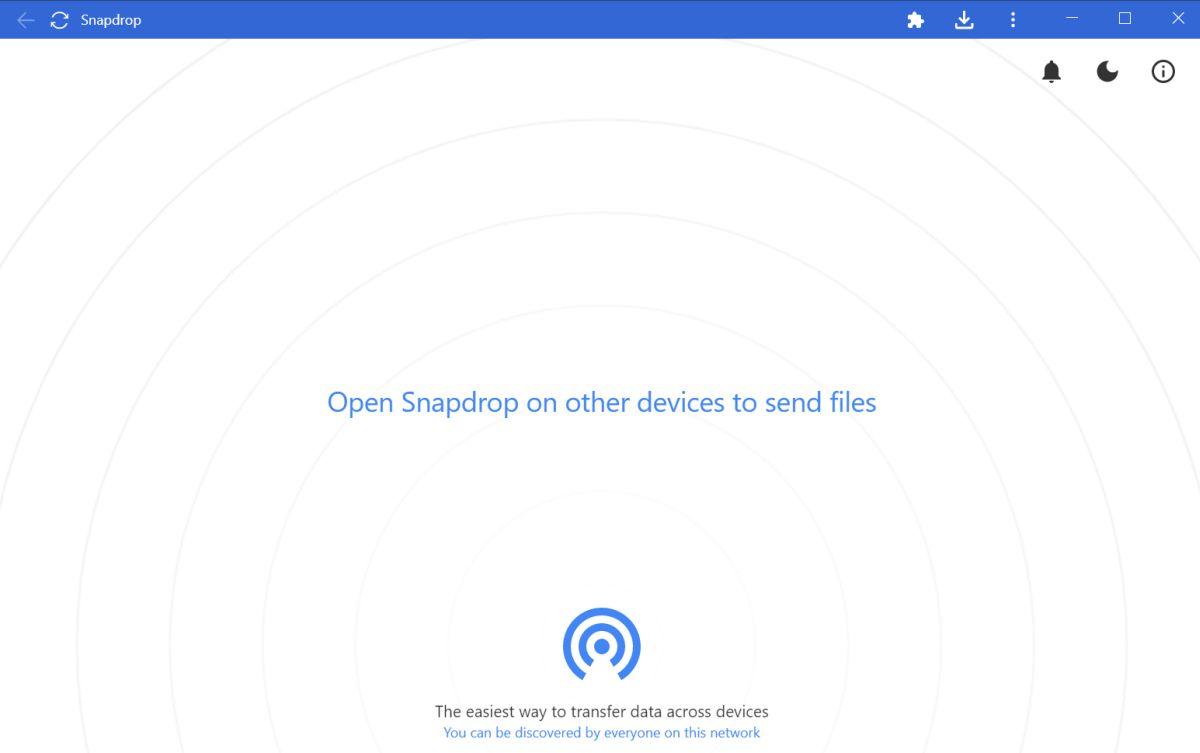
Si alguna vez AirDrop se pone caprichoso y no encuentra el otro dispositivo, no entres en pánico. Lo primero es comprobar que ambos tengan el Wi-Fi y el Bluetooth encendidos. Otro error muy común es tener activado el Punto de acceso personal; esto interfiere con la conexión de AirDrop y debe desactivarse para que funcione.
Si usas el modo «Solo contactos», asegúrate de que ambos usuarios tengan el correo o teléfono del otro guardado en la agenda. Si nada de esto funciona, y te preguntas por qué no funciona el AirDrop de mi Mac, un reinicio rápido de los dispositivos suele solucionar la mayoría de los fallos de detección.
Esta herramienta se consolida como la forma más inteligente de mover datos entre productos de Apple, eliminando la dependencia de la red externa y priorizando la seguridad mediante el cifrado. Desde la sencillez de pasar un enlace de Safari hasta la potencia de mover vídeos pesados entre un Mac y un iPhone, su integración hardware-software garantiza que el usuario no tenga que preocuparse por la técnica, sino solo por compartir su contenido de manera inmediata y privada.