- El reinicio forzado es la herramienta principal para desbloquear un sistema operativo congelado sin usar la pantalla táctil.
- Existen combinaciones de botones específicas según el modelo de iPhone que se posea.
- Cuando el software falla gravemente, existen alternativas como el modo recuperación mediante un ordenador o el agotamiento total de la batería.
- Si los métodos de software no funcionan, es muy probable que el dispositivo presente un fallo físico en el hardware de la pantalla.

No hay nada más frustrante que intentar desbloquear el móvil para hacer una llamada urgente y darse cuenta de que la pantalla se ha quedado totalmente congelada. Es esa sensación de impotencia donde los botones laterales parecen funcionar, pero el táctil ha decidido tomarse el día libre, dejándote atrapado en la pantalla de bloqueo sin poder hacer absolutamente nada.
Afortunadamente, Apple ha previsto estos «días complicados» del sistema operativo y ha implementado una función de reinicio forzado mediante hardware. Esto permite que el dispositivo se apague y se vuelva a encender obligatoriamente, saltándose cualquier bloqueo de software que esté impidiendo que el iPhone responda a tus gestos habituales.
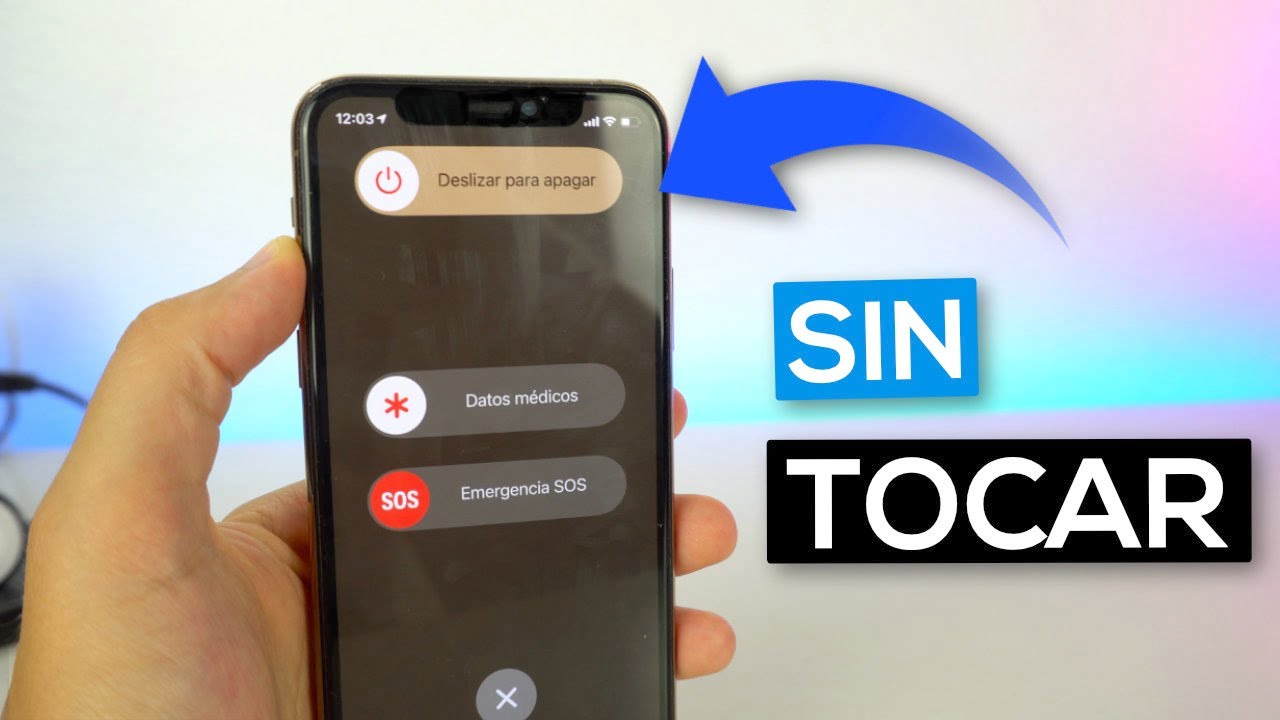
Pasos para reiniciar el iPhone según el modelo

Dependiendo de qué versión de iPhone lleves en el bolsillo, la combinación de teclas varía. Es fundamental seguir el orden exacto para que el truco funcione y el logotipo de la manzana aparezca en pantalla.
- Modelos modernos (iPhone 8 en adelante, incluyendo iPhone 13, 14 y 15): Primero, pulsa y suelta rápidamente el botón de subir volumen. Inmediatamente después, haz lo mismo con el botón de bajar volumen. Para terminar, mantén presionado el botón lateral derecho sin soltarlo hasta que veas el logo de Apple. Ten paciencia, ya que este proceso puede demorar más de 10 segundos.
- Modelos con botón de inicio y botón lateral (iPhone 7): En este caso, debes mantener pulsados simultáneamente el botón de inicio y el botón lateral (o el superior) hasta que el dispositivo se reinicie.
- Modelos antiguos (iPhone 6s o anteriores): Se debe presionar a la vez el botón de inicio y el botón superior o lateral hasta que aparezca el logotipo del fabricante.
Si después de intentar estas maniobras el teléfono no reacciona, es posible que la batería esté demasiado baja para arrancar. En este escenario, lo ideal es conectarlo a la corriente durante una hora completa. Si notas que el icono de batería baja aparece en pantalla, dale unos 30 minutos de carga antes de volver a intentar el reinicio forzado.
¿Qué hacer si el reinicio forzado no ha funcionado?

A veces, la «magia» del reinicio rápido no es suficiente y el problema es más profundo. Si te encuentras en una situación donde el móvil sigue sin responder, existen algunas alternativas más drásticas pero efectivas para intentar recuperar el equipo.
Una opción es utilizar un ordenador con iTunes (en Windows) o Finder (en macOS). Al conectar el iPhone mediante cable, puedes intentar la opción de «Actualizar» el sistema operativo. Esto intentará reinstalar iOS sin borrar tus archivos personales, lo cual es ideal si el error es un bug de software. Si esto falla, podrías entrar en modo recuperación (presionando subir volumen, bajar volumen y manteniendo el botón lateral hasta ver el icono del ordenador) y seleccionar «Restaurar», aunque ten en cuenta que esto borrará todos tus datos y dejará el equipo como nuevo.
Si no tienes un ordenador a mano, la última carta que puedes jugar es dejar que la batería se agote por completo. Como no existe una combinación de botones para apagar el iPhone totalmente sin usar la pantalla, esperar a que se quede sin energía obliga al sistema a cerrarse. Una vez apagado, al conectarlo al cargador, el dispositivo se iniciará desde cero, lo que a veces soluciona bloqueos temporales persistentes.
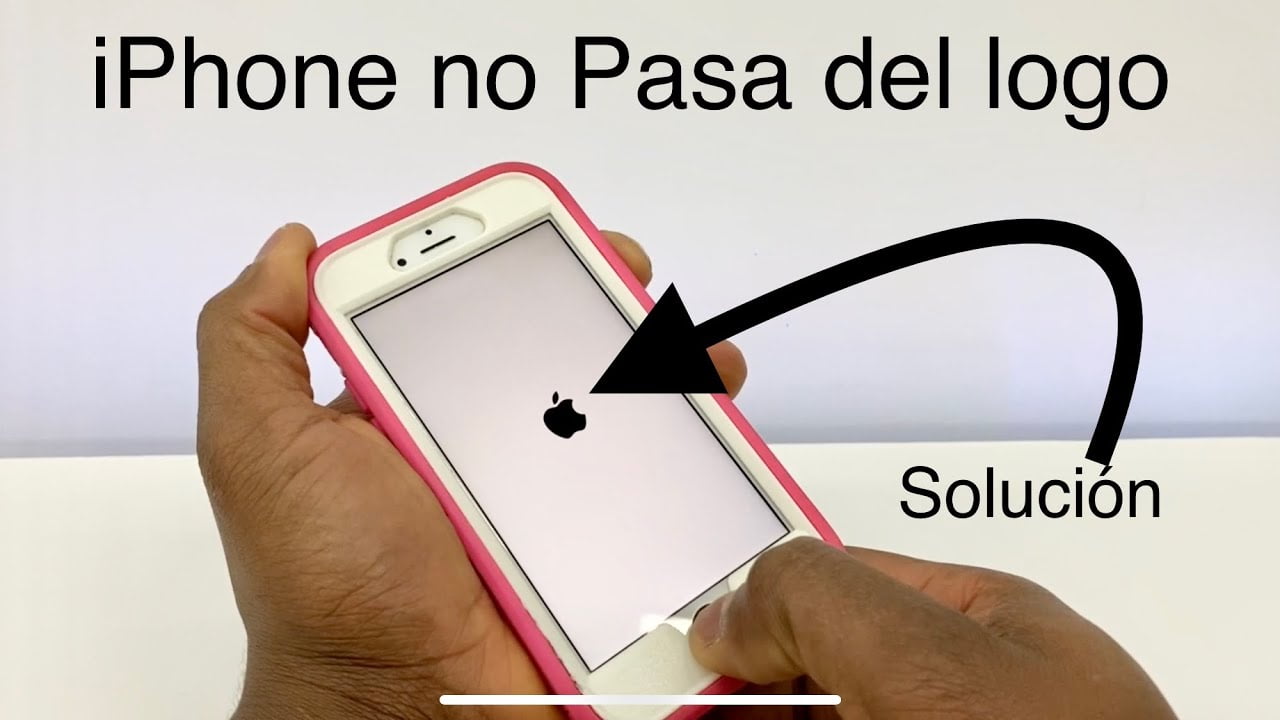

Identificando fallos de hardware y servicio técnico

Es importante ser realistas: si has probado el reinicio forzado, has actualizado el software y el dispositivo sigue sin responder al tacto, lo más probable es que estemos ante un daño físico. Esto puede ocurrir por un golpe, contacto con líquidos o simplemente un fallo interno del digitalizador de la pantalla.
Si logras que el teléfono vuelva a la vida momentáneamente, te recomendamos ir a Ajustes > General > Transferir o Restablecer iPhone > Restablecer y elegir «Restablecer Ajustes». Esto no borrará tus fotos ni mensajes, pero devolverá la configuración de red y privacidad a su estado original, eliminando posibles conflictos internos. Si nada de esto surte efecto, lo más sensato es acudir a un servicio técnico especializado para evaluar si es necesario sustituir la pantalla por un repuesto de calidad.
Para solucionar un iPhone bloqueado, lo primordial es intentar el reinicio forzado mediante la secuencia de botones de volumen y encendido. Si el problema persiste, se puede recurrir a la actualización vía ordenador o esperar el agotamiento de la batería, teniendo siempre en cuenta que si estas medidas fallan, la solución definitiva residirá en una reparación técnica del hardware.