
- Uso del Programador de tareas para definir frecuencias y horarios de escaneo automáticos.
- Diferencias entre el análisis rápido, completo y el modo sin conexión para eliminar virus persistentes.
- Gestión avanzada de la seguridad mediante comandos de PowerShell, MpCmdRun y portales de administración remota.

Mantener el ordenador a punto no es solo cuestión de limpiar el polvo del teclado, sino de asegurar que el sistema esté blindado contra cualquier amenaza. Aunque mucha gente piensa que instalar un software externo es la única solución, la realidad es que el antivirus nativo de Windows ha evolucionado una barbaridad y hoy es una herramienta potentísima que no tiene nada que envidiar a otras opciones del mercado.
Lo mejor de todo es que Microsoft Defender trabaja en silencio, vigilando que no entre ninguna chapuza en tu PC mientras navegas o descargas archivos. Sin embargo, para los que preferimos tener el control total y no dejar nada al azar, saber programar análisis exhaustivos es fundamental para garantizar que ninguna amenaza persistente se quede escondida en los rincones del disco duro.

Cómo organizar análisis automáticos mediante el Programador de tareas
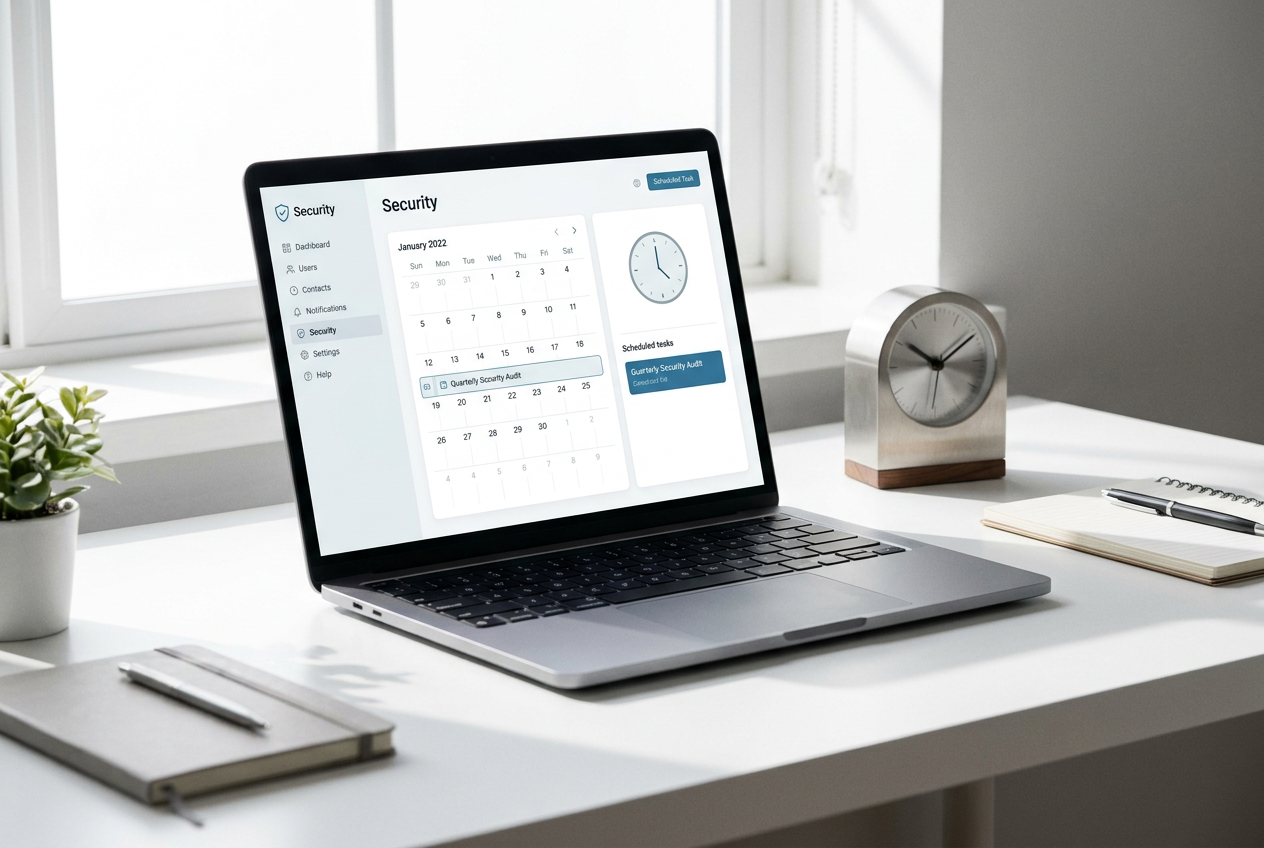
Si quieres que el antivirus haga su trabajo a una hora concreta o con una frecuencia específica sin que tú tengas que mover un dedo, la clave está en el Programador de tareas de Windows. Para empezar, debes escribir el nombre de esta herramienta en el cuadro de búsqueda de la barra de tareas y ejecutar la aplicación.
Una vez dentro, el camino es sencillo pero hay que ir con ojo para no perderse. En el menú de la izquierda, debes desplegar la carpeta de la Biblioteca del Programador de tareas, entrar en Microsoft, luego en Windows y, finalmente, localizar la carpeta llamada Windows Defender. Allí verás varias opciones, pero la que nos interesa es la denominada Análisis programado de Windows Defender, sobre la cual debes hacer doble clic.
Ahora llegamos a la parte importante: la configuración. En la ventana de propiedades que se abre, dirígete a la pestaña de Desencadenadores y pulsa el botón Nuevo. Aquí es donde ocurre la magia, ya que puedes elegir si quieres que el escaneo se lance diariamente, semanalmente o incluso al arrancar el sistema, lo cual es ideal para limpiar el equipo justo antes de empezar a trabajar.

Diferentes tipos de análisis y cuándo usarlos

No todos los escaneos son iguales y, dependiendo de lo que busques, deberás elegir uno u otro. El examen rápido es el más común y recomendado para las tareas programadas, ya que se centra en las claves del Registro y las carpetas de inicio donde suele esconderse el malware que arranca con el sistema.
Si notas que el PC va lento o sospechas que hay algo raro, lo mejor es lanzar un examen completo, que analiza absolutamente cada archivo de la máquina. Además, existe el análisis personalizado para zonas específicas y el modo sin conexión. Este último es una joya cuando te enfrentas a virus persistentes, ya que reinicia el equipo y analiza el sistema antes de que Windows cargue, evitando que el malware se active o se proteja a sí mismo.
Métodos avanzados para usuarios expertos y administradores

Para quienes se sienten más cómodos con la consola o gestionan varios equipos, existen vías mucho más directas. Mediante PowerShell, puedes ejecutar un análisis inmediato con el comando Start-MpScan o configurar preferencias específicas para que el escaneo rápido incluya rutas que normalmente estarían excluidas.
Si eres administrador de sistemas, puedes olvidarte de ir PC por PC y utilizar el portal de Microsoft Defender o Microsoft Intune. Desde estas plataformas, es posible lanzar escaneos remotos seleccionando el dispositivo, eligiendo el tipo de análisis y confirmando la acción, pudiendo luego verificar el estado de la tarea en el historial de acciones y envíos.
También es posible interactuar con el antivirus mediante la línea de comandos tradicional. Buscando la carpeta de la plataforma de Defender y ejecutando el archivo MpCmdRun.exe con los parámetros adecuados, puedes lanzar escaneos rápidos sin complicaciones. Incluso para los más técnicos, la Instrumentación de Administración de Windows (WMI) ofrece el método Start de la clase MSFT_MpScan para integrar la seguridad en scripts más complejos.
Contamos con un sistema integrado que nos permite desde programar tareas sencillas en el planificador hasta gestionar la seguridad de forma remota o mediante comandos avanzados. Ya sea optando por un escaneo rápido diario, un análisis profundo al iniciar el sistema o recurriendo al modo sin conexión para eliminar amenazas rebeldes, disponer de una estrategia de análisis automatizada es la mejor forma de mantener la salud de nuestro equipo sin tener que estar pendientes de ello constantemente.
