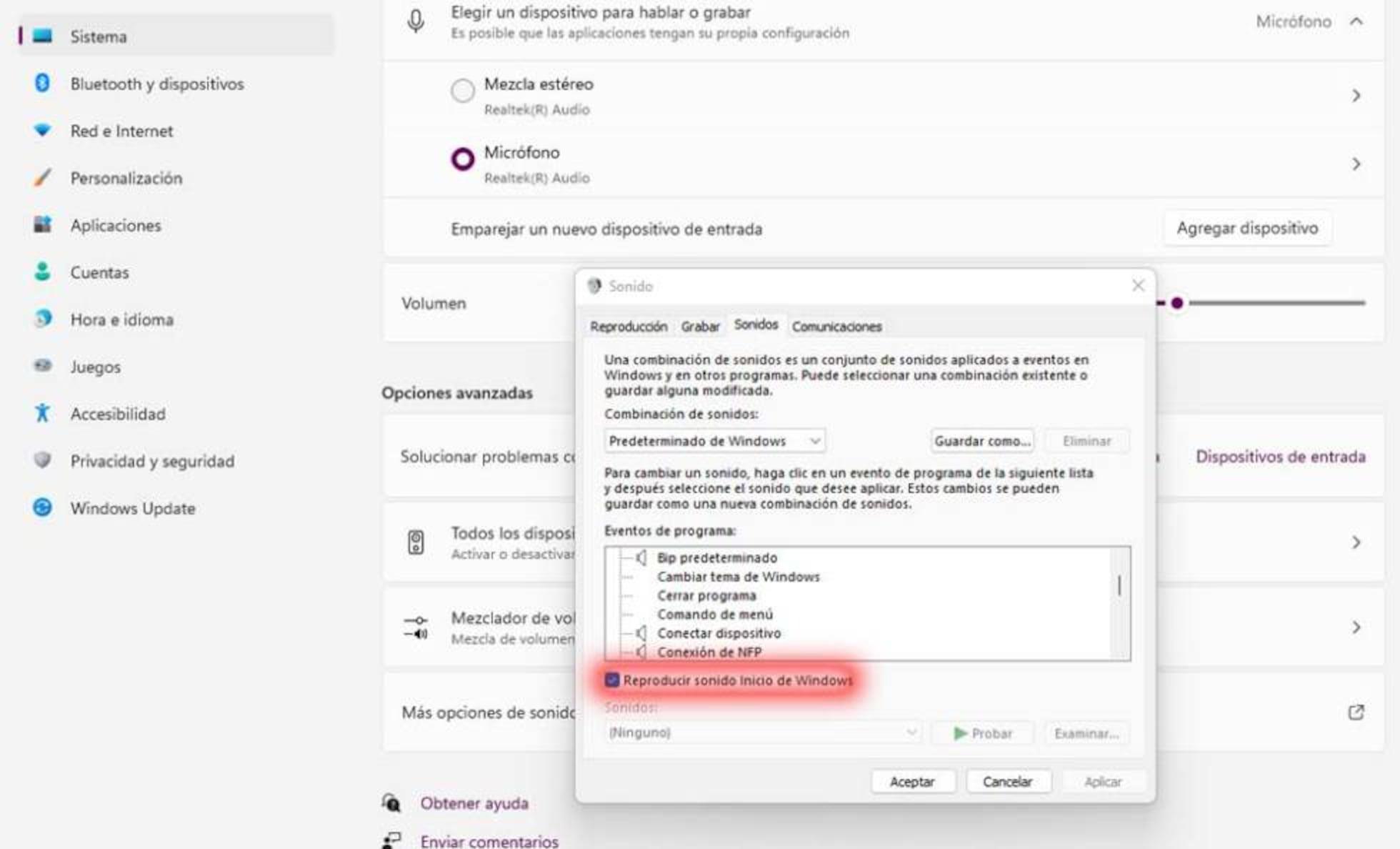
- El ecualizador permite manipular frecuencias graves, medias y agudas para adaptar la música al hardware y al gusto personal.
- Existen perfiles predefinidos para géneros como Rock, Pop o EDM, aunque el ajuste manual ofrece un control más preciso.
- Para evitar la distorsión, es recomendable atenuar las frecuencias no deseadas en lugar de subir todas las bandas al máximo.
- La calidad sonora se optimiza combinando el EQ con ajustes de alta fidelidad y la desactivación de la normalización de audio.

Si eres de los que no se conforman con que la música suene «bien» y buscan que cada canción les vuele la cabeza, sabrás que el secreto está en los detalles. Spotify es la herramienta reina del streaming, pero mucha gente pasa por alto que tiene un potencial sonoro oculto que se puede liberar ajustando unas cuantas bandas de frecuencia, adaptando el audio a lo que tus oídos piden a gritos.
Ya sea que quieras sentir que el bajo te golpea el pecho o que las voces de tu podcast favorito se escuchen cristalinas, dominar el ecualizador es el camino. Lo mejor es que no hace falta ser un ingeniero de sonido para lograrlo; con un par de retoques y entendiendo cómo funcionan las frecuencias, puedes ecualizar de forma correcta para transformar la experiencia de escucha en cualquier dispositivo, desde el móvil hasta el PC.

¿Qué es exactamente el ecualizador de Spotify y para qué sirve?
Básicamente, el ecualizador (o EQ) es un software que nos permite jugar con el volumen de frecuencias específicas. Imagina que el sonido es un pastel y el EQ te permite decidir qué ingredientes resaltar y cuáles quitar. El espectro audible humano va desde los 20 Hz hasta los 20.000 Hz, y Spotify divide esto en bandas para que podamos manipularlo a nuestro antojo.
- Frecuencias Bajas (60Hz – 150Hz): Aquí es donde reside la potencia. Son los graves profundos, esos que más se sienten que se oyen.
- Frecuencias Medias (150Hz – 1kHz): El corazón de la música. Es donde conviven la mayoría de las voces y los instrumentos principales.
- Frecuencias Altas (1kHz – 15kHz): El brillo y la definición. Son las notas agudas que dan claridad y nitidez a la melodía.
Al mover estos controles, puedes compensar las carencias de tus auriculares o simplemente adaptar el sonido al ambiente donde te encuentres, haciendo que la música sea mucho más envolvente.

Guía paso a paso para acceder al ecualizador según tu equipo

Dependiendo de dónde estés escuchando tu música, el camino para llegar a los ajustes varía un poco. Aquí tienes la hoja de ruta detallada:
En dispositivos iOS (iPhone/iPad)
Es probablemente la versión más completa. Solo tienes que abrir la app y tocar el icono del engranaje arriba a la derecha. Luego, ve a «Reproducción» y busca el apartado de «Ecualizador». Una vez dentro, puedes mejorar la calidad de sonido de mi iPhone activando el interruptor y empezando a mover los deslizadores o elegir un perfil ya hecho.
En dispositivos Android
Aquí hay un detalle importante: la app de Spotify para Android no siempre trae un ecualizador propio integrado. Lo que hace es redirigirte a los ajustes nativos de tu smartphone. El proceso es similar: Inicio → Configuración (engranaje) → Ecualizador. Ten en cuenta que las opciones dependerán totalmente de la marca y modelo de tu móvil.
En ordenadores (Windows y macOS)
En el escritorio es muy sencillo. Haz clic en tu foto de perfil, entra en «Configuración» y baja hasta la sección de «Reproducción». Activa la opción de ajustar la calidad de audio y el ecualizador de Spotify en PC y verás que puedes arrastrar los puntos de la gráfica para crear tu propia firma sonora o seleccionar un preajuste del menú desplegable.

Perfiles predeterminados: la vía rápida para mejorar el sonido
Si no te quieres liar con los decibelios, Spotify ofrece preajustes diseñados por expertos. Estos son algunos de los más efectivos según lo que busques:
- Refuerzo de graves (Bass Boost): Ideal para Hip-Hop y EDM, donde quieres que el ritmo tenga mucha pegada.
- Rock y Pop: El de Rock potencia las frecuencias medias para que las guitarras destaquen, mientras que el de Pop busca que las voces tengan más presencia.
- Acústico y Clásica: Se centran en la naturalidad de los instrumentos y la claridad de las notas altas.
- Palabra hablada / Podcasts: Limpia las frecuencias bajas para que la voz sea la protagonista y se entienda todo a la primera.
- Altavoces pequeños: Un ajuste inteligente para compensar la falta de graves en dispositivos compactos.
Configuraciones manuales recomendadas para audiófilos
Si quieres ir un paso más allá y ajustar los niveles tú mismo, aquí tienes algunas plantillas de valores (en dB) para empezar a experimentar:
Para un sonido con bajos potentes (estilo Dance/EDM)
Prueba a subir los 60 Hz a +5 y los 150 Hz a +3. Para que no suene «sucio», baja un poco los 400 Hz y los 1 kHz (alrededor de -2). Finalmente, dale un toque de brillo subiendo los 15 kHz a +4.
Para máxima claridad vocal (Podcasts y Audiolibros)
Lo ideal es recortar los graves para evitar el efecto retumbante: baja los 60 Hz a -4 y los 150 Hz a -2. Sube los medios (1 kHz) a +4 y los agudos (2,4 kHz) a +3 para que la voz sea nítida y directa.
El truco de los expertos para evitar la distorsión
Mucha gente comete el error de subir todas las bandas al máximo, lo que provoca que el sonido se sature y se escuche mal. Los profesionales sugieren lo contrario: reducir las frecuencias que no necesitas. Por ejemplo, para resaltar los bajos sin distorsionar, deja las dos primeras bandas cerca de 0 y baja progresivamente las cuatro restantes. Así creas un contraste que hace que el grave destaque de forma natural.
Optimización extra: más allá del ecualizador
Para que Spotify suene realmente increíble, no basta con el EQ. Hay otros ajustes en el menú de «Reproducción» que marcan la diferencia:
- Calidad del audio: Cambia el ajuste de «Automático» a «Muy alta». Esto reduce la compresión y hace que el sonido sea mucho más rico, aunque consuma más datos.
- Normalización de audio: Esta función iguala el volumen de todas las canciones. Si buscas la máxima fidelidad y rango dinámico, desactivarla puede mejorar la calidad, aunque tengas que ajustar el volumen manualmente entre temas.
- Aceleración de hardware: Asegúrate de que esté activa en el PC para que el procesador no se ahogue y la reproducción sea fluida.
- Crossfade: Ideal para DJs caseros; permite que una canción se funda con la siguiente sin silencios incómodos.
Consejos finales para una experiencia top
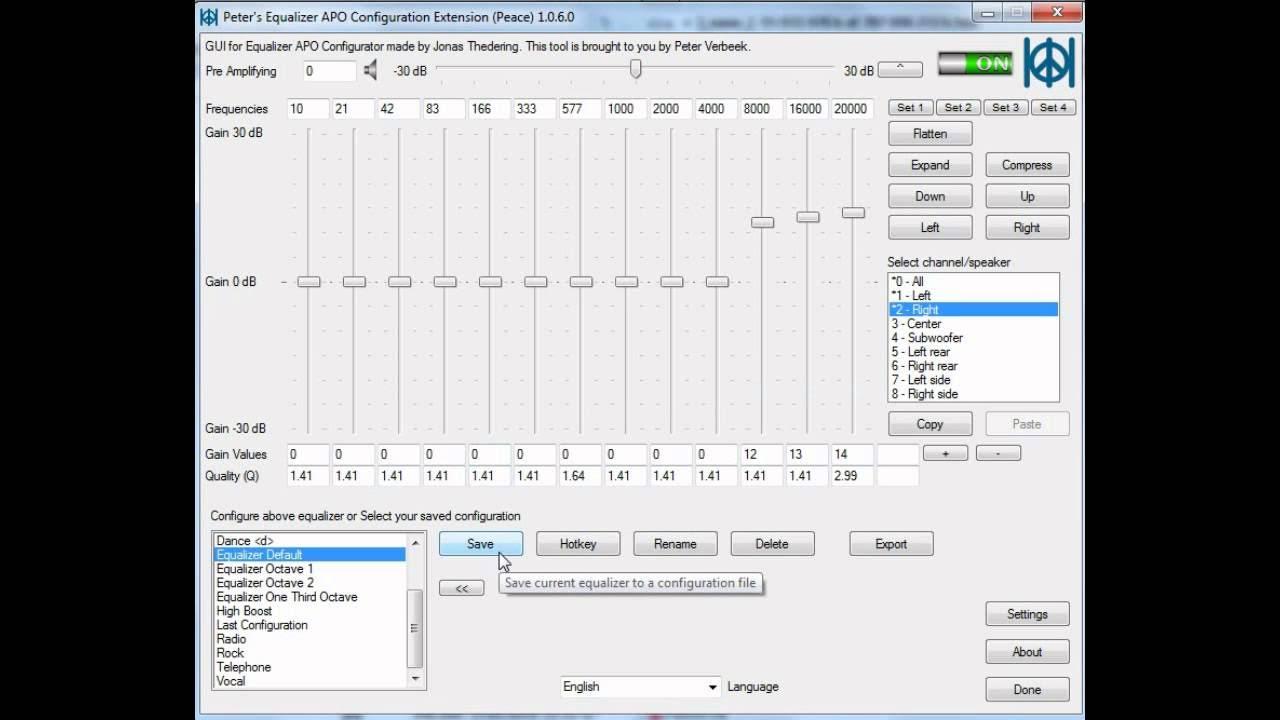
Recuerda que el equipo que uses influye muchísimo. Un ecualizador no puede hacer milagros si los auriculares son de mala calidad; invertir en unos con buena respuesta de frecuencia potenciará cualquier ajuste que hagas. Si usas AirPods, por ejemplo, que a veces pecan de tener graves discretos, no dudes en subir las bandas de 60Hz y 125Hz. Además, si sientes que el ecualizador de la app se queda corto, en Windows y Mac existen programas como Equalizer APO o Boom 3D que ofrecen un control quirúrgico del sonido.
La clave para encontrar tu sonido ideal es la experimentación constante, probando diferentes géneros con tus canciones favoritas y ajustando los niveles mientras escuchas. Combinando una alta calidad de audio, la desactivación de la normalización y un perfil de ecualización adaptado a tu equipo, lograrás que Spotify exprima cada gota de calidad de tu hardware, transformando una escucha corriente en una experiencia sonora totalmente inmersiva y personalizada.