
- DisplayCAL, apoyado en ArgyllCMS, permite calibrar y perfilar monitores con gran precisión usando la mayoría de colorímetros del mercado.
- El ajuste óptimo combina calibración física del monitor (blanco, negro, gamma, brillo) y creación de un perfil ICC bien medido.
- Los informes y verificaciones (Delta E, gamma, cobertura de gama) ayudan a comprobar objetivamente la calidad de la calibración.
- Además de perfiles ICC, DisplayCAL puede generar LUT 3D y se integra bien con entornos avanzados como madVR o Linux.
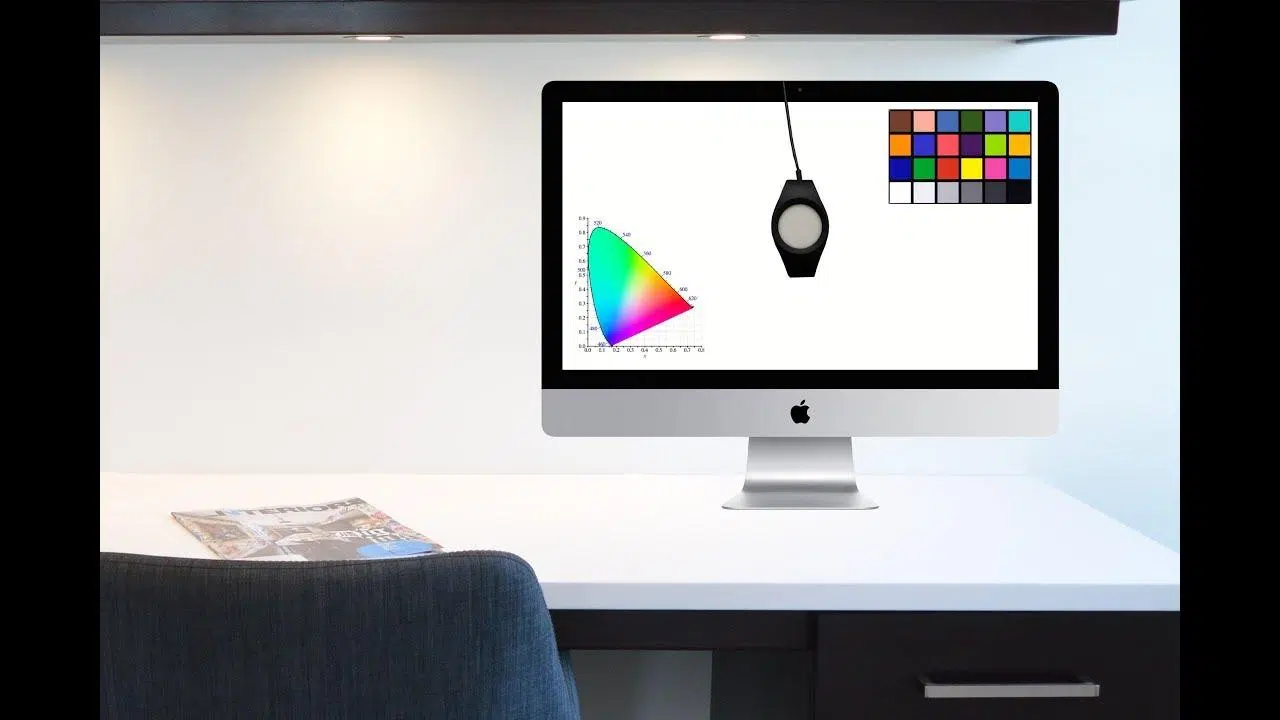
Cuando empiezas a editar fotos, diseñar o trabajar con vídeo de forma seria, te das cuenta de que cada pantalla muestra los colores “a su bola”. Un rojo puede parecer rosa en tu monitor, naranja en el portátil y apagado en la tele del salón. Ahí es donde entra la calibración del monitor: ajustar y perfilar la pantalla para que lo que ves se parezca lo máximo posible a la realidad y a los estándares de color.
DisplayCAL se ha convertido en una especie de “arma secreta” entre fotógrafos, diseñadores y entusiastas exigentes. Es un software gratuito, muy completo y basado en ArgyllCMS, capaz de exprimir colorímetros de X-Rite, Datacolor y muchos otros por encima de lo que permiten muchas aplicaciones oficiales. Puede parecer complejo al principio, pero con una guía paso a paso se vuelve bastante asumible incluso para usuarios aficionados.
Qué es DisplayCAL y por qué merece la pena usarlo
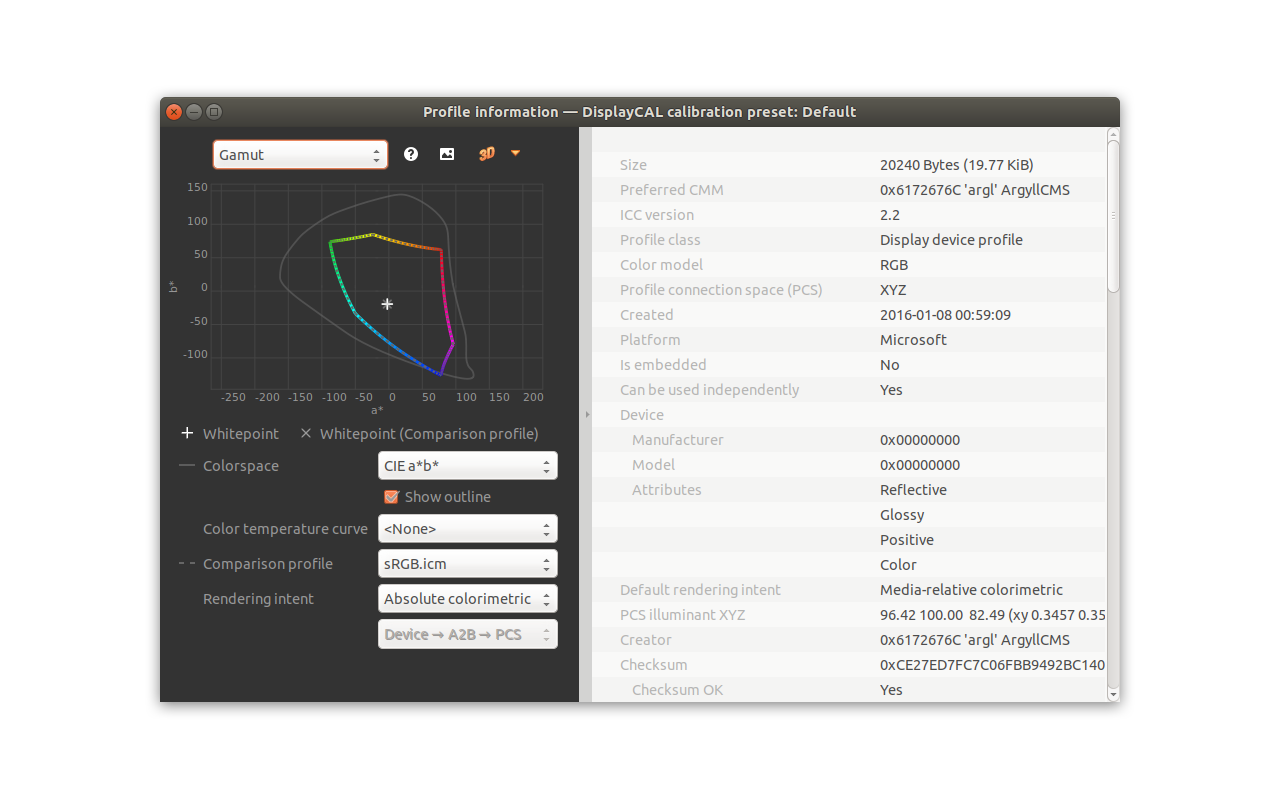
DisplayCAL es una aplicación de software libre para calibrar y perfilar pantallas en Windows, macOS y GNU/Linux. Funciona como interfaz gráfica avanzada de ArgyllCMS, una potente suite de gestión de color de código abierto muy respetada en el mundo profesional.
Su gran baza es que soporta una enorme variedad de instrumentos de medida: colorímetros habituales (X-Rite ColorMunki Display, i1Display Pro, Datacolor SpyderX, Spyder5, etc.) y también espectrofotómetros más profesionales. Si el aparato es compatible con ArgyllCMS, casi seguro que lo podrás usar desde DisplayCAL.
En entornos GNU/Linux es prácticamente la alternativa estándar al software propietario de los fabricantes, que normalmente solo publican herramientas para Windows y macOS. Pero incluso en estos sistemas, muchos usuarios prefieren DisplayCAL porque ofrece más control, más opciones de verificación y perfiles ICC de gran calidad.
Detrás del programa hay dos nombres clave: Florian Höch, desarrollador de DisplayCAL, y Graeme W. Gill, creador de ArgyllCMS. Gracias a su trabajo conjunto tenemos una solución muy fina para gestionar el color sin pasar por caja.
Calibrar y perfilar: qué significa realmente “ajustar” un monitor
Cuando hablamos de “calibrar un monitor” en realidad estamos mezclando dos procesos distintos: calibración por un lado y perfilado (creación del perfil ICC) por otro. Muchos textos de DisplayCAL usan “calibrar” para referirse a todo el conjunto, pero conviene entender la diferencia.
En la fase de calibración, ajustas el comportamiento físico de la pantalla para llevarla a unos valores objetivo: brillo (nivel de blanco), temperatura de color del blanco (punto blanco), nivel de negro y curva tonal o gamma. Esto se hace principalmente con los controles del propio monitor y la tabla de gamma de la tarjeta gráfica.
En la fase de perfilado, con el monitor ya calibrado, mides su respuesta real mostrando cientos o miles de parches de color. El colorímetro registra cómo reproduce el dispositivo esos colores y DisplayCAL genera, a partir de esos datos, un archivo de perfil ICC que describe de forma precisa el comportamiento de la pantalla.
Ese perfil ICC se instala en el sistema operativo para que las aplicaciones con gestión de color (editores de foto, vídeo, navegadores compatibles…) puedan traducir correctamente los colores desde espacios estándar como sRGB, Adobe RGB o DCI-P3 al comportamiento real de tu monitor.
Combinando una buena calibración con un perfil ICC bien medido se consigue que las imágenes se reproduzcan con fidelidad dentro de los límites físicos del panel. Un monitor normalito se quedará cerca de sRGB; uno de alta gama podrá cubrir gran parte de Adobe RGB o incluso DCI-P3.
Por qué es tan importante calibrar el monitor (y otros dispositivos)
Un monitor sin calibrar puede servir para navegar o jugar sin mayores dramas, pero si trabajas con imagen de forma mínimamente seria es un cuello de botella brutal. Estarás tomando decisiones de color sobre una referencia que no es fiable.
La matriz de píxeles RGB y la retroiluminación de la pantalla no vienen de fábrica ajustadas a un estándar estrictamente neutro. Los fabricantes suelen priorizar impacto visual (colores chillones, mucho brillo) frente a precisión. Eso hace que fotos y vídeos se vean “bonitos”, pero no fieles.
Un colorímetro corrige eso tomando mediciones mientras la pantalla muestra una serie de colores y niveles de gris. Compara lo que debería verse según una referencia estándar con lo que realmente muestra el panel, y DisplayCAL genera la calibración y el perfil ICC para acercar el resultado a la realidad visual.
La gran ventaja es que una imagen editada en un monitor bien calibrado tendrá muchas más papeletas de verse similar en otros dispositivos correctamente ajustados, en impresión o en proyección. No es magia, pero reduce muchísimo las sorpresas de “en mi pantalla se veía distinto”.
Y esto no afecta solo a monitores: proyectores, algunos escáneres e incluso impresoras pueden entrar en el flujo de gestión de color creando sus respectivos perfiles y utilizando LUT 3D para correcciones más avanzadas.
Qué necesitas para calibrar con DisplayCAL
Para poder sacarle partido a DisplayCAL te hacen falta dos piezas básicas: un colorímetro compatible y el propio software instalado y configurado. El resto son detalles.
Colorímetro: el “fotómetro” de tu pantalla
El colorímetro es un pequeño dispositivo con una lente que se coloca sobre la pantalla. Capta la luz que emite el monitor y determina el color y la luminancia de cada parche que DisplayCAL le va mostrando. A partir de ahí se comparan esos datos con valores de referencia.
Dentro del rango de consumo/prosumer, la inmensa mayoría de modelos del mercado sirven para calibrar un monitor con muy buena calidad. La gama de precios habitual va de los 150 a los 250 euros para modelos decentes como ColorMunki Display o i1Display Pro.
Las diferencias entre gamas y precios suelen estar en varios puntos: velocidad de medición, posibilidades extra y precisión máxima. Los modelos caros tienden a ser más rápidos, permiten calibrar más tipos de dispositivos (proyectores, impresoras con cartas físicas, etc.) y afinan mejor en matices finos de color, a menudo con certificaciones tipo Pantone.
Lo importante para DisplayCAL es que el colorímetro sea compatible con ArgyllCMS. Algunos modelos muy usados son:
- X-Rite ColorMunki Display
- X-Rite i1Display Pro / i1Display Pro Plus
- Datacolor SpyderX Pro / SpyderX Elite
- Datacolor Spyder5 Pro / Elite
Si quieres ir a un nivel aún más profesional, existen espectrofotómetros como X-Rite i1Studio o i1 Pro 2, pero se disparan de precio y suelen estar más pensados para estudios y imprentas que para un usuario medio.
Software de calibración: ventajas de DisplayCAL frente a los programas de serie
La mayoría de colorímetros incluyen su propio programa. Suelen ser bastante sencillos, a veces demasiados: pocas opciones, procesos casi totalmente automáticos y escasa información del resultado (ni gráficos CIE, ni análisis Delta E detallado, etc.).
DisplayCAL, en cambio, ofrece un control mucho más fino sobre todo el proceso: objetivos de punto blanco y luminancia, tipos de curva gamma, calidad del perfilado, generación de LUT 3D, verificación posterior, informes HTML muy completos… y todo ello sin pagar licencias.
Además, al basarse en ArgyllCMS, admite prácticamente cualquier colorímetro actual y permite cargar ficheros de corrección espectral para adaptar mejor el instrumento a tecnologías de panel concretas (OLED, WLED, QLED, etc.).
Otra ventaja nada menor es que permite verificar perfiles ICC ya creados, tanto los generados por él mismo como los que vengan de otros programas, con métricas de Delta E, análisis de gamma, punto blanco, contraste, cobertura de gama y más.
Instalación y primeros pasos con DisplayCAL
En Windows y macOS, el proceso es el típico: descargas el instalador desde la web oficial y lo ejecutas. La primera vez que abras el programa te pedirá que instales las librerías de ArgyllCMS; acepta y deja que se descarguen y se configuren solas.
En GNU/Linux, muchas distribuciones incluyen ya los paquetes necesarios en sus repositorios oficiales. Basta con instalar los paquetes “argyll” y “displaycal” (en algunas versiones antiguas aparece todavía como dispcalgui). También puedes bajar paquetes .deb o .rpm desde la página del proyecto.
Tras la instalación, cuando ejecutes DisplayCAL verás la interfaz principal dividida en varias pestañas: Display & instrument, Calibración, Profiling, 3D LUT (si la tienes activa) y Verification. La idea general es ir pasando por ellas de arriba abajo para fijar objetivos y luego lanzar el proceso.
En la sección “Pantalla” debería aparecer tu monitor activo, y en “Instrumento/Puerto”, el colorímetro conectado. Si no lo detecta, puedes refrescar con el icono de las flechas circulares y, si usas un Spyder, habilitarlo desde Herramientas → Instrumento → Activar colorímetro Spyder.
Un detalle importante: algunos colorímetros (especialmente de X-Rite) traen su propia aplicación residente. Conviene cerrarla desde el Administrador de tareas para evitar conflictos de drivers con DisplayCAL.
Modo básico vs modo avanzado: por dónde empezar
DisplayCAL puede mostrar un número reducido de opciones (modo básico) o todas las entrañas de configuración (modo avanzado). El cambio se hace desde el menú Opciones activando o desactivando “Mostrar opciones avanzadas”. Como punto de partida, tiene sentido empezar en básico.
El propio autor del programa insiste en que los ajustes predefinidos no son dogma. Son un buen punto de partida, pero cada usuario debería afinarlos según su monitor, su entorno de trabajo (luz ambiente) y sus preferencias personales.
Una estrategia muy razonable consiste en hacer un primer perfil con los ajustes por defecto en modo básico, quizá tocando solo el brillo objetivo, y más adelante ir explorando el modo avanzado cuando te sientas cómodo.
Si en algún momento te lías ajustando parámetros, siempre puedes volver al inicio con Opciones → Valores por defecto. Es una forma sencilla de deshacer experimentos sin volverte loco buscando qué cambiaste.
Valores de calibración esenciales en DisplayCAL
En la pestaña de Calibración se fijan los objetivos principales que quieres alcanzar con tu monitor. En modo básico verás las opciones más importantes sin abrumarte.
Punto blanco (Whitepoint)
El punto blanco define la “temperatura” del blanco: si será más cálido (anaranjado) o más frío (azulado). Se expresa normalmente en grados Kelvin, aunque internamente también pueden usarse coordenadas de cromaticidad.
Si no dices lo contrario, DisplayCAL usará el valor nativo del monitor. Para trabajo fotográfico y de vídeo SDR, lo más habitual es fijar 6500 K, que se considera una luz diurna estándar bastante neutra.
También puedes medir el punto blanco actual con el colorímetro usando el icono de los dos círculos concéntricos. Es útil, por ejemplo, para saber desde dónde estás partiendo o para alinear varios monitores entre sí.
Nivel de blanco (White level)
El nivel de blanco es básicamente el brillo objetivo de la pantalla, medido en cd/m² (candelas por metro cuadrado). Determina cuán intensa será la luminancia máxima del monitor.
De nuevo, el valor por defecto es el nativo de la pantalla, pero puedes seleccionar “Otro” y poner un objetivo concreto, como 120 cd/m² (brillo recomendado), muy típico para edición en entornos de luz moderada. En habitaciones muy luminosas quizá te interese subirlo; en estudios oscuros, bajarlo.
También aquí puedes usar el colorímetro para ajustar el brillo real, pulsando el icono de medición y modificando el control de brillo del monitor hasta que la lectura se acerque a tu objetivo.
Curva tonal (Tone curve / Gamma)
La curva tonal define cómo se mapean los niveles de entrada (0-255 en 8 bits) a la luminancia de salida. En la práctica, solemos hablar de “gamma”. Un valor de 2,2 es el estándar de facto para la mayoría de usos en PC y web.
Lo lógico es usar como objetivo el mismo gamma que ofrezca el OSD del monitor. Si en el menú de la pantalla tienes opciones tipo “Gamma 2.2”, “2.4”, “sRGB”, lo recomendable es escoger ahí 2.2 y después seleccionar lo mismo en DisplayCAL para que ambos lados trabajen alineados.
Velocidad de calibración (Calibration speed)
La velocidad de calibración indica cuánto tiempo se dedicará a cada medición y cuántos puntos intermedios se usan en la LUT de calibración. Cuanto más lenta, mayor precisión potencial y más tarda. Las opciones típicas son Alta, Media o Baja.
En pantallas más o menos decentes, una velocidad Media o Baja suele ser una buena elección. Justo debajo del control deslizante DisplayCAL muestra una estimación de tiempo total, que te ayuda a decidir si te compensa apurar o prefieres algo más ágil.
Opciones de perfilado y calidad del perfil ICC
Una vez fijados los objetivos de calibración, toca decidir cómo de detallado será el perfil ICC. Eso se controla en la pestaña Profiling.
El parámetro “Calidad del perfilado” suele venir en “Alta”. Indica cuánta información se recoge para describir el comportamiento del monitor. Subir la calidad implica más parches, más tiempo de medición y perfiles más precisos.
En el apartado “Carta de ajustes” puedes elegir el tipo de testchart. La opción predeterminada “Auto-optimized” se adapta a las características reales de tu pantalla y es una apuesta bastante segura. Mediante el deslizador puedes aumentar el número de parches para rascar más precisión.
El tipo de perfil es otra decisión clave. Para la mayoría de usuarios, un perfil de tipo “Curvas + matriz” es suficiente y eficiente: ocupa poco, se procesa rápido y describe bien pantallas convencionales. Los perfiles LUT más complejos se reservan para monitores de gama muy alta y flujos específicos.
El nombre del perfil que propone DisplayCAL suele ser bastante informativo: incluye fecha y hora, modelo de pantalla, parámetros clave…. En general es buena idea respetarlo, salvo que quieras una nomenclatura muy concreta para tu flujo de trabajo.
Antes de calibrar: comprobar el estado actual de la pantalla
Antes de meterte en faena con el proceso completo, puede ser muy útil pedirle a DisplayCAL un “Informe de pantalla no calibrada”. Es una medición rápida que te chiva valores nativos de punto blanco, nivel de blanco, nivel de negro, contraste aproximado y gamma.
Para que tenga sentido, conviene restaurar el monitor a los ajustes de fábrica (o un preset neutro tipo “Standard” o “sRGB”) y asegurarte de que no hay modos dinámicos raros activados (contraste dinámico, filtros “vivos”, etc.).
El proceso es sencillo: con el colorímetro conectado, vas a Herramientas → Report → Informe de pantalla no calibrada, colocas el instrumento en la zona marcada y dejas que mida. En el informe HTML resultante te interesan especialmente el Whitepoint, White level y Black level.
Ese reporte también puede darte pistas sobre la profundidad real de la LUT de la tarjeta gráfica (por ejemplo, si trabaja a 8 bits efectivos), el contraste estático que ofrece el panel o la gamma aproximada de fábrica.
Proceso práctico: calibrar y perfilar paso a paso
Con objetivos y carta de parches definidos, ya puedes lanzar el proceso principal pulsando en el botón inferior “Calibrar y perfilar…”. A partir de aquí se divide, conceptualmente, en tres etapas: calibración interactiva, medición de parches para el perfil y verificación.
1. Colocación del colorímetro y ajuste interactivo
Al comenzar, DisplayCAL muestra un “Área de medición” en la pantalla para colocar el colorímetro. Puedes mover esa ventana para evitar que pille menús OSD molestos. Si el monitor se inclina un poco, mejor, así el instrumento asienta bien.
Después aparece la ventana de “ajuste del monitor interactivo” con barras para los canales R, G, B y luminancia. Primero se configura el instrumento, y cuando esté listo podrás pulsar “Comenzar medición”. Verás cómo se van actualizando esas barras según toques los controles del monitor.
Tu objetivo es llevar las barras de R, G, B y la luminancia a la zona central marcada, que corresponde al punto blanco y nivel de blanco que fijaste antes. Esto se hace toqueteando el menú OSD del monitor, no el software.
Si la luminancia está demasiado alta, vas bajando los canales (o el brillo general) poco a poco y de manera equilibrada. Si está baja, al revés. No pasa nada si no clavas las barritas exactamente en el centro, sobre todo en monitores con controles muy groseros; basta con acercarte todo lo que puedas.
2. Medición para el perfil ICC y creación del archivo
Cuando estés satisfecho con el ajuste, pulsas “Parar medición” y luego “Continúe con la calibración”. A partir de aquí el proceso se vuelve automático: la pantalla va mostrando una secuencia de colores y grises y el colorímetro los va leyendo.
La duración puede ir, según equipo y ajustes, desde unos 20-30 minutos hasta más de una hora, especialmente si has elegido una carta de parches grande o una velocidad de calibración lenta. Es buen momento para levantarte, estirar las piernas y dejar el monitor tranquilo.
Cuando termina, DisplayCAL genera el perfil ICC y muestra una ventana con un resumen interesante: te indica qué porcentaje de cobertura tiene tu pantalla respecto a espacios como sRGB o Adobe RGB 1998. Es una manera rápida de saber de qué es capaz realmente tu panel.
Desde esa misma ventana puedes instalar el perfil en el sistema. En Windows y muchas distros Linux, puedes elegir si el perfil se aplica solo al usuario actual o a todo el sistema. En algunos casos, como Debian, puede que necesites lanzar DisplayCAL como root o instalar el perfil manualmente desde el gestor de color.
3. Verificación de la calidad del perfil
Una vez instalado el perfil, toca comprobar qué tal ha quedado. Para eso está la pestaña Verification. Ahí eliges como perfil a verificar el ICC recién creado (o “Actual” si quieres evaluar el estado presente del monitor) y un tipo de carta de verificación.
La opción “Carta de ajustes de verificación de perfil extendida” es una buena candidata inicial: incluye muestras de color y también una escala de grises, lo cual ayuda a evaluar el balance neutro.
Con el colorímetro de nuevo en su sitio, pulsas “Measurement report…”, eliges carpeta para guardar el informe y dejas que haga la lectura. Al final se abre un HTML local con un análisis bastante exhaustivo: errores Delta E por muestra, gráficas de gamma, punto blanco, balance de grises, etc.
Los errores se expresan en ΔE* (utilizando coordenadas CIELAB). Valores por debajo de 1 son excelentes, entre 1 y 3 muy buenos para la mayoría de usos, y por encima de 5 se consideran ya inaceptables según normas como ISO 12647-2, aunque eso aplica más a impresión profesional.
Uso avanzado: LUT 3D para madVR y otros procesadores
Además de perfiles ICC clásicos, DisplayCAL permite generar tablas LUT 3D para aplicaciones como madVR o procesadores externos de vídeo (Lumagen, eeColor, etc.). Estas LUT permiten mappings de color mucho más complejos, ideados para que el contenido se vea calibrado en entornos de reproducción concretos.
En términos simples, una LUT 3D es una gran tabla que indica cómo transformar una combinación de R, G y B de entrada en otra combinación corregida de salida, teniendo en cuenta tanto color como luminancia. Se define para un espacio y unas condiciones concretas (por ejemplo, D65, Rec.709, gamma 2.2).
En DisplayCAL puedes partir del ajuste predefinido “Video 3D LUT for madVR (D65, Rec 709/Rec 1886)” y luego ajustar parámetros como gamma o espacio de color en pestañas posteriores. El proceso de medición es similar al perfilado normal, pero genera tanto un ICC como un archivo LUT que se cargará en madVR.
En proyección hay que tener más cuidado con temas como el nivel de negro medible por la sonda, la potencia de la lámpara y el uso de iris. A veces conviene forzar brillo o desactivar iris dinámico solo para calibrar, de forma que el instrumento pueda leer el rango completo que necesitas.
Gestión de perfiles ICC en Windows 11 con SDR y HDR
Con la llegada del HDR en Windows 11 ha aparecido una complicación extra: el sistema no siempre aplica de forma coherente los perfiles de color, especialmente al cambiar entre modos SDR y HDR. Muchos usuarios recurren al cargador de perfiles de DisplayCAL para tener más control.
El problema es que el cargador estándar no contempla de serie usar perfiles distintos para SDR y HDR. Algunos usuarios avanzados han resuelto esto utilizando scripts .bat que llaman directamente a la herramienta de ArgyllCMS dispwin.exe, desinstalando un perfil y aplicando otro según convenga.
La idea general es sencilla: guardas dos perfiles ICC en una carpeta de usuario (por ejemplo, uno generado con DisplayCAL para SDR y otro proveniente de la herramienta de calibración HDR de Windows) y creas dos scripts: uno que desinstale el de SDR y aplique el de HDR, y otro que haga el proceso inverso.
Para pulir la experiencia, se puede usar una utilidad como SilentCMD para ejecutar esos scripts sin que aparezca la ventana de terminal, y luego asociarlos a accesos directos o incluso a botones de un Stream Deck. Así, cambiar de perfil y de modo SDR/HDR se reduce prácticamente a un clic.
DisplayCAL en GNU/Linux: instalación y uso
En el ecosistema GNU/Linux, DisplayCAL es especialmente valioso. Los fabricantes de colorímetros rara vez publican software para Linux, pero ArgyllCMS y DisplayCAL cubren ese hueco con nota.
En muchas distribuciones solo necesitas instalar los paquetes “argyll” y “displaycal” desde el gestor de paquetes. Una vez hecho, la integración con sistemas de gestión de color como colord permite asignar los perfiles ICC a pantallas específicas y usuarios.
Un matiz práctico: en distribuciones como Debian es frecuente que, para instalar el perfil de forma global, tengas que abrir DisplayCAL como root o recurrir al gestor de color del sistema. Los perfiles que genera suelen guardarse en rutas como ~/.local/share/DisplayCAL/storage, desde donde luego pueden importarse.
Todo lo demás (objetivos de calibración, perfilado, verificación, generación de informes) funciona prácticamente igual que en Windows, ya que la lógica la marca ArgyllCMS y no el sistema operativo.
Si buscas una solución seria, flexible y sin coste de licencia para tener tus pantallas bajo control, DisplayCAL unido a un buen colorímetro es hoy por hoy una combinación difícil de batir. Requiere algo de tiempo y ganas al principio, pero a cambio te da un control del color que deja muy atrás a la mayoría de herramientas “de serie” que acompañan a los dispositivos.
