
- Importancia de desactivar la licencia antes de modificar el hardware para evitar bloqueos de activación.
- Procedimiento para cambiar el número de serie a través del Panel de Control sin reinstalar el software.
- Método de activación manual vía correo electrónico para equipos sin conexión a internet.
- Soluciones técnicas para errores de SQL Server y problemas visuales tras actualizaciones de Windows.

Si te ha tocado hacerle un lavado de cara a tu ordenador o has tenido que cambiar algún componente clave, es muy probable que al intentar arrancar SOLIDWORKS te encuentres con que la licencia se ha quedado «colgada» o no te reconoce la activación. No te agobies, que es un problema bastante habitual cuando el hardware varía y el software detecta que ya no está en la máquina donde se validó originalmente.
Lo ideal para evitar quebraderos de cabeza es desvincular la licencia antes de tocar el PC, pero si ya has hecho el cambio o te has encontrado con errores inesperados tras una actualización de Windows, aquí te contamos cómo solucionar el entuerto. Vamos a ver desde el proceso de reactivación estándar hasta cómo lidiar con instalaciones offline o fallos con SQL Server.
Cómo gestionar la licencia al cambiar de hardware
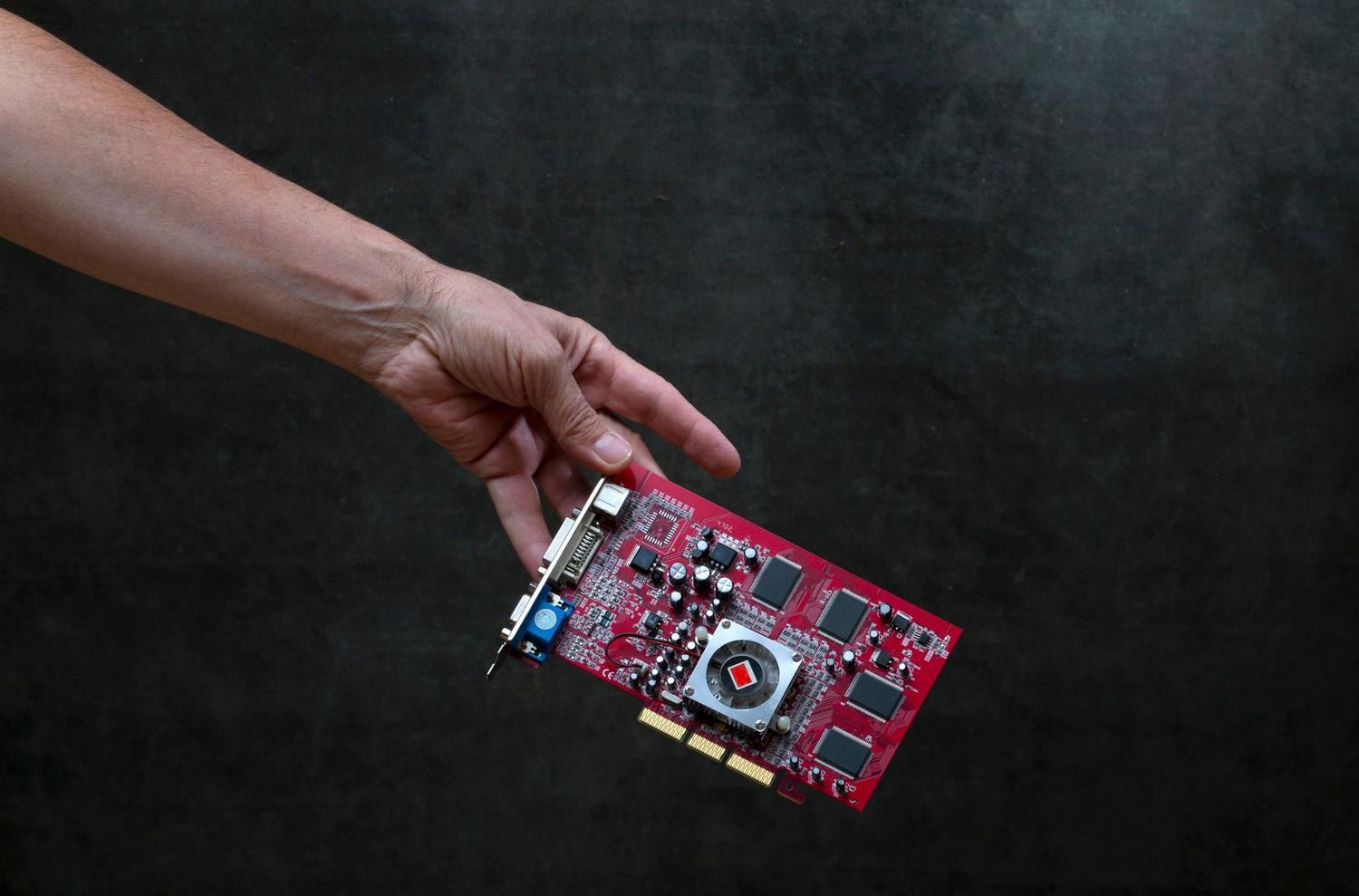
Cuando mueves tu licencia de un equipo a otro, o cambias el disco duro, el paso fundamental es la desactivación. Para hacer esto, debes entrar en el programa, ir al icono de ayuda (el signo de interrogación arriba a la derecha) y buscar la ruta de Licencia o Desactivar. Es vital marcar la opción de seleccionar todo y poner tu correo electrónico correctamente; si no lo haces, el sistema creerá que la licencia sigue ocupada en el PC antiguo.
Si te has saltado esto y ahora el programa te suelta un error diciendo que has alcanzado el límite de activaciones, lo más probable es que el servidor de Dassault Systèmes siga pensando que tienes la sesión abierta en el hardware anterior. En ese caso, lo más rápido es contactar con el soporte técnico para que fuercen el reseteo de tu número de serie.
Reactivación y cambio de número de serie

Una vez que el hardware es nuevo o la licencia ha sido liberada, al abrir SOLIDWORKS el propio sistema te lanzará automáticamente el asistente de activación. Solo tienes que seleccionar los productos que quieres validar, introducir tu email y darle a siguiente. ¡Y ya estaría!
Ahora bien, si lo que necesitas es cambiar el número de serie sin reinstalar todo el programa desde cero, no hace falta que borres todo. Puedes ir al Panel de Control de Windows, entrar en «Desinstalar un programa», hacer clic derecho sobre SOLIDWORKS y elegir la opción «Cambiar». Dentro del gestor de instalación, selecciona Modificar la instalación y ahí podrás escribir el nuevo número de licencia en el apartado de diseño 3D.
Instalación y activación sin conexión a internet

Hay situaciones donde el PC de trabajo está en una red cerrada o simplemente no tienes internet. Para estos casos, la jugada es usar otro equipo con conexión para descargar los medios de instalación completos desde el portal oficial. Al ejecutar el instalador en el equipo con red, elige la opción de «Descargar y compartir todos los archivos» para crear un paquete offline que luego podrás pasar por un USB al PC final.
Para activar la licencia sin red, el proceso es más manual: debes generar un archivo de solicitud (.txt) desde el asistente de activación seleccionando la opción «Manualmente por correo electrónico». Este archivo se envía a [email protected] y ellos te devolverán un archivo de respuesta que deberás importar en tu software para validar la licencia localmente.
Solución a errores comunes y complementos

A veces, el problema no es la licencia, sino que tras una actualización de Windows algunas funciones dejan de verse o el fondo se vuelve gris. Si te pasa esto, intenta revertir la última actualización del sistema, ya que a veces chocan con los controladores gráficos. También es recomendable revisar que los complementos estén bien activados yendo a «Herramientas > Complementos». Si alguno no aparece, vuelve al panel de control y usa la opción de Modificar la instalación para asegurarte de que el producto específico está marcado y instalado.
Por otro lado, si te topas con un error relacionado con SQL Server durante la instalación, suele ser por el módulo de SOLIDWORKS Electrical. Si no usas esta herramienta, lo más sencillo es desmarcar la selección de Electrical en el resumen de instalación. Si sí la necesitas, prueba a cambiar el nombre de la instancia de TEW_SQLEXPRESS a TEW_SQLEXPRESS_1 o instala una instancia nueva de SQL Server desde el gestor.
Para mantener todo en orden, recuerda que las licencias individuales tienen un límite de 999 desactivaciones, por lo que si cambias de máquina a diario, quizás te convenga mirar las licencias de red o 3DExperience. Lo más importante es gestionar siempre la desactivación antes de formatear o cambiar piezas del PC para que el proceso de reactivación sea un paseo.