
- Instalación de librerías externas .LIB y .IDX para habilitar los modelos de Arduino en el software.
- Configuración del IDE de Arduino para exportar el archivo hexadecimal necesario para la simulación.
- Vinculación del archivo .hex con el componente virtual en Proteus para ejecutar el código.
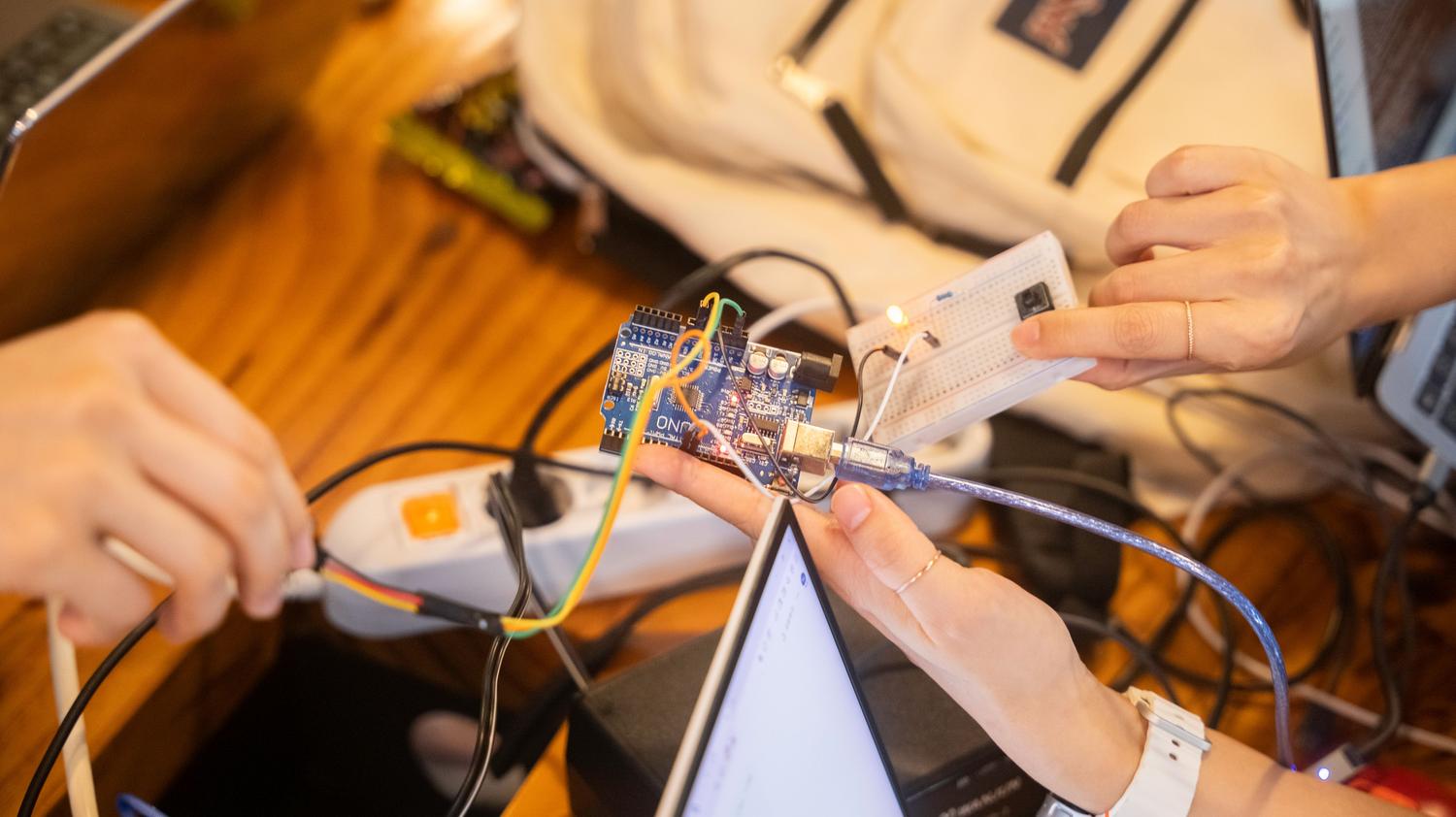
Si te mola el mundo de la electrónica y quieres empezar a montar cosas con Arduino pero te da miedo cargar alguna pieza o simplemente no tienes los componentes a mano, simular tus proyectos es la mejor opción. Usar un software especializado te permite probar tus circuitos sin riesgos, evitando esos sustos de cortocircuitos que pueden dejar tu placa inservible en un segundo.
En este sentido, Proteus se presenta como una herramienta brutal porque no solo te deja ver si el código funciona, sino que también te ayuda a diseñar la PCB final de manera profesional. Básicamente, es como tener un laboratorio completo en tu ordenador donde puedes experimentar todo lo que quieras antes de gastar un solo euro en hardware real.
¿Qué es exactamente Proteus y por qué usarlo?
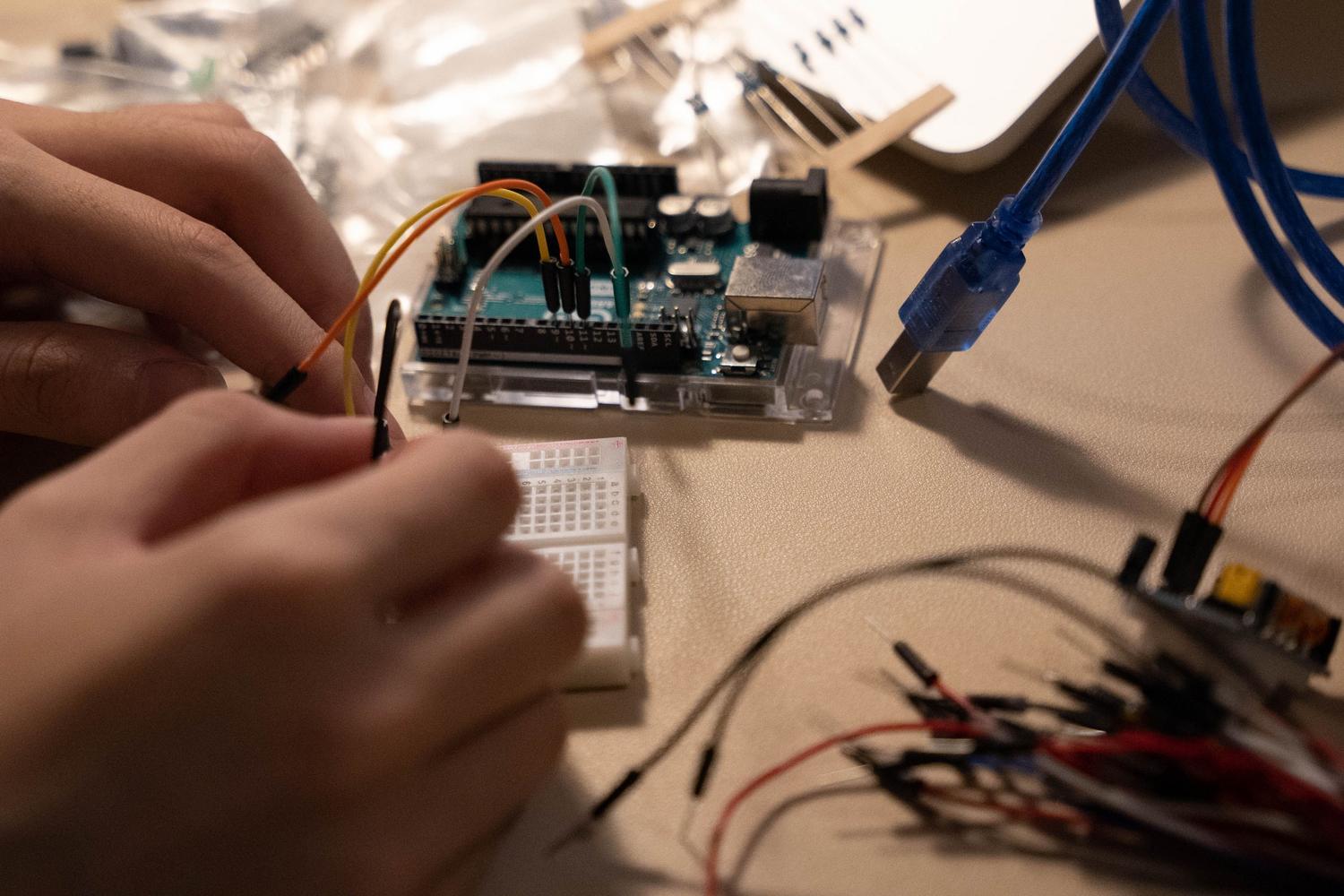
Para los que no lo conozcan, Proteus es un programa súper potente diseñado para la simulación de circuitos electrónicos y el diseño de placas impresas. A diferencia de otras herramientas más sencillas, este software admite desde componentes pasivos y digitales hasta piezas mucho más complejas como motores o pantallas LCD. Es muy similar a lo que sería PsPice o Qucs, pero con un enfoque muy práctico hacia la fabricación.
Un detalle importante es que el programa requiere licencia, aunque la empresa Labcenter Electronics ofrece una versión demo gratuita. Aunque esta versión no permite guardar los proyectos, es más que suficiente para aprender y hacer pruebas rápidas sin tener que soltar la cartera. Además, es fundamental que, al ejecutarlo, lo hagas abriendo Proteus como administrador para evitar problemas de permisos en el sistema.
Ventajas de simular antes de montar
En el entorno profesional, nadie se lanza a fabricar un prototipo sin haberlo simulado hasta el cansancio. Hacer esto permite reducir costes y mitigar riesgos, ya que detectar un error en el software es gratis, mientras que un error en el circuito físico puede costar tiempo y dinero. Para un aficionado, simular es la forma ideal de aprender a programar periféricos que quizá aún no han llegado en el paquete de China o que simplemente no puede permitirse comprar ahora mismo.
Cómo instalar la librería de Arduino en Proteus
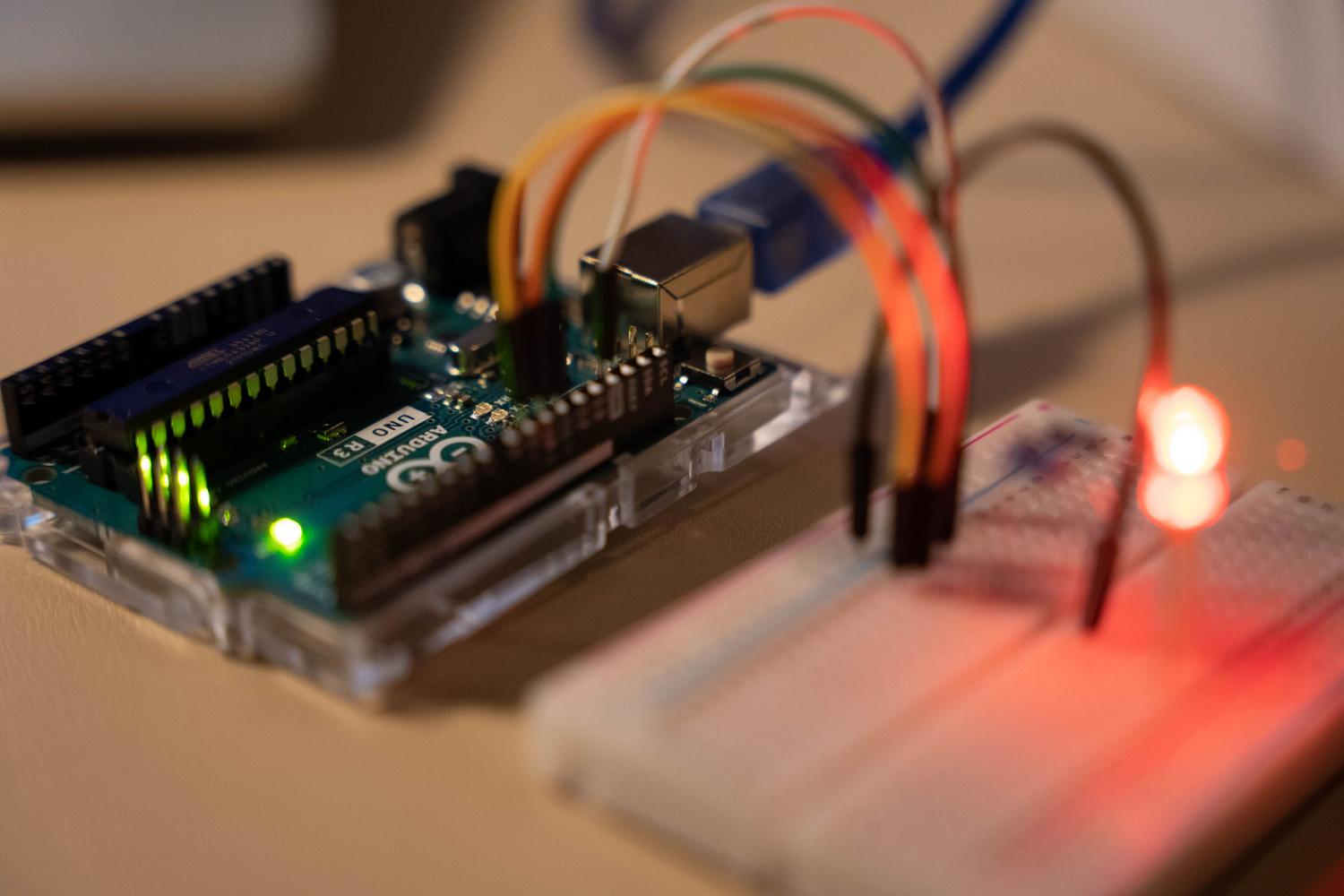
El problema es que Proteus no trae los modelos de Arduino instalados por defecto, así que tenemos que añadir una librería externa. Para dejarlo todo listo, sigue estos pasos:
- Busca en la web la librería de Arduino para Proteus y descarga el archivo comprimido en formato ZIP.
- Una vez descargado, extrae el contenido. Verás que hay dos archivos clave: uno con extensión .LIB y otro .IDX.
- Copia estos dos archivos y pégalos directamente en la carpeta de librerías (Library) de la instalación de Proteus en tu disco duro.
- Reinicia el programa y ya tendrás disponibles las placas de Arduino para añadirlas a tu esquema.
Generación del archivo HEX desde Arduino IDE
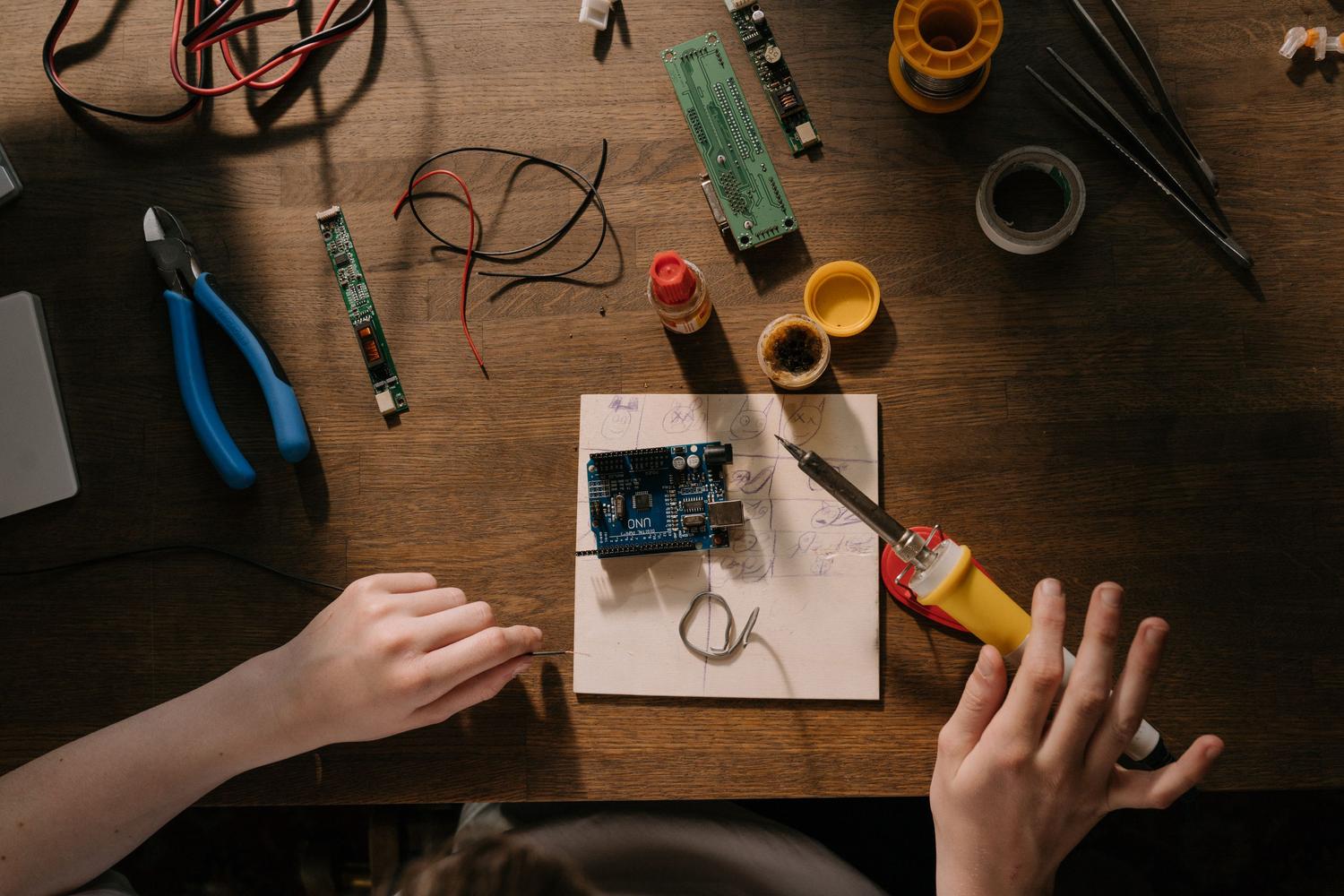
Para que Proteus sepa qué instrucciones debe ejecutar la placa virtual, no podemos simplemente copiar el código; necesitamos el archivo hexadecimal (HEX), que es el lenguaje que entiende el microcontrolador. Para obtenerlo, haz lo siguiente:
- Entra en el IDE de Arduino, ve al menú de Archivo y luego a Preferencias.
- Busca la sección de compilación y marca la casilla que dice «mostrar salida detallada mientras: compilación».
- Escribe tu programa y pulsa el botón de verificar (el icono del check). Al terminar, fíjate en el cuadro de texto inferior; allí aparecerá la ruta exacta donde se ha guardado el archivo .hex.
Configuración final y puesta en marcha
Con el archivo HEX ya localizado, solo queda vincularlo con el componente en Proteus. El proceso es muy sencillo:
- Coloca la placa de Arduino en tu área de trabajo y haz doble clic sobre el componente.
- Se abrirá una ventana de propiedades donde verás un campo llamado «Program File». Haz clic en la carpeta y selecciona el archivo HEX que generaste previamente en el IDE.
- Acepta los cambios y ya puedes darle al botón de Play para ver cómo se comporta tu circuito en tiempo real.
Este flujo de trabajo es compatible con diversas versiones de la placa, incluyendo el Arduino Nano, permitiendo validar desde un simple parpadeo de LED hasta sistemas complejos con servos y sensores, asegurando que todo el hardware y el código estén perfectamente sincronizados antes de pasar al montaje físico.