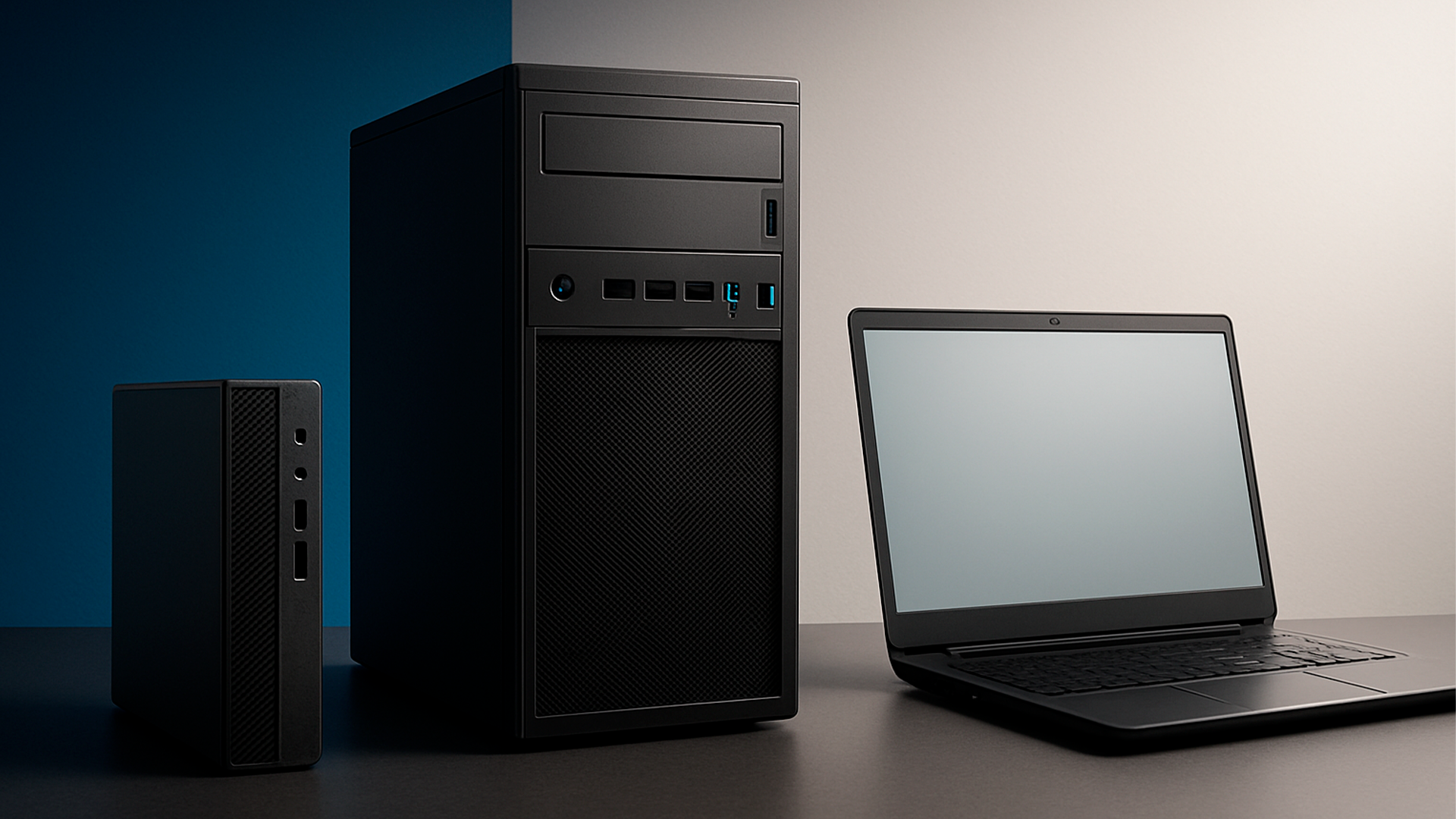
- La GPU es drásticamente más veloz para el trazado de rayos gracias a sus miles de núcleos, aunque está limitada por la VRAM.
- La CPU ofrece una estabilidad superior y una capacidad de memoria RAM masiva, siendo esencial para escenas de VFX extremadamente pesadas.
- Blender permite el renderizado híbrido, sumando la potencia de ambos procesadores para evitar errores de memoria y ganar velocidad.

Si alguna vez te has preguntado si tirar todo el peso del renderizado sobre tu tarjeta gráfica es la mejor idea o si tu procesador se está quedando oxidado mientras la GPU hace todo el trabajo, no estás solo. Existe un debate eterno en la comunidad del 3D sobre si renderizar con la CPU es una pérdida de tiempo o una salvación cuando las escenas se vuelven intratables. La realidad es que no hay una respuesta única, ya que todo depende de qué tan compleja sea tu escena y de cuánto aguante tenga tu hardware.
Mucha gente piensa que tener una CPU con 64 núcleos es el Santo Grial, pero luego llegan las GPUs modernas y dejan al procesador en ridículo en cuanto a velocidad bruta. Sin embargo, el juego cambia cuando nos topamos con el muro de la VRAM. En este artículo vamos a desgranar cómo aprovechar ambos mundos en Blender como programa de diseño 3D gratis para que tus renders no tarden una eternidad ni se cierren con un error desesperante justo antes de terminar.

Diferencias fundamentales: El músculo de la GPU frente a la precisión de la CPU
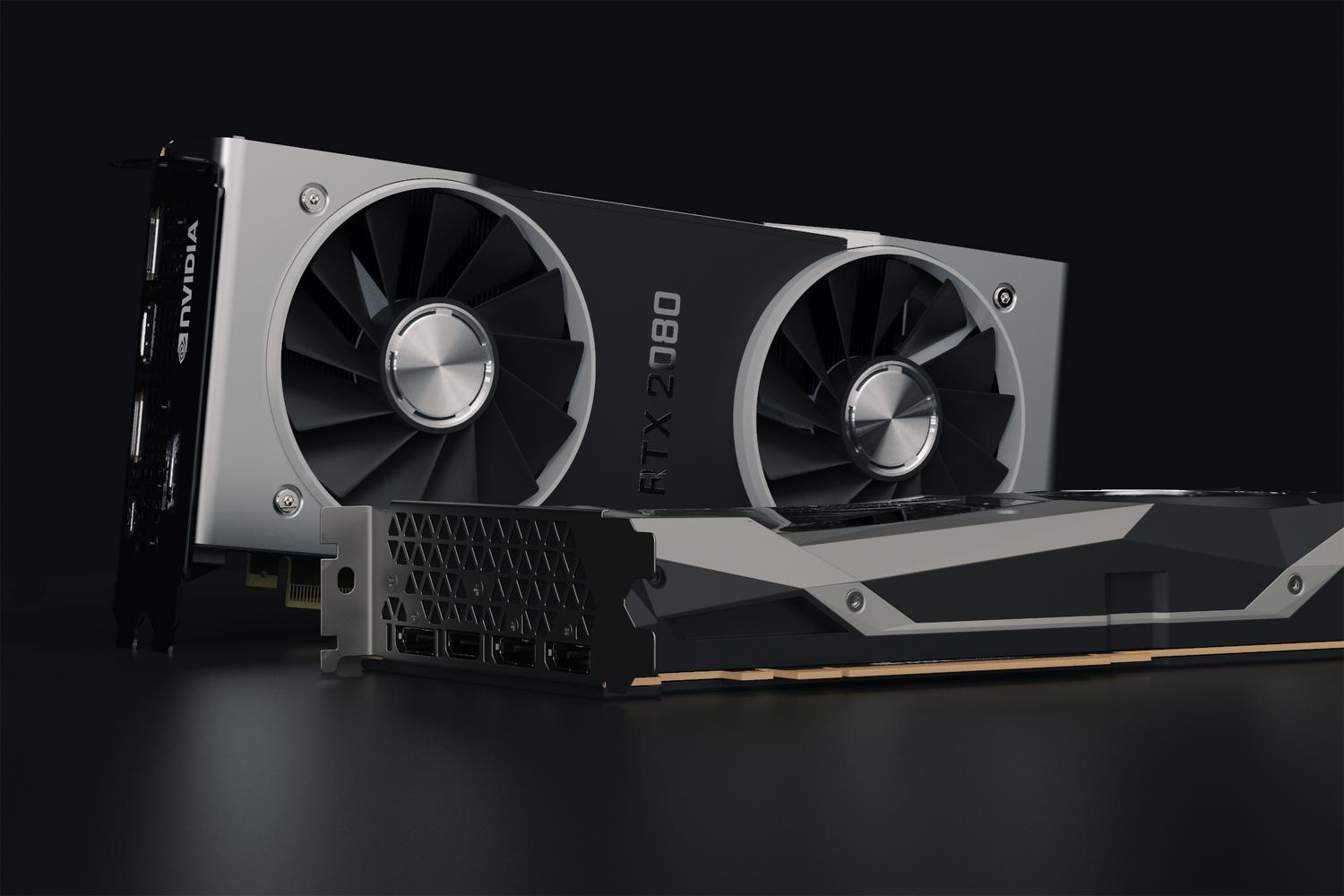
Para entender por qué queremos combinar ambos, primero hay que saber qué hace cada uno. La GPU está diseñada para el procesamiento paralelo masivo. Imagina que la CPU es un matemático brillante que resuelve problemas complejos uno por uno, mientras que la GPU es un ejército de miles de estudiantes que resuelven operaciones sencillas al mismo tiempo. Como el renderizado de imágenes consiste básicamente en calcular millones de rayos de luz, la GPU gana por goleada en velocidad.
Por otro lado, la CPU tiene una ventaja imbatible: la RAM del sistema. Mientras que una tarjeta gráfica puede quedarse corta con 12 o 24 GB de VRAM, un nodo de CPU puede manejar cientos de gigabytes de memoria. Esto significa que, si tu escena tiene millones de polígonos, texturas en 8K y volumétricos densos que no caben en la tarjeta, la CPU es la única que podrá terminar el trabajo sin lanzar el temido mensaje de memoria agotada.
Tecnologías de aceleración en Blender
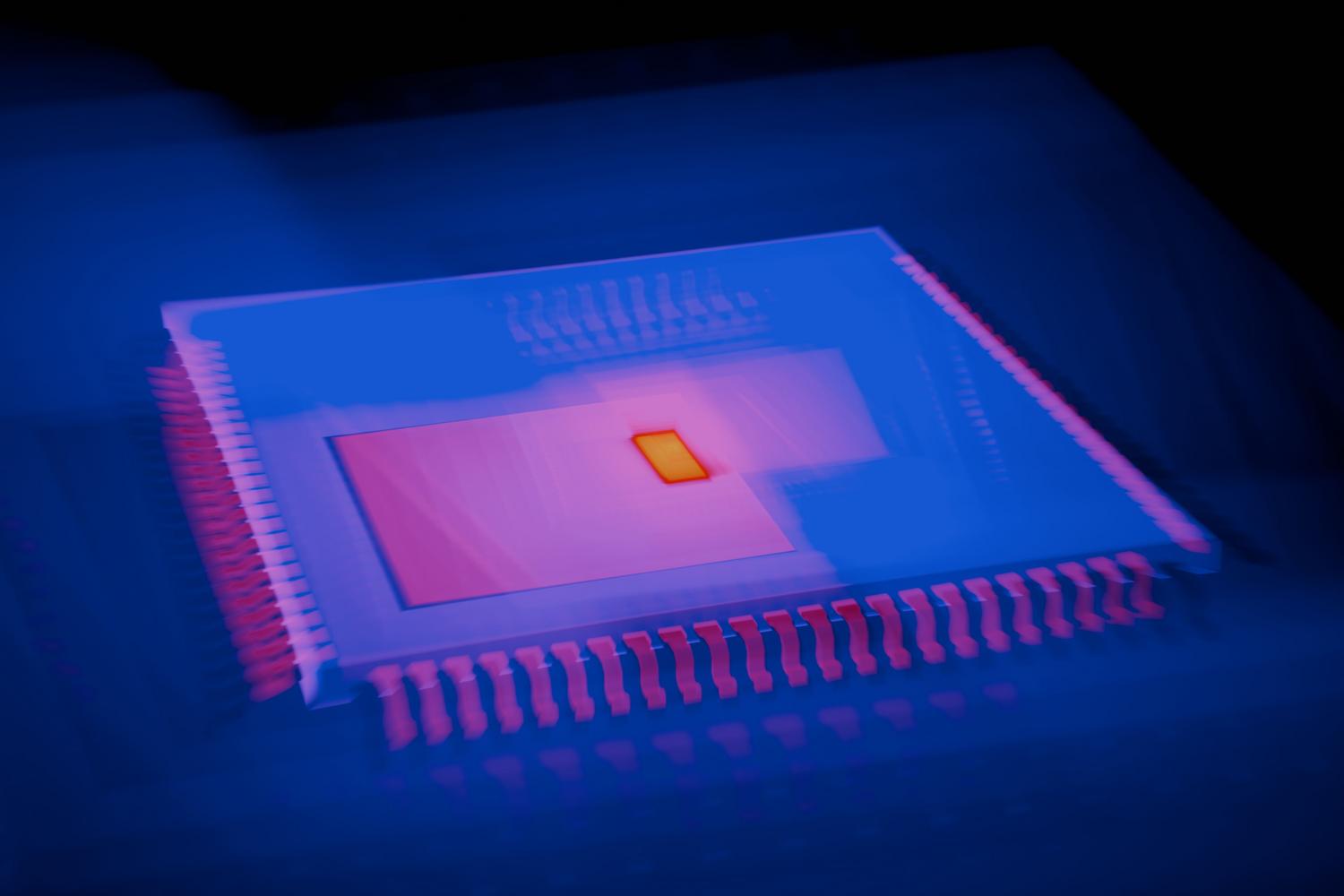
Blender no trata a todas las tarjetas por igual. Dependiendo de tu marca, tendrás que activar una tecnología diferente en el panel de sistema:
- NVIDIA CUDA y OptiX: CUDA es el estándar, pero OptiX es la joya de la corona para quienes tienen tarjetas RTX, ya que aprovecha los núcleos de trazado de rayos por hardware para acelerar el proceso.
- AMD HIP: Es la apuesta para las tarjetas Radeon, permitiendo que la GPU acelere el renderizado en Windows y Linux.
- Intel oneAPI: Específicamente para las gráficas Intel Arc, integrando aceleración de hardware y denoising.
- Apple Metal: La solución optimizada para los chips Apple Silicon en macOS.
Es fundamental tener los controladores actualizados, ya que una versión obsoleta puede provocar que Blender no reconozca tu GPU o que el rendimiento caiga en picado. Por ello, es vital saber qué marca de tarjeta gráfica elegir según el software que utilices.

El renderizado híbrido: ¿Cuándo conviene sumar CPU + GPU?
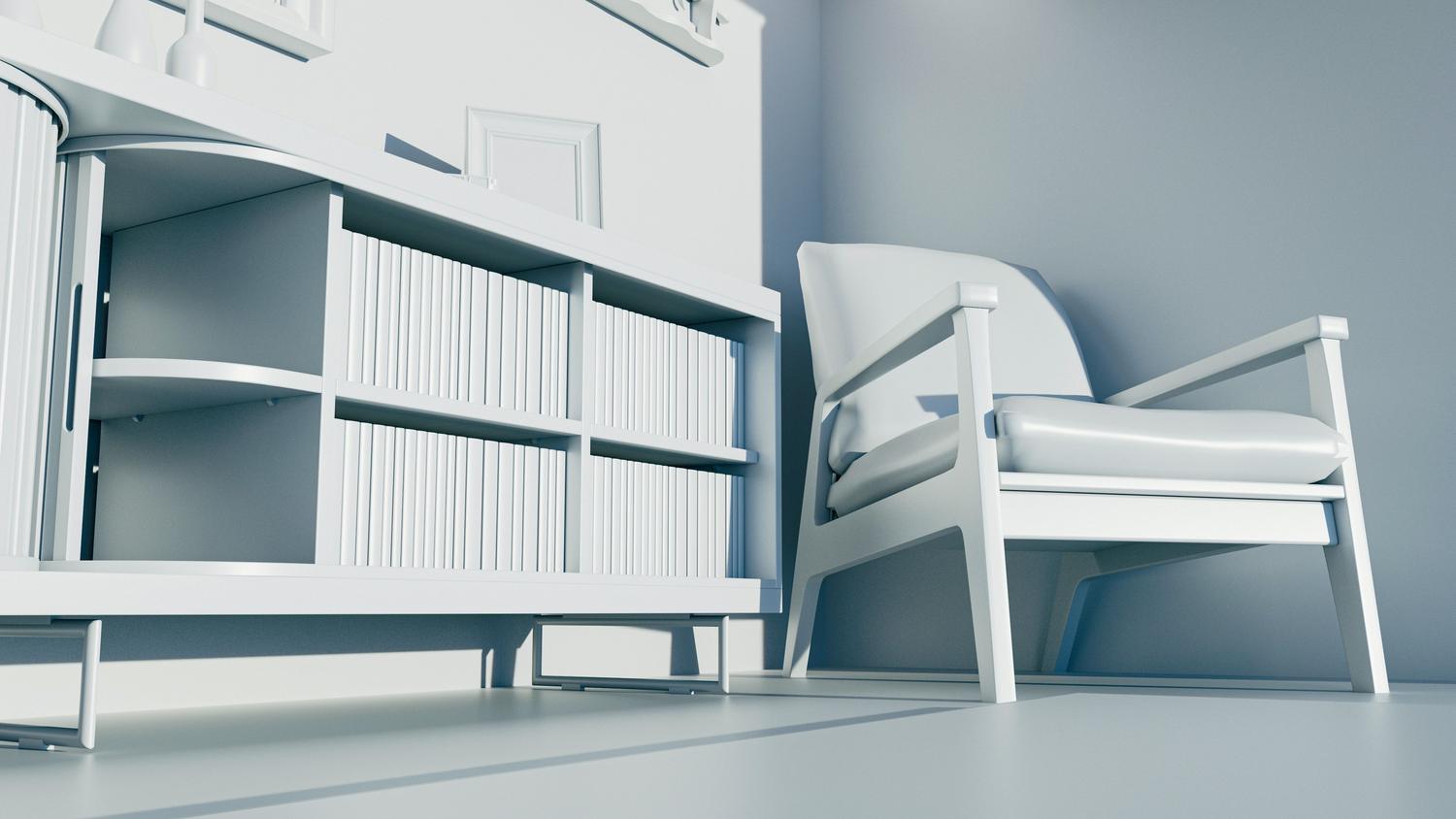
Blender permite marcar ambas casillas en la configuración de dispositivos. Esto crea un flujo de trabajo híbrido donde ambos procesadores colaboran. Esta opción es un salvavidas cuando tienes una escena que está justo en el límite de la VRAM de tu GPU; al combinarla con la CPU, puedes distribuir la carga y evitar que el programa colapse.
No obstante, hay que tener cuidado. En algunas configuraciones, la CPU puede volverse un cuello de botella si es demasiado lenta comparada con una GPU potentísima, ralentizando el proceso general. La regla de oro es probar: haz un render solo con GPU y luego uno híbrido. Si notas que el tiempo no baja o incluso sube, deja que la GPU lleve todo el peso.
El problema crítico de la VRAM y el renderizado Out-of-Core
La VRAM es, básicamente, la gasolina de tu tarjeta gráfica. Si intentas renderizar una ciudad entera con texturas 8K en una tarjeta de 8 GB, lo más probable es que el render falle. Algunos motores permiten el renderizado out-of-core, que consiste en usar la RAM del sistema como si fuera VRAM. El problema es que esto penaliza el rendimiento de forma brutal, pudiendo ser entre 3 y 10 veces más lento.
Para evitar esto, es vital optimizar la escena. Usar texturas comprimidas, reducir la resolución de los mapas que no están cerca de la cámara y emplear instancias en lugar de duplicados reales puede hacer que una escena pesada quepa en la memoria de la GPU, evitando tener que recurrir a la CPU por pura necesidad.

Hardware recomendado según tu perfil de trabajo
No todo el mundo necesita una RTX 5090. Dependiendo de lo que hagas en Blender, tu prioridad de inversión debe cambiar:
- Modelado básico y assets: Aquí manda la CPU. Necesitas que el viewport sea fluido para moverte por la escena sin tirones. Con 4-6 núcleos y 16 GB de RAM vas sobrado.
- Renderizado fotorrealista y Archviz: La prioridad absoluta es la GPU y su VRAM. Para escenas arquitectónicas con mucha vegetación, busca al menos 12-16 GB de VRAM para no sufrir.
- Animación y VFX: Es el escenario más exigente. Necesitas un equilibrio. Mucha RAM (32-64 GB) para las cachés de simulación y una CPU potente para que el seguimiento de movimiento y la física no tarden siglos.
Si trabajas a nivel profesional, considera las tarjetas de gama workstation. A diferencia de las gaming, ofrecen memoria ECC, que evita errores de cálculo en renders que duran días, y drivers certificados que garantizan que el software no se cierre inesperadamente. En este sentido, analizar la diferencia entre una workstation vs PC convencional es clave para elegir tu equipo.
Trucos finales para exprimir el rendimiento
Para que el renderizado vuele, no olvides activar el denoising por IA (como OptiX). Esto te permite renderizar con muchas menos muestras y obtener un resultado limpio, reduciendo el tiempo de espera en un 40% o más. También es recomendable ajustar el tamaño de los bloques (tiles) en la configuración de rendimiento para que la GPU no se sature.
Si aun así tu equipo no da la talla, la solución es saltar a la nube. Las granjas de renderizado distribuyen tu trabajo entre decenas de máquinas potentes, permitiéndote terminar en una hora lo que a tu PC le llevaría una semana. Solo asegúrate de empaquetar todos los recursos en el archivo .blend para que no falte ninguna textura en el servidor remoto.
Tener un flujo de trabajo eficiente en Blender pasa por entender que la GPU es la velocidad y la CPU es la capacidad. Mientras que la tarjeta gráfica es la mejor opción para la mayoría de los casos gracias a su arquitectura paralela, el procesador sigue siendo el pilar fundamental para la estabilidad y el manejo de datos masivos. Configurar el sistema de forma híbrida o elegir el hardware adecuado según la complejidad de la escena es lo que diferencia a un artista frustrado por los crashes de uno que entrega sus proyectos a tiempo y con la máxima calidad visual.