- El DualSense funciona en PC por cable o Bluetooth, pero el soporte háptico avanzado depende de cada juego y plataforma.
- Steam ofrece la mejor integración: detecta el mando de PS5, permite configurar botones, giroscopio y LED y da soporte a muchos títulos.
- Actualizar el firmware del mando desde Windows y gestionar bien los drivers USB y de audio es clave para evitar fallos de vibración.
- Aunque el estándar en PC sigue siendo el mando de Xbox, el DualSense puede ser una gran opción si se conocen sus límites y se configura bien.
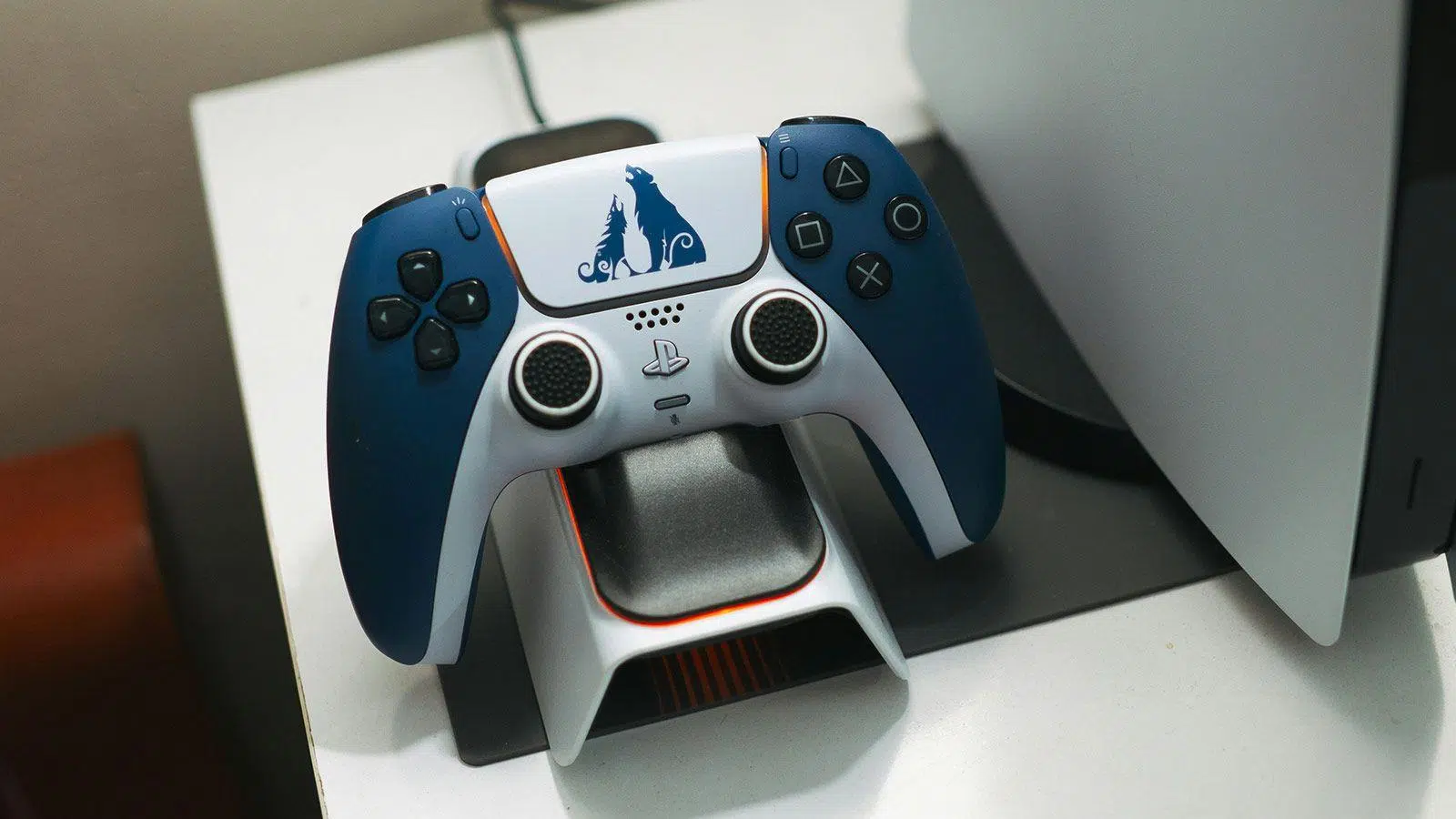
Si te has comprado un DualSense porque te flipa cómo vibra en PS5 y ahora quieres usar el mando de PS5 en tu PC con retroalimentación háptica y gatillos adaptativos, estás en el sitio adecuado. Conectarlo es sencillo, pero conseguir que se aprovechen sus funciones avanzadas en Windows tiene truco y no siempre queda claro qué hace falta tocar.
En las siguientes líneas vas a ver, paso a paso, cómo conectar el mando de PS5 al PC por cable y por Bluetooth, cómo usarlo en Steam y en otros launchers, qué juegos de PC dan soporte real a las funciones hápticas, qué hacer para actualizar el firmware del mando desde Windows y cómo resolver problemas típicos como que no vibre nada pese a estar bien conectado. También verás los límites reales del DualSense en PC y cuándo quizá te compense más optar por un mando de Xbox.
Qué ofrece el DualSense y qué puedes aprovechar en PC
El DualSense no es solo “otro mando más”: integra retroalimentación háptica avanzada, gatillos adaptativos, giroscopio, panel táctil, altavoz y conector jack de 3,5 mm. En PS5 todo esto se aprovecha al máximo, pero cuando lo conectas a un PC la cosa cambia bastante según el juego y la plataforma.
A nivel de hardware, el mando incluye un altavoz integrado y salida de auriculares por minijack, lo que en consola te permite escuchar el juego y el chat directamente desde el mando. En PC, por desgracia, esta parte de audio está mucho más limitada y en muchos títulos no podrás usar el jack del mando como dispositivo de sonido principal.
Lo que sí puedes exprimir cada vez en más juegos de ordenador son las vibraciones hápticas y los gatillos adaptativos. Algunos desarrollos para PC ya integran soporte nativo para el DualSense, y en otros casos es Steam quien hace de puente. Eso sí, ten claro que el estándar del mundo PC sigue siendo XInput (mando de Xbox), así que no todos los juegos están preparados para entender las funciones especiales del mando de PS5.
Pese a esto, muchos usuarios optan por el DualSense para jugar en PC porque es muy cómodo, con buen agarre, sticks precisos y una cruceta muy decente, ideal para una gran variedad de géneros: desde Souls-like a plataformas, pasando por shooters y juegos deportivos.
Cómo conectar el mando DualSense al PC (cable y Bluetooth)
Conectar físicamente el DualSense al ordenador es extremadamente simple, similar a conectar el mando de PS4 a la PC. Otra cosa es conseguir que cada juego lo reconozca como toca o que las funciones hápticas se activen. Por la parte de conexión, tienes dos caminos: USB con cable o Bluetooth inalámbrico.
La conexión por cable es la más directa y la que menos problemas da, además de cargar constantemente el mando mientras juegas. Eso sí, implica estar pendiente del cable y de no darle tirones. Si te mueves mucho mientras juegas o estás lejos del PC, puede ser algo molesto.
En el modo inalámbrico Bluetooth ganas libertad total de movimiento, algo perfecto si juegas en la tele del salón o estás lejos de la torre. El único requisito es que tu PC tenga Bluetooth integrado o añadir un adaptador USB compatible. En algunos equipos antiguos, actualizar los drivers del adaptador es clave para evitar desconexiones intermitentes.
Conexión por cable paso a paso
Para enchufarlo por cable, solo necesitas un USB-C para el mando y USB-A o USB-C para el PC. El de la PS5 suele ser USB-C a USB-C, así que si tu ordenador solo tiene USB-A deberás usar otro cable.
- Conecta el extremo USB-C al DualSense y el otro extremo a un puerto USB de tu PC (mejor si es un puerto USB 3.0 o superior, pero no siempre el más moderno es el mejor para este mando, como verás después).
- Windows detectará el dispositivo como “Wireless Controller” o mando genérico y aparecerá una notificación de nuevo hardware.
- Tras unos segundos, el mando quedará listo para utilizar en juegos que acepten mandos DirectInput o a través de plataformas como Steam.
Con este método tienes la ventaja de olvidarte de la batería, ya que el mando se va cargando mientras juegas. A nivel de latencia también es la opción más estable, ideal si juegas competitivo o a títulos muy exigentes con los reflejos.
Conexión por Bluetooth en Windows
Si prefieres jugar sin cables, la conexión inalámbrica tampoco tiene demasiada ciencia, aunque sí es algo más delicada que el cable. Antes de nada, asegúrate de que la consola PS5 esté apagada o desconectada de la corriente para evitar que el mando intente emparejarse con ella al encenderlo.
- En Windows, entra en Configuración > Bluetooth y otros dispositivos.
- Activa el Bluetooth si estuviera desactivado y pulsa en Añadir dispositivo > Bluetooth.
- En el DualSense, mantén pulsados a la vez el botón PS central y el botón Crear/Share hasta que las luces LED parpadeen rápidamente.
- En el PC aparecerá un dispositivo llamado “Wireless Controller”; selecciónalo para emparejarlo.
- Si el sistema te pide un código, introduce 0000 y se completará la vinculación.
A partir de ese momento, el PC recordará el mando y podrás reconectarlo automáticamente con solo encenderlo, siempre que el Bluetooth esté activo. Ten en cuenta que si vuelves a emparejarlo con PS5, más tarde tendrás que repetir el proceso en el PC.
Jugar en Steam: soporte “nativo” y modo Big Picture
Steam es, a día de hoy, la forma más cómoda de usar un DualSense en PC. La plataforma de Valve reconoce el mando, muestra los botones de PlayStation en muchos juegos y ofrece herramientas potentes para configurar botones, giroscopio, LED y perfiles por juego.
Desde hace años, Steam incluye soporte interno para los mandos de PS4 y PS5. En un inicio el DualSense se trataba casi como un mando de Xbox a nivel interno, pero con las sucesivas actualizaciones ahora se identifica específicamente como mando de PlayStation 5 y se puede ajustar con bastante detalle.
Para usarlo, conecta el mando por cable o Bluetooth y abre Steam. Luego entra en Steam > Parámetros > Mando > Configuración general del mando. Marca la casilla de soporte para mandos de PlayStation para que Steam sepa que quieres usarlo con su esquema nativo.
Cuando el cliente detecte el DualSense, podrás definir el diseño de botones, asignar funciones al panel táctil, configurar el giroscopio, ajustar la vibración básica y personalizar la luz LED. Todo esto puede guardarse en perfiles globales o específicos para cada juego.
Modo Big Picture y control total desde el mando
El llamado modo Big Picture convierte Steam en una interfaz tipo consola muy cómoda para jugar desde el sofá con un mando. A pantalla completa, con menús grandes y accesibles, te permite navegar sin tocar el ratón ni el teclado.
Una vez que tu DualSense esté bien configurado, puedes acceder a Big Picture de varias maneras: pulsando el botón PS del mando si Steam lo tiene asignado para ello, o haciendo clic en el icono correspondiente en la parte superior derecha de la ventana de Steam (el icono de una pantalla).
Desde Big Picture tendrás acceso a toda tu Biblioteca, la Tienda, la comunidad, el chat y las configuraciones de mando. El DualSense responde sin lag apreciable cuando está bien emparejado, sobre todo por cable, por lo que la experiencia es muy similar a la de usar un mando en consola.
Si por algún motivo el botón PS no lanza Big Picture, revisa en la configuración de mandos de Steam que tienes asignada alguna acción al botón del logo de PlayStation (por ejemplo, abrir la superposición o el modo Big Picture).
Compatibilidad de juegos de Steam con el DualSense
No todos los juegos de Steam se llevan igual de bien con el DualSense. En la tienda verás que muchos títulos indican “Compatibilidad total con mando” o “Compatibilidad parcial”. Antes se hacía con iconos de mando rellenos o a medias; ahora suele aparecer de forma más clara en la ficha del juego.
En los que ponen compatibilidad total con mando, lo normal es que puedas jugar solamente con el DualSense, sin teclado ni ratón para nada. En los de compatibilidad parcial, a veces tendrás que escribir texto, usar el ratón en menús concretos o recurrir al teclado para acciones puntuales.
En las fichas actualizadas, muchos juegos ya señalan expresamente “Tu mando DualSense” como compatible, lo que te da una pista de que reconocerán correctamente los botones de PlayStation. También puedes ir a tu Biblioteca, seleccionar un juego, abrir la rueda dentada y revisar el apartado “Mando” para ver qué admite Steam Input.
Recuerda que, aunque Steam ofrezca el soporte, quien decide realmente el nivel de integración del DualSense es el desarrollador del juego; Valve solo pone la capa de compatibilidad y configuración por encima.
Juegos de PC con funciones hápticas y gatillos adaptativos
La gran pregunta de mucha gente es cuántos juegos de PC usan en serio las funciones avanzadas del DualSense: retroalimentación háptica y gatillos adaptativos. La realidad es que son menos de los que nos gustaría, pero la lista crece poco a poco.
Uno de los primeros en dar la sorpresa fue Metro Exodus: Enhanced Edition, que añadió soporte específico para estas funciones en PC, de forma similar a como lo hace en PS5. Eso demostró que, cuando los estudios quieren, es posible trasladar la experiencia háptica a ordenador.
Además de Metro Exodus EE, hay otros títulos de PC que han ido integrando al menos parte de estas capacidades, sobre todo los juegos de Sony que han dado el salto desde PS4/PS5 al ordenador y algunos grandes lanzamientos de terceros.
Entre los que han incorporado soporte para vibración háptica y/o gatillos adaptativos en PC con DualSense se encuentran, por ejemplo: Call of Duty: Modern Warfare II, Returnal, The Witcher 3 (en su versión actualizada), Deathloop, Death Stranding Director’s Cut, Final Fantasy VII Remake Intergrade, Assassin’s Creed Valhalla, Uncharted: Legacy of Thieves Collection, Genshin Impact, Ghostwire: Tokyo, Overwatch 2 o Marvel’s Spider-Man, entre otros.
En estos casos, los desarrolladores han incluido programación específica para que las vibraciones y la resistencia de los gatillos transmitan sensaciones similares a la versión de PS5. Aun así, no siempre se replican todas las sutilezas, y algunos efectos se quedan reducidos a vibraciones algo más genéricas.
Actualizar el firmware del mando DualSense en PC
Durante los primeros meses de vida de la PS5, la única forma de actualizar el DualSense era conectarlo a la consola. Esto era un problema para quienes compraban el mando solo para jugar en PC y no tenían la máquina de Sony. Afortunadamente, Sony corrigió esto lanzando una herramienta oficial para Windows.
Hoy puedes actualizar el firmware del mando DualSense directamente desde un PC con Windows 10 de 64 bits o Windows 11, sin necesidad de pasar por una PlayStation 5. Mantener el mando al día ayuda a corregir bugs, mejorar compatibilidades y, en algunos casos, pulir el comportamiento de la vibración y otros sensores.
Para ello, necesitas un equipo con sistema operativo compatible, al menos 10 MB de espacio en disco, una resolución mínima de 1024 × 768 y un puerto USB disponible. A nivel de requisitos es algo muy básico, por lo que cualquier PC gaming medianamente moderno debería cumplirlos sin problemas.
- Descarga el Actualizador de firmware del controlador inalámbrico DualSense desde la web oficial de PlayStation y guárdalo en una carpeta que recuerdes.
- Ejecuta el instalador y sigue las instrucciones. Es posible que te pida descargar componentes adicionales necesarios para que el programa funcione correctamente.
- Inicia la aplicación una vez instalada.
- Conecta el mando DualSense por cable USB al PC y sigue los pasos que aparecen en pantalla para iniciar la actualización. No desconectes el cable ni apagues el ordenador en este proceso.
- Cuando el programa te indique que el proceso ha terminado, pulsa Aceptar y podrás volver a usar el mando con el firmware recién instalado.
Configurar luces LED, botones y giroscopio en Steam
Cuando usas el DualSense con Steam, no solo puedes jugar como con un mando genérico; también tienes acceso a opciones de personalización bastante profundas. Algunos elementos avanzados como la respuesta háptica completa aún no están disponibles de manera global, pero sí puedes ajustar otros aspectos clave.
Uno de los añadidos más visibles es poder configurar el LED del mando. Desde el menú de mandos de Steam, puedes decidir si quieres tener la barra luminosa siempre encendida, apagada durante el juego o que solo se ilumine cuando hay varios jugadores, entre otras posibilidades.
Además de la luz, puedes entrar en la configuración de escritorio o del propio juego para reasignar cada botón del DualSense. Es recomendable comprobar que los gatillos L2 y R2 estén tratados como ejes analógicos (y no como simples botones digitales), para que el control de disparo, aceleración y demás resulte más natural.
El panel táctil también se puede mapear de varias formas: como botón, como emulación de ratón o incluso como zona sensible con gestos. El giroscopio, por su parte, puede configurarse para apuntar en shooters o para controlar acciones concretas en otros géneros, algo que muchos usuarios aprovechan en títulos competitivos.
Si necesitas todavía más control, puedes crear perfiles específicos para cada juego o incluso recurrir a soluciones de pago como DSX, disponible en Steam, aunque con las mejoras continuas de Steam Input, a muchos usuarios les basta con lo que viene integrado de serie.
Problemas habituales: vibración que no funciona y otros fallos
Aunque el DualSense puede ir de lujo en PC, no es raro encontrarse con alguna vibración que no se activa, cortes inalámbricos o conflictos de drivers, sobre todo en configuraciones con muchos dispositivos USB o audio integrado complejo.
Un caso muy concreto que se han encontrado algunos jugadores es que el mando no vibra en absoluto cuando se conecta a ciertos puertos USB 3.2 Gen 2, a pesar de que el resto de funciones (gatillos adaptativos para zoom de mapa, giroscopio para apuntar, etc.) sí van bien. Cambiar de puerto puede marcar la diferencia.
En uno de esos casos reportados, el usuario descubrió que al pasar el cable del DualSense de un USB 3.2 Gen 2 Tipo-A a un USB 3.0 Tipo-A, de repente la vibración empezó a funcionar. El motivo: el primer puerto hacía que Windows usase el controlador de audio USB de Intel, mientras que el segundo lo gestionaba directamente como dispositivo DualSense.
La solución definitiva fue entrar en el Administrador de dispositivos > Sonido, vídeo y controladores de juego y desactivar el dispositivo “Intel Smart Sound Technology for USB Audio”. Tras desactivarlo, al conectar el mando por el mismo puerto 3.2, el sistema pasó a utilizar el controlador de audio del propio DualSense y la vibración volvió a funcionar sin problemas.
Si te ocurre algo así, además de revisar estos drivers, conviene probar distintas combinaciones: activar y desactivar la vibración del juego en los ajustes internos, cambiar la opción de vibración en Steam Input, alternar el soporte de mando de PlayStation en Steam y revisar que el juego tiene habilitada la vibración en su configuración. En ocasiones, el culpable es la combinación de varias capas de configuración.
Usar el DualSense más allá de Steam: Epic Games y otros launchers
Aunque Steam sea la opción más completa, es posible que tengas juegos en Epic Games Store u otros launchers y quieras seguir usando tu DualSense. Aquí la cosa se simplifica y, al mismo tiempo, se limita.
En el cliente de Epic, no hay un sistema tan avanzado de configuración de mandos como en Steam. Lo normal es que el juego detecte directamente el mando como dispositivo compatible y, si el desarrollador lo ha previsto, te permita elegir entre esquema de Xbox o DualSense dentro de las opciones internas del título.
En muchos lanzamientos actuales, especialmente los más grandes, ya existe la posibilidad de seleccionar tipo de mando (Xbox o PlayStation) y, con ello, en algunos casos se activan los gatillos adaptativos sin necesidad de programas extra. Aun así, la vibración háptica avanzada dependerá por completo del soporte que haya implementado cada estudio.
Si un juego fuera de Steam no reconoce bien el DualSense, una solución muy práctica es añadir ese juego como título externo en Steam y lanzarlo desde allí. De este modo, se aplican las capas de Steam Input y puedes aprovechar la configuración avanzada de botones, giroscopio y demás, incluso si el juego originalmente no la ofrecía.
El proceso es sencillo: abres Steam, vas a “Juegos > Añadir un producto que no es de Steam a mi biblioteca”, seleccionas el ejecutable y a partir de entonces inicias ese juego desde Steam para que el overlay y la gestión del mando se activen. No es una solución mágica para la vibración háptica, pero sí ayuda mucho con la compatibilidad general.
Limitaciones reales del DualSense en PC y alternativas
Aunque es un mando fantástico, hay que decirlo claramente: en PC el estándar de facto es el mando de Xbox, y todo el ecosistema de drivers XInput está pensado en torno a él. Eso implica que, por pura estadística, la mayoría de juegos se prueban y se optimizan para los gamepads de Microsoft.
Por ese motivo, con un DualSense te puedes encontrar con algún juego que no detecte correctamente todos los botones, que ignore la vibración avanzada o que se líe con el panel táctil. En la mayoría de títulos se puede solventar con Steam Input u otros programas, pero no siempre es tan plug&play como enchufar un mando de Xbox.
Otra gran limitación es que, en PC, el audio por jack conectado al mando suele ser muy restrictivo o directamente no funcionar como en PS5. Si quieres jugar con cascos, casi siempre será más sencillo enchufarlos al PC (analógicos o USB) o usar unos inalámbricos propios del ordenador.
Si lo que buscas es un mando profesional para PC, el DualSense Edge mantiene las funciones hápticas y gatillos adaptativos pero, en Windows, sus extras siguen sin estar realmente aprovechados. Los perfiles avanzados, las palancas traseras configurables y otras funciones pensadas para consola no tienen integración oficial en el entorno Windows.
Por contra, el mando Elite de Xbox y otros pads de gama alta diseñados para PC encajan como un guante con XInput, con soporte pleno en la inmensa mayoría de juegos. Si tu foco principal es el PC y no tanto la PS5, muchas veces compensa más ir a por un mando tipo Xbox para evitar quebraderos de cabeza.
Aun así, si ya tienes un DualSense o te encanta su ergonomía y quieres sacarle jugo tanto en PS5 como en ordenador, con las pautas que hemos visto vas a poder conectarlo, actualizarlo, ajustar su configuración y disfrutar de vibración avanzada allí donde los juegos lo permitan, sin renunciar a sus puntos fuertes.
Al final, con un poco de paciencia para ajustar Steam, revisar drivers USB y mantener el firmware al día, el DualSense puede convertirse en un mando muy capaz en PC, tanto para títulos con soporte háptico específico como para juegos que simplemente aprovechan su excelente diseño, dejando claro que, aunque el ecosistema no esté tan pulido como en consola, merece bastante la pena si te gusta el tacto y las sensaciones del gamepad de PS5.