
- Métodos de conexión nativos mediante cable USB y Bluetooth para sistemas Windows 10 y 11.
- Herramientas de software como DS4Windows y Steam para mejorar la compatibilidad y el mapeado de botones.
- Soporte avanzado para funciones exclusivas del DualSense como los gatillos adaptativos y la vibración háptica.
- Soluciones a errores comunes de detección, lag inalámbrico y entradas dobles en los juegos.

Si eres de los que se pasan el día dando guerra tanto en la consola de Sony como en el ordenador, sabrás que querer usar el mando de PS4 o PS5 en Windows es casi una necesidad. No hay nada más cómodo que aprovechar ese hardware tan ergonómico para disfrutar de tus títulos favoritos de PC sin tener que comprar un mando de Xbox solo por el soporte nativo.
Lo mejor de todo es que, aunque hace años era un auténtico quebradero de cabeza, hoy en día el proceso es bastante sencillo y rápido. Ya sea que prefieras la estabilidad de un cable o la libertad del Bluetooth, existen diversas rutas para dejar tu mando a punto y que Windows lo reconozca sin hacerte perder los nervios.

Conexión directa: el camino más rápido
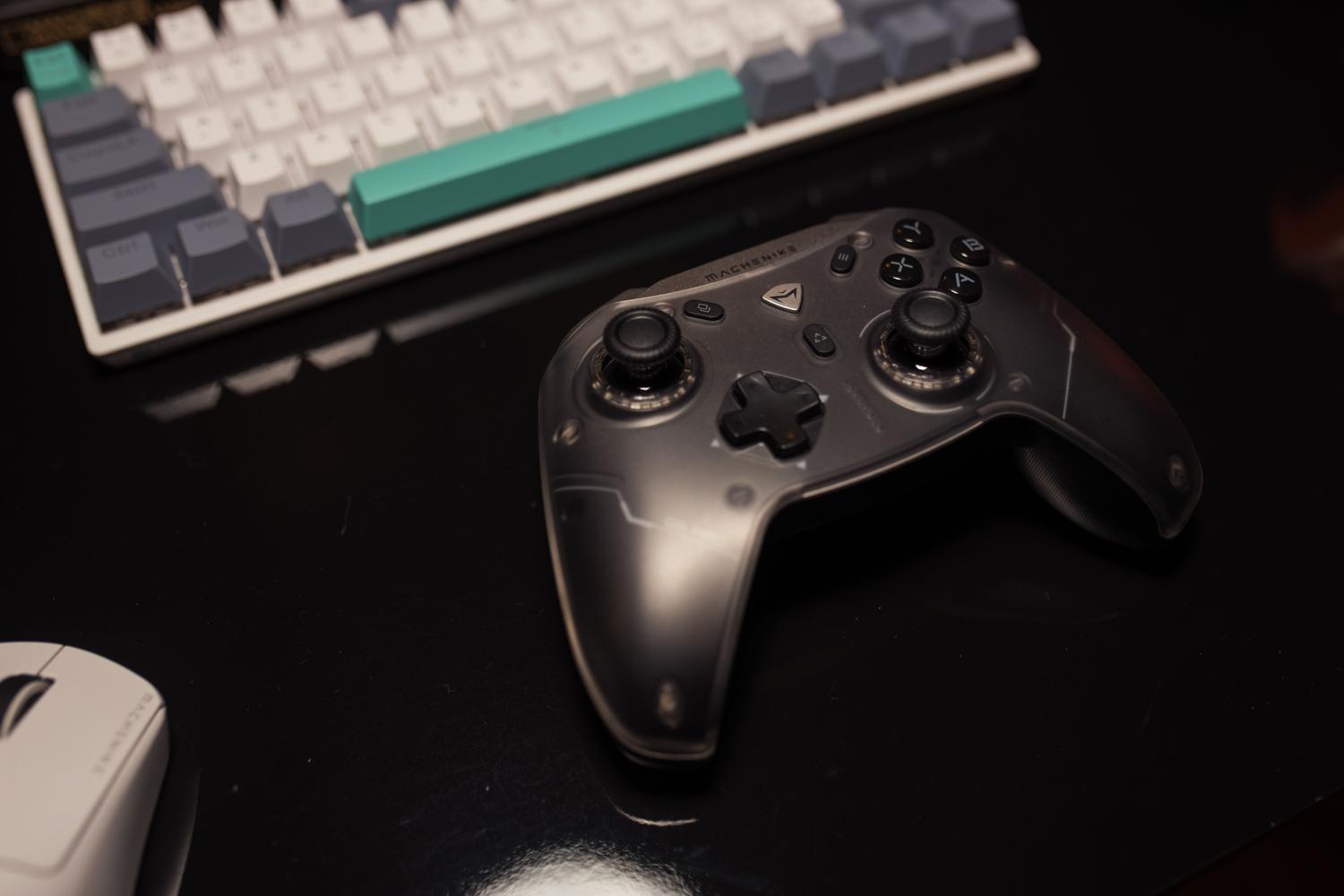
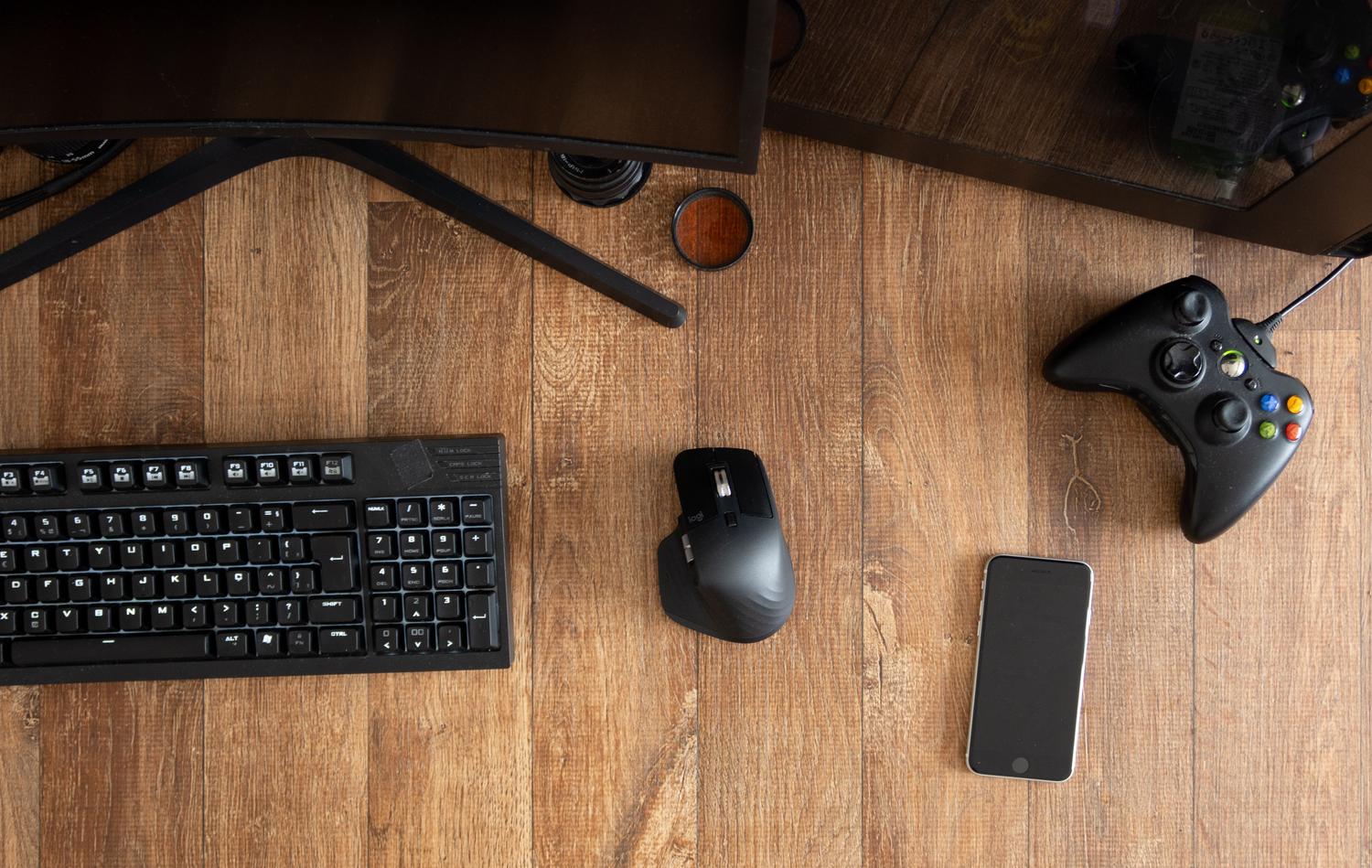
Para los que no quieren complicaciones, la vía más directa es utilizar un cable USB-C o micro USB. Al conectar el mando al puerto del PC, Windows 10 y Windows 11 suelen detectar el dispositivo de forma automática. Basta con esperar unos instantes a que el sistema instale los controladores básicos y aparezca el aviso de que el dispositivo está listo para su uso. Eso sí, ten en cuenta que, especialmente con el DualShock 4, es posible que el mapeado de botones no sea perfecto y algunos juegos no reconozcan los inputs correctamente.
Si lo que buscas es jugar sin cables, el proceso requiere un par de pasos extra. Primero, debes poner el mando en modo emparejamiento manteniendo pulsados los botones Share y PS hasta que la luz empiece a parpadear. Después, ve a la configuración de Bluetooth de tu ordenador, selecciona Agregar dispositivo y elige el mando de la lista. Es vital que tu PC tenga Bluetooth 4.0 o superior para evitar cortes o problemas de detección, y que el mando no esté conectado por cable en ese momento.
Optimización mediante Steam
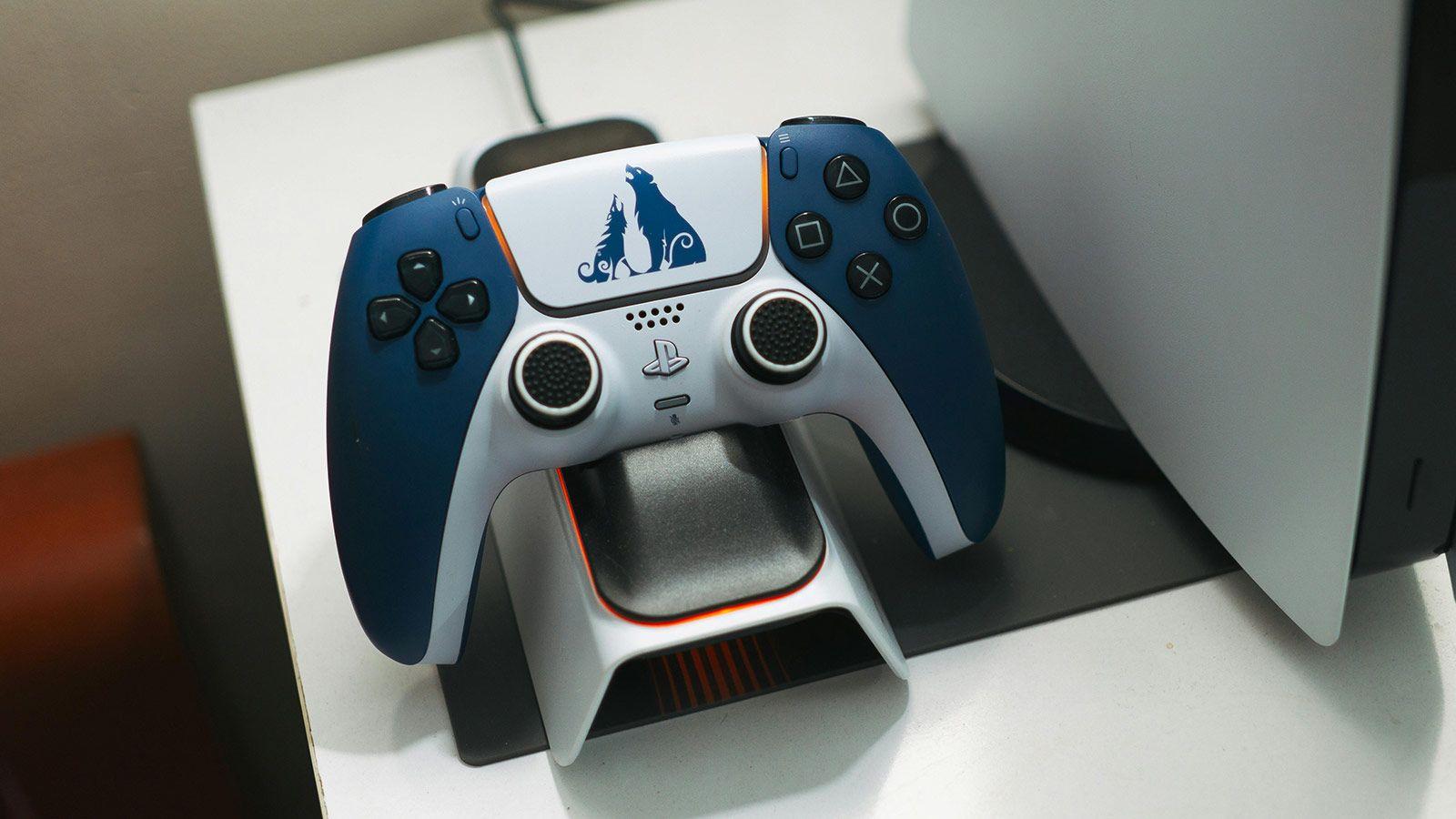
Para muchos, la solución definitiva es pasar por Steam, ya que Valve ha hecho un trabajo increíble integrando los mandos de PlayStation. Si entras en la ruta de Parámetros y luego en Mando, verás que puedes activar la compatibilidad específica para PlayStation. Esto soluciona la mayoría de los problemas de detección y permite que el mando funcione incluso en juegos que originalmente solo soportan XInput.
Si notas que algún botón no hace lo que debería, puedes ajustar la disposición del mando de forma individual para cada juego desde la biblioteca, haciendo clic derecho sobre el título y yendo a Administrar. Además, Steam permite gestionar la vibración y el color de la luz, aunque para cambios más profundos en juegos no compatibles, podrías seguir viendo iconos de Xbox en pantalla, algo que solo se soluciona con software externo.
DS4Windows: el control total en tu PC
Cuando Steam no es suficiente o juegas en otras plataformas, entra en juego DS4Windows. Este programa es una joya de código abierto que básicamente engaña a Windows haciéndole creer que tienes conectado un mando de Xbox 360. Gracias a esta emulación, la vibración y la compatibilidad se disparan, permitiendo que casi cualquier juego reconozca el mando al instante.
Esta herramienta no solo sirve para conectar, sino que ofrece una personalización exhaustiva. Puedes crear perfiles específicos por juego, configurar el touchpad para usarlo como ratón, ajustar el giroscopio o cambiar el color del LED según la batería restante. Para instalarlo, necesitas tener instalado Microsoft .NET 5.0 o superior y Visual C++ 2015-2019. Una vez ejecutado, el software te guiará para instalar el controlador ViGEmBus, fundamental para que la emulación funcione.
El poder del DualSense en Windows
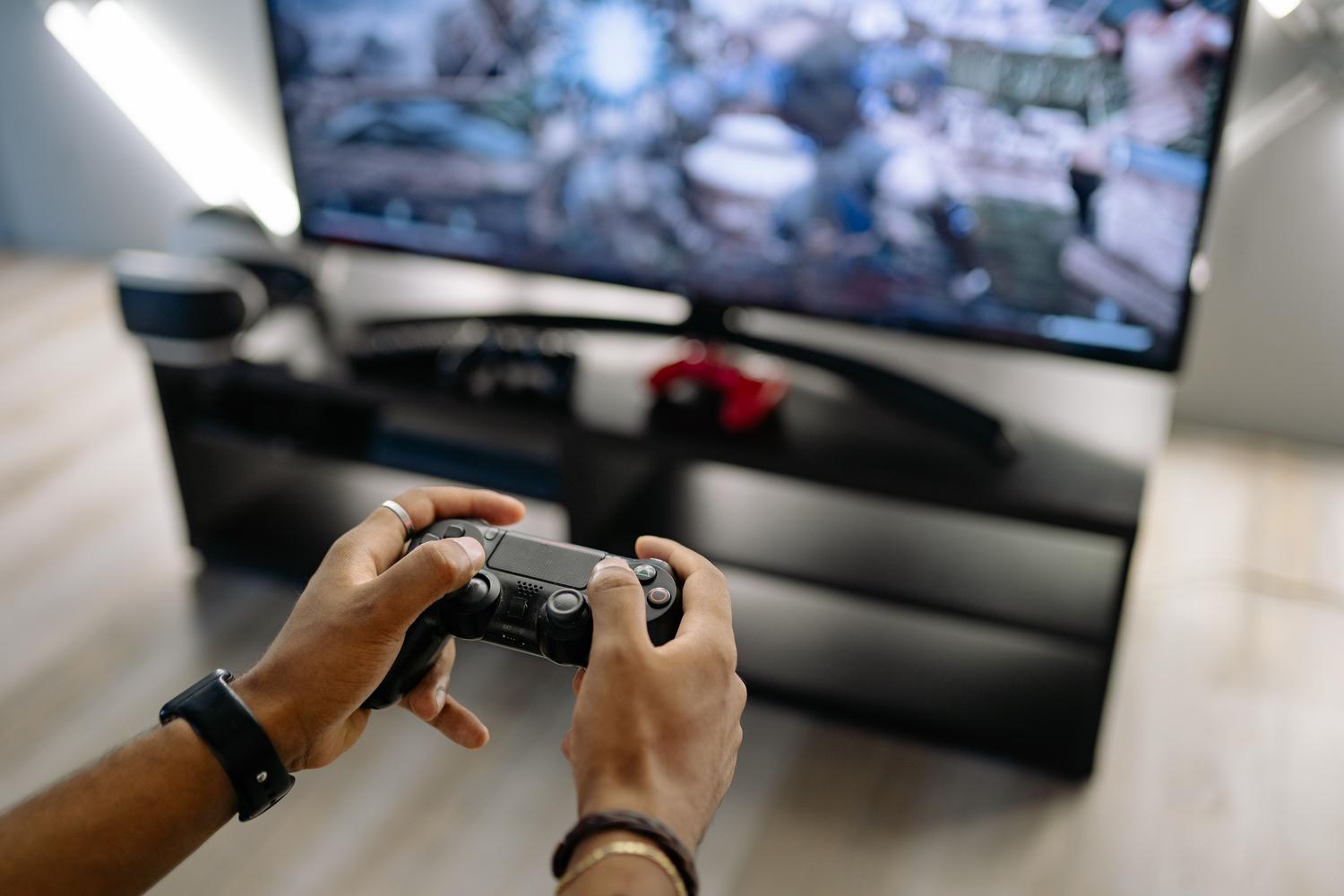
El mando de PS5 es una bestia tecnológica, pero aprovechar sus gatillos adaptativos y el feedback háptico en PC es más complejo. Para usar estas funciones, es imprescindible conectar el mando mediante cable USB, ya que el Bluetooth no soporta el flujo de datos necesario para estas tecnologías. Además, si el juego es compatible (como ocurre con muchos títulos de Sony en PC o juegos como Metro Exodus), lo ideal es desactivar la configuración de Steam para evitar conflictos y usar el driver oficial de Sony junto con DS4Windows.
Existe una lista considerable de juegos que ya aprovechan estas capacidades, desde Call of Duty hasta Cyberpunk 2077 o Fortnite. Si el juego no soporta estas funciones avanzadas, puedes usar Steam o DS4Windows indistintamente, pero si quieres sentir la resistencia de los gatillos, el cable es tu mejor aliado.
Solución de problemas comunes
Es normal que a veces las cosas no salgan a la primera. Si el mando no se detecta, lo primero es revisar el Administrador de dispositivos de Windows para actualizar los controladores Bluetooth o desinstalar el dispositivo y volverlo a emparejar. Si experimentas el molesto problema de la doble entrada (donde el juego registra dos pulsaciones), es probable que tengas Steam y DS4Windows activos a la vez; la solución es desactivar el soporte de PlayStation en Steam o usar una herramienta llamada HidHide para ocultar el mando físico.
En cuanto al lag en conexiones inalámbricas, DS4Windows ofrece una opción llamada Output Delay para intentar mitigar el retraso, aunque lo más efectivo sigue siendo revisar la versión del adaptador Bluetooth. Si nada de esto funciona, recuerda que la conexión por cable es la opción más estable y menos propensa a fallos técnicos.
Alternativas y herramientas extra
Aunque DS4Windows es el rey, existen otras opciones interesantes. InputMapper es una alternativa gratuita y muy intuitiva para crear perfiles. Para los más exigentes que quieren convertir su mando en un teclado y ratón, Xpadder es la herramienta ideal, permitiendo jugar incluso títulos antiguos que no soportan mandos. También ha ganado terreno PCXSense, un software open source con una interfaz muy limpia y soporte para gatillos adaptativos.
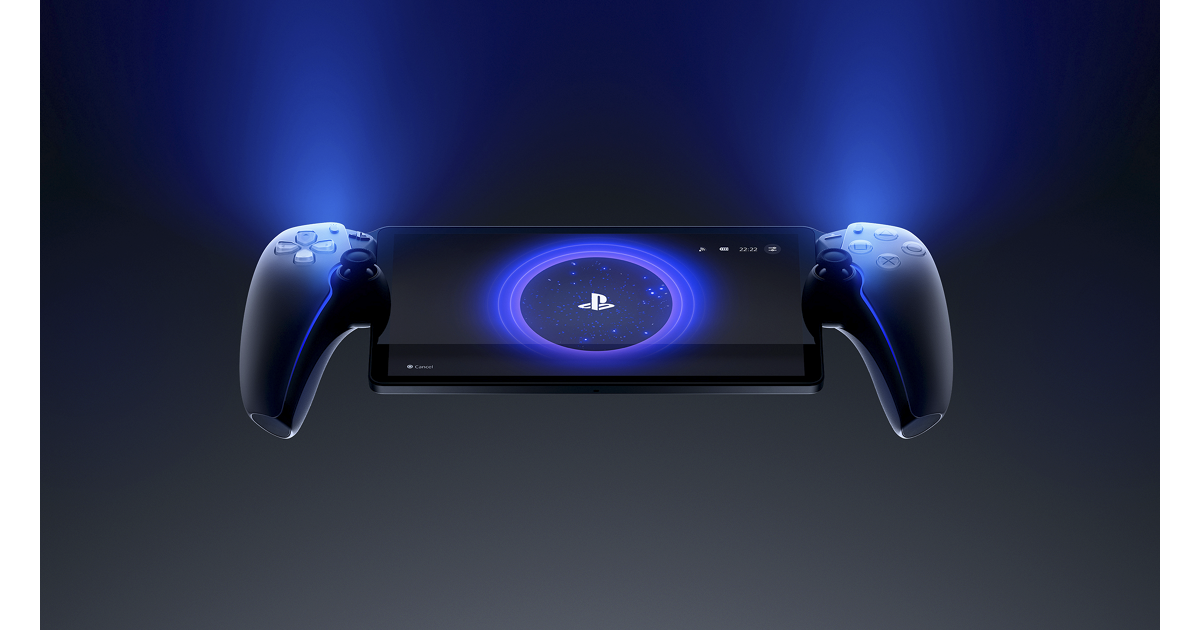
Para quienes buscan una experiencia de consola en el PC, PS Remote Play permite conectar el mando al ordenador para controlar la PS4 o PS5 a distancia. Para esto, solo necesitas instalar la app oficial, iniciar sesión con tu cuenta de PlayStation y vincular el mando mediante cable USB, asegurándote de que la consola tenga activada la opción de Uso a distancia en los ajustes de conexión.
Contamos con diversas vías para integrar los mandos de Sony en el ecosistema de Microsoft, desde la sencillez del plug-and-play por USB hasta la potencia de emuladores como DS4Windows o la versatilidad de Steam. Dependiendo de si buscamos funciones avanzadas como el feedback háptico o simplemente jugar una partida rápida, la elección entre cable, Bluetooth o software de terceros marcará la diferencia en la experiencia de juego.