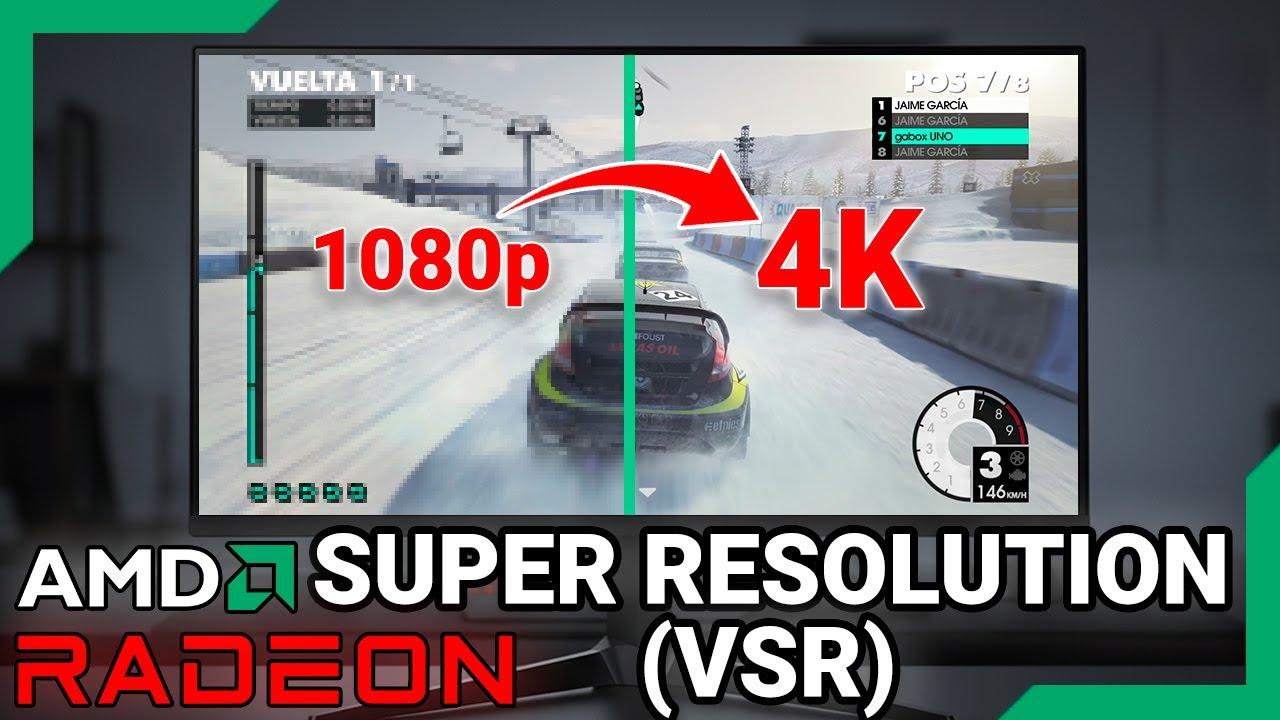
- Virtual Super Resolution permite renderizar por encima de la resolución nativa para mejorar la calidad de imagen mediante downsampling, a costa de rendimiento.
- Radeon Super Resolution y FSR trabajan en sentido contrario, reduciendo resolución interna y reescalando para ganar FPS manteniendo una calidad visual aceptable.
- La activación de VSR, RSR y Radeon Image Sharpening se realiza desde AMD Software: Adrenalin Edition y su eficacia depende del modo de pantalla y la compatibilidad del juego.
- Elegir entre VSR, RSR o FSR en cada título permite equilibrar de forma precisa calidad de imagen, nitidez y rendimiento según la potencia de la GPU y el tipo de juego.
Si tienes una gráfica Radeon y te suenan términos como Virtual Super Resolution, Radeon Super Resolution o FidelityFX Super Resolution, pero no tienes claro qué hace cada cosa ni cómo aprovecharlas, estás en el sitio adecuado. Estas tecnologías pueden mejorar de forma notable tu experiencia de juego, ya sea para ganar FPS o para conseguir una calidad de imagen más nítida.
A lo largo de esta guía vas a encontrar una explicación clara de cómo configurar AMD Virtual Super Resolution (VSR), cómo se diferencia de Radeon Super Resolution (RSR) y de FSR, qué requisitos debes cumplir y qué problemas típicos pueden hacer que “no funcione”. Verás también cómo aplicar las resoluciones en juegos y en el escritorio de Windows, y qué efectos secundarios puede haber, como texto borroso o caídas de rendimiento.
Qué es AMD Virtual Super Resolution (VSR) y para qué sirve
La función AMD Virtual Super Resolution permite renderizar a una resolución superior a la de tu monitor para luego reducir la imagen (downsampling) a la resolución nativa de la pantalla. Es una forma de emular el Super Sampling Anti-Aliasing (SSAA) incluso en juegos o motores que no lo soportan de forma nativa.
En la práctica, VSR hace que en el panel de Windows y en los ajustes internos de los juegos aparezcan resoluciones mayores que la nativa del monitor. Por ejemplo, en una pantalla de 1080p puedes llegar a ver 1440p o incluso 4K como opciones seleccionables. El juego dibuja la escena a esa resolución “falsa” más alta y luego la imagen se reescala hacia abajo.
Esta técnica proporciona una mejora notable en la nitidez, el detalle y la suavidad de bordes, ya que al reducir una imagen grande a un tamaño más pequeño se eliminan muchos “dientes de sierra”. De algún modo, estás sacrificando FPS para ganar calidad visual, algo muy útil en juegos poco exigentes o en títulos antiguos donde la GPU va sobrada.
Conviene subrayar que VSR no está ligada a un juego concreto: es una función de driver que actúa de forma independiente al motor del título. Por eso puedes usarla incluso en juegos que no tienen opciones avanzadas de anti-aliasing o de supermuestreo.
Otro punto interesante es que la Superresolución Virtual de AMD funciona con una gran variedad de API gráficas como DirectX, Vulkan y OpenGL, lo que la hace compatible con un catálogo muy amplio de juegos y aplicaciones en PC.
Diferencias entre VSR, Radeon Super Resolution (RSR) y FidelityFX Super Resolution (FSR)
Es muy habitual confundir Virtual Super Resolution con Radeon Super Resolution y con FidelityFX Super Resolution, pero en realidad son tecnologías con objetivos casi opuestos. Entender qué hace cada una es clave para elegir la opción correcta en cada caso.
La Superresolución Virtual (VSR) es, como ya hemos visto, una tecnología de downsampling: la GPU procesa la imagen a una resolución más alta de la que puede mostrar tu monitor y luego la reduce, ganando calidad de imagen a costa de rendimiento. Es especialmente útil para mejorar bordes y texturas en monitores 1080p o 1440p a base de fuerza bruta.
Por el contrario, Radeon Super Resolution (RSR) se basa en renderizar a menor resolución interna y escalar hacia arriba. Es decir, justo lo contrario de VSR. Aquí el objetivo es ganar FPS a costa de renderizar menos píxeles, para después aplicar un algoritmo de reescalado espacial y nitidez que “reconstruye” la imagen a la resolución nativa del monitor.
Radeon Super Resolution está integrado en el driver de AMD Software: Adrenalin Edition y hereda el algoritmo de FidelityFX Super Resolution 1.0, pero aplicado a nivel de controlador, sin necesidad de que el juego implemente nada. Esto le permite funcionar en miles de títulos que simplemente admitan modo de pantalla completa y cambio de resolución.
Por su parte, FidelityFX Super Resolution (FSR) es una tecnología de reescalado que se integra directamente dentro del juego. Requiere que el desarrollador la implemente, pero a cambio puede ofrecer una calidad de imagen más alta porque reescala la escena 3D antes de colocar la interfaz (HUD) y otros elementos 2D, manteniendo estos últimos nítidos a resolución nativa.
La consecuencia de esto es que, cuando un juego ofrece FSR nativo (sobre todo en sus versiones 2.0 o superiores), suele ser preferible usar FSR desde el menú del propio juego y no activar RSR al mismo tiempo. RSR resulta mucho más útil precisamente en los títulos donde FSR no está disponible.
Cómo activar AMD Virtual Super Resolution en el software de AMD
Para poder usar esta función, lo primero es asegurarte de que tu tarjeta y tus drivers soportan la característica de Virtual Super Resolution dentro de AMD Software: Adrenalin Edition (o, en controladores muy antiguos, dentro del viejo Catalyst Control Center). Sin esta compatibilidad, la opción directamente no aparecerá.
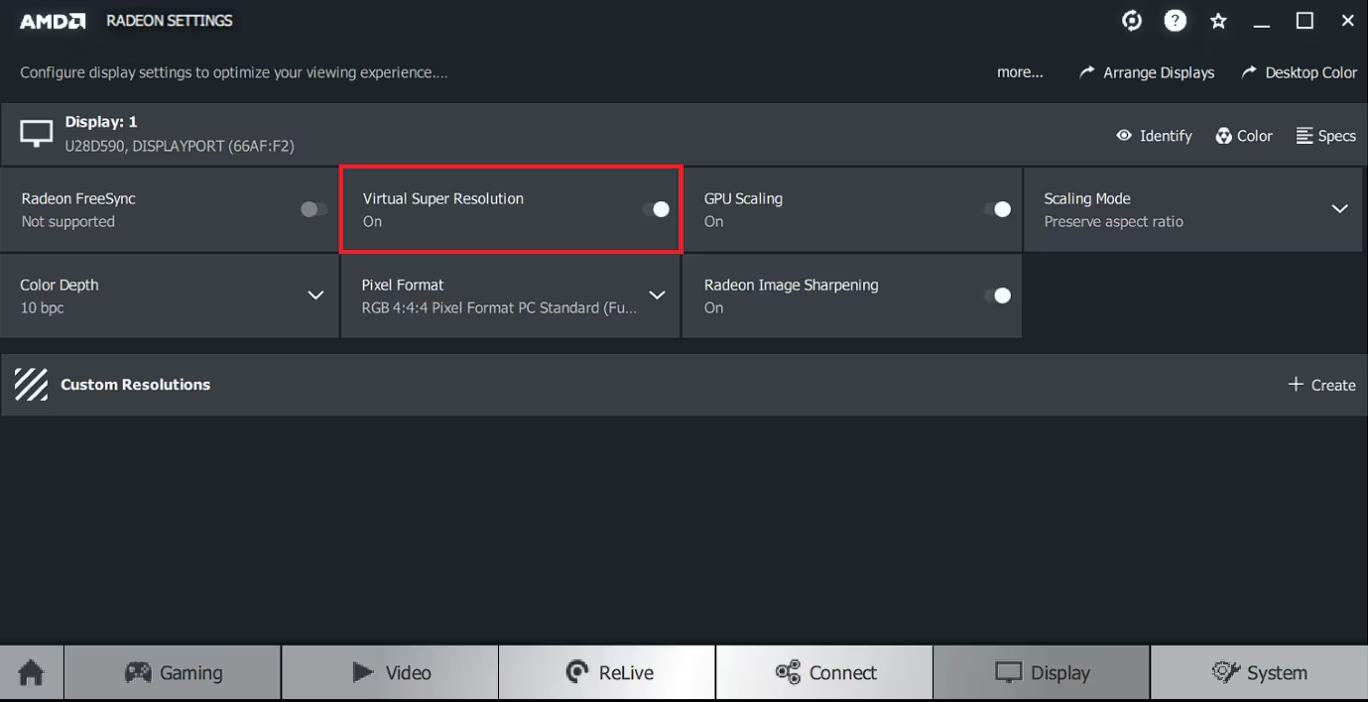
Una vez que tu sistema cumple con los requisitos, el proceso para activar VSR es bastante directo. El primer paso consiste en abrir el panel de control de AMD. Normalmente basta con hacer clic derecho en el escritorio de Windows y seleccionar “AMD Software: Adrenalin Edition” o “AMD Radeon Settings”, en función de la versión instalada.
Dentro del software de AMD, tendrás que dirigirte a la sección relacionada con la pantalla. Suele encontrarse bajo un apartado llamado “Pantalla” o “Display”. Es aquí donde se concentran los ajustes de resolución, frecuencia de refresco, escalado y, por supuesto, Superresolución Virtual.
En este menú, busca la opción denominada “Virtual Super Resolution” o “Superresolución virtual”. Dependiendo de tu modelo de tarjeta y de la versión del software, puede aparecer como un simple interruptor o como un parámetro dentro de las opciones avanzadas de pantalla. Cuando la encuentres, actívala.
Ten en cuenta que, al habilitar o deshabilitar VSR, la pantalla puede quedar en negro unos segundos. Es un comportamiento normal, ya que el driver está renegociando los modos de vídeo y añadiendo las resoluciones virtuales a la lista de resoluciones soportadas.
Aplicar las resoluciones VSR en juegos compatibles
Una vez que Virtual Super Resolution está en marcha en el panel de AMD, podrás empezar a aprovecharla en tus juegos. El procedimiento general es simple, pero hay que tener claro dónde tocar para que aparezcan las nuevas resoluciones y cómo distinguir las que realmente pertenecen a VSR.
Lo primero es lanzar el juego en el que quieras usar Superresolución Virtual y acceder al menú de gráficos o vídeo. Normalmente, se encuentra dentro de las opciones o ajustes del título, pero la ruta exacta depende de cada juego; si tienes dudas, conviene echar un vistazo al manual o menú de ayuda integrado.
Una vez dentro de los ajustes de imagen del juego, ve hasta la sección en la que puedas modificar la resolución de renderizado o la resolución de pantalla. Ahí deberías ver una lista de resoluciones compatibles. Si VSR está funcionando como es debido, empezarás a ver resoluciones que superan la resolución nativa de tu monitor.
Por ejemplo, si tu pantalla es de 1920×1080, es probable que notes que ahora aparecen opciones como 2560×1440, 3200×1800 o 3840×2160. Es justo esas resoluciones por encima de tu máximo nativo las que corresponden a los modos proporcionados por Virtual Super Resolution.
Selecciona la resolución más alta que consideres razonable para tu hardware y aplica o guarda los cambios en el menú del juego. La GPU empezará a renderizar internamente a esa resolución elevada, mientras que el resultado final se reducirá para encajar en tu pantalla. Si aprecias una bajada de FPS demasiado fuerte, solo tienes que bajar un escalón de resolución hasta encontrar el punto de equilibrio entre calidad y rendimiento.
Uso de Virtual Super Resolution en el escritorio de Windows
La Superresolución Virtual no se limita únicamente al uso en juegos. También se puede aplicar en el propio entorno de Windows si te interesa que aplicaciones en modo ventana o programas de escritorio se beneficien del downsampling. Es más raro que alguien lo use así, pero la opción está ahí.
Para ello, con VSR activado en el panel de AMD, ve al escritorio de Windows, haz clic derecho y elige la opción de configuración de pantalla. En versiones recientes de Windows, se llama “Configuración de pantalla” o “Display settings”, mientras que en versiones antiguas aparecía como “Resolución de pantalla”.
Dentro de este menú, busca el apartado en el que se elige la resolución de la pantalla principal. Si VSR está activo y tu tarjeta lo soporta correctamente, deberías ver que, además de la resolución nativa, aparecen opciones adicionales por encima de ella.
Al seleccionar una de estas resoluciones superiores, Windows renderizará el escritorio a ese tamaño y luego lo reducirá para ajustar a la resolución real del monitor. El resultado puede ser una imagen muy nítida para fotografías, vídeo o algún tipo de aplicación gráfica, aunque no es la forma habitual de trabajo para tareas ofimáticas.
Un aspecto importante a tener en cuenta es que, al aplicar VSR en el escritorio, es posible que el texto y ciertos elementos de la interfaz se vean algo borrosos. Este es un efecto colateral del proceso de reducción de la imagen y puede resultar incómodo para leer durante mucho tiempo, por lo que normalmente se recomienda reservar esta función más bien para juegos que para el uso diario del sistema.
Impacto de rendimiento y limitaciones de VSR
Como VSR fuerza a la tarjeta gráfica a renderizar a una resolución más alta que la de tu monitor, es lógico que el consumo de recursos se dispare en comparación con usar la resolución nativa. Eso significa que, en muchos casos, vas a notar una caída clara de FPS, sobre todo si subes hasta resoluciones muy altas como 4K en una pantalla 1080p.
La magnitud exacta de la pérdida de rendimiento depende de la potencia de tu GPU, del juego y de la resolución elegida. En títulos menos exigentes o en hardware tope de gama, puede que el impacto sea asumible y ganes una calidad de imagen sobresaliente. En otros, será mejor quedarse en un escalón de resolución moderado para no convertir el juego en una presentación de diapositivas.
También hay que tener en cuenta que no todos los juegos manejan bien resoluciones superiores a la nativa. Algunos motores gráficos están limitados y solo mostrarán opciones hasta el máximo real del monitor, incluso aunque VSR esté activo. En esos casos, no verás las resoluciones adicionales y no podrás usar esta función dentro de ese juego concreto.
Si tras activar VSR solo ves resoluciones iguales o inferiores a la nativa, lo más probable es que se trate de una limitación del propio título y no de un fallo del driver. En ese escenario, Virtual Super Resolution no podrá hacer nada por ti y tendrás que recurrir a otras técnicas de suavizado o a tecnologías como RSR o FSR, según el caso.
Por último, aunque VSR está disponible para una buena variedad de tarjetas Radeon, no todos los modelos antiguos cuentan con soporte completo. Si usas una gráfica de generaciones previas, como determinadas series HD o R7/R9, puede que la opción no aparezca o que aparezca con restricciones de resolución máxima.
Radeon Super Resolution (RSR): ganar FPS con reescalado global
Radeon Super Resolution es la otra cara de la moneda frente a VSR: en lugar de subir la resolución para mejorar al máximo la calidad de imagen, RSR baja la resolución interna y luego la escalará hacia arriba para aumentar el rendimiento. Está pensada para quienes buscan más fotogramas por segundo en juegos exigentes sin renunciar a jugar en la resolución nativa del monitor.
RSR se basa en el algoritmo de FidelityFX Super Resolution 1.0, pero implementado a nivel de driver. Esto significa que, cuando activas la opción de Radeon Super Resolution en el software de AMD, el controlador intercepta la imagen renderizada a menor resolución y la amplía a la resolución de tu pantalla, añadiendo un filtro de nitidez configurable.
Para usarla, lo habitual es ir a la pestaña de “Gráficos” dentro de AMD Software: Adrenalin Edition y activar el interruptor de Radeon Super Resolution. En esa misma sección suele aparecer también un control deslizante para ajustar la nitidez, que puedes dejar en el valor por defecto o modificar según tu gusto.
Una vez activado RSR, el procedimiento en los juegos es sencillo: abre el título, entra en el menú de vídeo y selecciona una resolución menor a la nativa de tu monitor. Por ejemplo, si tienes un monitor 1440p (2560×1440), puedes configurar el juego en 1080p (1920×1080). Asegúrate de que se ejecuta en modo de pantalla completa exclusiva para que el reescalado funcione correctamente.
Con eso, el driver detectará la diferencia entre la resolución del juego y la del monitor, y se encargará de reescalar la imagen a tamaño completo aplicando la tecnología de RSR. El efecto suele ser un aumento significativo de FPS respecto a usar la resolución nativa, con una pérdida de nitidez moderada que, en muchos casos, puede compensar más que de sobra el rendimiento extra.