- El Sensor de almacenamiento de Windows automatiza la limpieza de archivos temporales, papelera, Descargas y contenido en la nube para mantener espacio libre.
- Configurar bien los plazos de retención en Papelera, Descargas y OneDrive permite equilibrar ahorro de espacio y seguridad al conservar archivos importantes.
- Las herramientas nativas como Storage Sense, el Liberador de espacio en disco y la limpieza de archivos temporales reducen la necesidad de usar software de terceros.
- En entornos domésticos y corporativos, combinar automatización con revisiones manuales puntuales y buenas prácticas de orden ayuda a que Windows se mantenga rápido y estable.
Si tu PC con Windows va justo de espacio o cada poco te toca hacer limpieza a mano, te interesa conocer cómo aprovechar el almacenamiento inteligente y las herramientas automáticas de limpieza que ofrece el sistema. No se trata solo de borrar archivos a lo loco, sino de dejar que Windows haga el trabajo duro por ti con ciertas reglas bien definidas.
En este artículo verás cómo configurar el Sensor de almacenamiento, OneDrive, la papelera, la carpeta Descargas y otras funciones de mantenimiento para que el equipo se mantenga ágil sin que tengas que estar pendiente todo el día. Además, repasaremos varios trucos extra para limpiar Windows 10 y Windows 11 a fondo cuando la cosa ya se ha desmadrado.
Qué es el almacenamiento inteligente (Storage Sense) en Windows
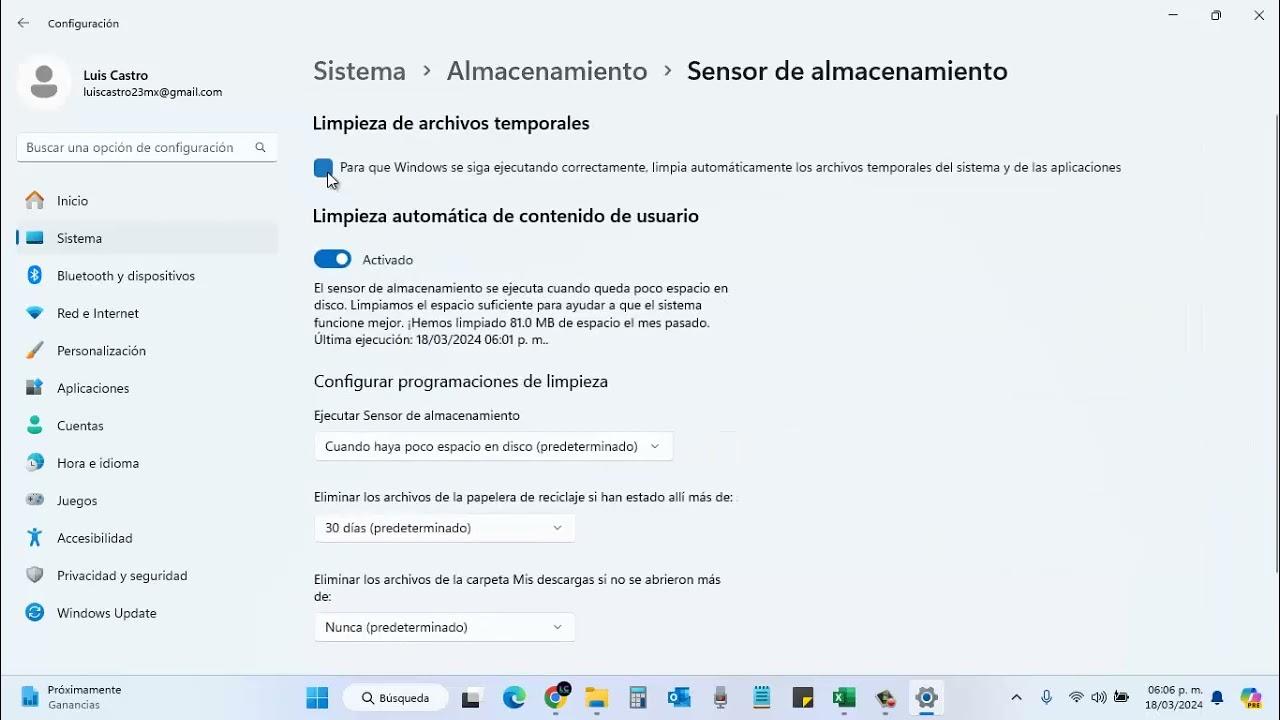
Windows incluye una función llamada Sensor de almacenamiento (Storage Sense) que se encarga de liberar espacio de forma automática sin que tengas que intervenir. Básicamente, analiza el sistema y elimina archivos que Windows considera prescindibles, como temporales, contenido de la papelera, datos cacheados o determinados archivos sincronizados con la nube.
Esta característica está disponible tanto en Windows 10 como en Windows 11, y en las versiones más recientes viene activada por defecto para ejecutarse cuando el espacio empieza a escasear. Aun así, es importante revisarla y ajustarla, porque puedes afinar mucho su comportamiento para adaptarlo a cómo usas el ordenador.
Para usuarios domésticos es una forma muy cómoda de evitar que el disco se llene con basura digital que se acumula con el tiempo: instaladores antiguos, archivos temporales de aplicaciones, restos de actualizaciones, etc. Pero también es especialmente útil en entornos profesionales o educativos donde se manejan equipos con poco almacenamiento y gestionados por administradores de TI.
Piensa, por ejemplo, en portátiles de 64 GB que comparten varios alumnos o trabajadores por turnos: es muy fácil que se llenen solo con descargas, caché y archivos de usuario. Con una política bien configurada de Storage Sense, los equipos se mantienen operativos y pueden instalar actualizaciones críticas sin que nadie tenga que ir uno por uno haciendo limpieza manual.
Cómo activar y configurar el Sensor de almacenamiento en Windows
El primer paso para que Windows limpie el sistema sin que tengas que preocuparte es configurar bien el Sensor de almacenamiento desde la aplicación Configuración. Aunque el menú varía ligeramente entre Windows 10 y 11, la ruta general es muy parecida.
En Windows 10, abre la Configuración (icono del engranaje en el menú Inicio) y entra en el apartado Sistema. Dentro, busca la sección Almacenamiento en la columna de la izquierda. En la parte principal de la ventana verás un resumen de cómo está ocupado tu disco y, debajo, el bloque de Administración de almacenamiento, donde aparece la opción de Sensor de almacenamiento.
En Windows 11 la organización es muy similar: entras en Configuración > Sistema > Almacenamiento y, dentro, activas o ajustas el comportamiento del sensor. En ambos casos, el objetivo es habilitarlo y luego afinar los parámetros que controlan qué se borra, cada cuánto y en qué condiciones.
Una vez dentro de la configuración específica del sensor, encontrarás varias secciones clave. Primero, la casilla general que permite decidir con qué frecuencia quieres que se ejecute Storage Sense: puedes dejar que funcione solo cuando haya poco espacio o programarlo para que actúe diariamente, semanalmente o mensualmente.
Es recomendable revisar también la opción de limpieza automática de archivos temporales, que hace que Windows borre los archivos temporales de aplicaciones que ya no se usan. Esta casilla conviene tenerla siempre activa, porque se trata de datos cuya única función es haber servido de apoyo durante procesos anteriores y, en principio, no deberías necesitarlos más.
Ajustar la frecuencia de ejecución y los tipos de limpieza
Una de las decisiones más importantes es cómo quieres que Storage Sense se ejecute en el tiempo. No es lo mismo un equipo con pocas aplicaciones que un ordenador compartido por muchos usuarios o un PC de trabajo que descarga archivos constantemente.
Dentro de las opciones de Sensor de almacenamiento, suele aparecer un desplegable con algo similar a “Ejecutar Sensor de almacenamiento” donde puedes elegir entre ejecutarlo diariamente, semanalmente, mensualmente o únicamente cuando el espacio libre esté por debajo de un cierto umbral. Cuanto más intensa sea tu actividad en el equipo, más sentido tiene usar una frecuencia corta.
Para quienes trabajan con muchos archivos o descargan contenidos a menudo, puede ser útil configurar el sensor para que se ejecute cada día o cada semana. Si usas el PC de forma más puntual o tienes un disco amplio, con una ejecución mensual o al detectar poco espacio puede ser suficiente y así evitas sobresaltos si aún no te has acostumbrado a su funcionamiento.
Junto con la frecuencia, el sistema te permite activar o desactivar diferentes tipos de limpieza automática: temporales del usuario, vaciado de papelera tras determinados días, eliminación de archivos antiguos de Descargas, o gestión del contenido de OneDrive almacenado localmente. Cada categoría se puede configurar por separado.
Precisamente, esa capacidad de modulación hace que el Sensor de almacenamiento sea preferible a utilizar solo el viejo Liberador de espacio en disco (cleanmgr.exe). Mientras que cleanmgr se enfoca en tareas puntuales de limpieza manual, Storage Sense está pensado como una herramienta moderna y automatizada que trabaja en segundo plano y reduce al mínimo la intervención del usuario.
Configurar la limpieza automática de la Papelera de reciclaje
Una de las fuentes clásicas de archivos olvidados es la Papelera de reciclaje. Borras algo “por si acaso”, pasa el tiempo, y al final tienes varios gigas ahí retenidos sin ningún motivo real. Storage Sense permite vaciarla de forma programada para que eso no ocurra.
En la configuración del sensor verás un ajuste del estilo “Eliminar archivos de la papelera de reciclaje si llevan en esta más de:”. Ahí puedes elegir distintos plazos típicos, como 1 día, 14 días, 30 días o 60 días. El valor más habitual y equilibrado suele ser 30 días, que además es el que Windows suele establecer por defecto.
Con este ajuste activo, todo lo que envíes a la papelera permanecerá ahí durante el periodo configurado, y a partir de entonces se eliminará de forma permanente sin que tengas que vaciarla manualmente. Es importante tenerlo en cuenta si estás acostumbrado a usar la papelera como archivo temporal indefinido.
Si eres de los que borran cosas sin pensar mucho, quizá prefieras un plazo algo más largo, como 60 días, para reducir el riesgo de perder algo que luego quieras recuperar. En cambio, en ordenadores con poco espacio o en equipos compartidos, tiene sentido usar plazos más cortos para evitar que la papelera acabe ocupando un porcentaje considerable del disco.
En entornos corporativos, los administradores de TI pueden gestionar esta configuración mediante directivas, de forma que todos los dispositivos de la organización compartan la misma política de retención de datos en la Papelera, lo que facilita el cumplimiento de normas internas y el control del almacenamiento.
Gestionar automáticamente la carpeta Descargas
Otro gran agujero negro de espacio es la carpeta Descargas. Navegas, bajas algún instalador, unos PDF, varias fotos, y todo se queda ahí indefinidamente. Con Storage Sense también puedes establecer reglas para que los archivos descargados se eliminen si dejan de usarse durante cierto tiempo.
En la misma pantalla de configuración verás una opción similar a “Eliminar archivos de la carpeta Descargas si no se han abierto durante más de:”. De nuevo, suele permitir plazos como 1, 14, 30 o 60 días. Windows cuenta el tiempo desde la última vez que se abrió el archivo, no desde la fecha de descarga.
Si trabajas mucho con ficheros que descargas constantemente pero luego guardas en otras carpetas organizadas, esta opción es muy conveniente, porque se encarga de limpiar los restos que ya no tocas. Eso sí, conviene revisar tu forma de trabajar antes de activarla, para no perder documentos que sueles dejar “aparcados” en Descargas durante meses.
En equipos compartidos (por ejemplo, en retail o en educación) tiene sentido usar un plazo más agresivo, incluso de 1 o 14 días, para que Descargas no se convierta en un vertedero de archivos heredados de distintos usuarios. Así, cada nuevo usuario encuentra el sistema más limpio.
Si experimentas que la carpeta Descargas tarda mucho en abrirse, además de limpiar su contenido, es útil revisar sus propiedades y la optimización de la carpeta. Windows puede tenerla configurada como carpeta de imágenes o vídeos, lo que hace que intente generar miniaturas y metadatos pesados. Cambiando el tipo a “Elementos generales” desde la pestaña Personalizar suele mejorar bastante el rendimiento.
Optimizar el uso de OneDrive y el contenido solo en línea
El almacenamiento en la nube, especialmente con OneDrive integrado en Windows, es otra pieza clave para liberar espacio en el disco sin perder acceso a los archivos. OneDrive permite marcar archivos y carpetas como disponibles solo en línea, de forma que ocupan espacio en la nube pero no en tu disco local, y se descargan cuando realmente los necesitas.
En las opciones relacionadas con la nube dentro del Sensor de almacenamiento encontrarás un ajuste que indica algo similar a “Contenido solo estará disponible en línea si no se abre durante más de:”. Aquí puedes establecer el número de días tras los cuales los archivos de OneDrive que no se han abierto se convierten en “solo en línea”.
Desde Windows 11 versión 22H2, el valor predeterminado suele ser de 30 días sin abrir para que dichos archivos pasen automáticamente a estar solo en la nube. Esto significa que los sigues viendo en el Explorador de archivos, pero con un icono de nube, y no ocupan espacio local hasta que haces doble clic en ellos.
Esta configuración resulta muy útil si trabajas con muchos documentos grandes (por ejemplo, vídeos o proyectos de diseño) que solo necesitas de vez en cuando. El sistema va descargando esos datos del disco siempre que cumplan el criterio de inactividad, y al mismo tiempo mantiene todo accesible y sincronizado.
Para quienes gestionan flotas de dispositivos con poco almacenamiento, como portátiles para alumnos o para trabajadores de primera línea, ajustar estos umbrales de retención en la nube es una forma de garantizar que los equipos no se queden sin espacio por contenido que ya está respaldado en OneDrive. Combinado con directivas de grupo o políticas de dispositivos móviles (MDM), se puede homogeneizar el comportamiento en toda la organización.
Storage Sense para administradores de TI y entornos gestionados
En contextos profesionales, Storage Sense no es solo una comodidad, sino una herramienta de bajo esfuerzo y alto impacto para el mantenimiento de grandes flotas de PCs. Un disco lleno puede bloquear la instalación de actualizaciones críticas, provocar fallos de rendimiento y saturar los servicios de soporte técnico.
Los administradores de TI pueden usar directivas para habilitar o deshabilitar Storage Sense a nivel de sistema, ajustar la limpieza de archivos temporales de usuario, definir umbrales de retención para contenido en la nube y establecer la cadencia de ejecución. Todo esto se integra con otras funciones de gestión de dispositivos compartidos y seguridad de Windows.
Existen características pensadas específicamente para equipos compartidos, que permiten, por ejemplo, eliminar automáticamente perfiles de usuario que lleven cierto tiempo inactivos o cuando el espacio en disco baja de un determinado límite. Esto, unido a la limpieza de archivos temporales y la gestión de OneDrive, mantiene los equipos ligeros y listos para nuevos usuarios.
También hay configuraciones a través de proveedores de servicios de configuración (CSP), como el de FileExplorer, que habilitan opciones para restringir las ubicaciones de almacenamiento permitidas o las carpetas visibles en el Explorador de archivos. De esta forma se puede forzar que los datos se guarden en ubicaciones específicas (por ejemplo, unidades de red o carpetas sincronizadas) y limitar el desorden en el almacenamiento local.
En resumen, con una buena combinación de Storage Sense, políticas de eliminación de perfiles y restricciones de almacenamiento, los departamentos de TI pueden reducir mucho la carga de mantenimiento manual y ofrecer una experiencia fluida a usuarios que no tienen tiempo ni permisos para gestionar el espacio por sí mismos.
Limpieza manual avanzada: desinstalar programas y ordenar archivos
Aunque el almacenamiento inteligente ayuda mucho, llega un momento en que conviene hacer una limpieza manual más profunda de aplicaciones y archivos, sobre todo si llevas años usando el mismo Windows sin formatear. El primer paso lógico es desinstalar todo lo que ya no utilizas.
Desde la Configuración de Windows > Aplicaciones > Aplicaciones y características, puedes ver la lista completa de programas instalados, ordenarla y usar el buscador. Al seleccionar cualquier aplicación, aparecerá el botón para desinstalarla. Hay que ir con cuidado de no tocar herramientas del sistema o aplicaciones que no sepas para qué sirven.
En ocasiones la desinstalación desde Configuración no termina de funcionar correctamente o hay programas antiguos que siguen dependiendo del desinstalador clásico del Panel de control. En ese caso, puedes buscar “Panel de control” en el menú Inicio, entrar en “Desinstalar un programa” y usar el listado tradicional para quitar las aplicaciones restantes.
Tras eliminar programas, es buena idea revisar tus carpetas personales y el escritorio de Windows. Un escritorio con decenas de iconos, carpetas y archivos puede ralentizar un poco la carga inicial del sistema y, sobre todo, hace que todo esté desorganizado. Mantener solo accesos directos imprescindibles y agruparlo todo en unas pocas carpetas ayuda tanto al rendimiento como a tu propia productividad.
Si quieres afinar todavía más, puedes entrar en C:\Users\tuusuario\AppData (carpetas Local, LocalLow y Roaming), donde muchas aplicaciones guardan caché, registros y datos internos. Ahí es posible localizar restos de programas ya desinstalados, aunque hay que extremar la precaución: conviene borrar solo aquello que claramente pertenezca a herramientas que ya has eliminado y que sepas que no necesitas.
Controlar las aplicaciones de inicio y mejorar el arranque
Otra fuente de ralentizaciones, especialmente al encender el equipo, son las aplicaciones que se ejecutan automáticamente al inicio. Muchas se añaden solas al arranque durante la instalación, y llega un punto en que tu PC arranca más programas de los que realmente necesitas.
Para gestionar esto, puedes abrir el Administrador de tareas con la combinación de teclas Ctrl + Alt + Supr y seleccionando la opción correspondiente, o directamente con Ctrl + Shift + Esc. Una vez dentro, pulsa en “Más detalles” si solo ves la vista simplificada y entra en la pestaña “Inicio”.
En esta sección verás una lista de programas que intentan ejecutarse al arrancar Windows, junto con dos columnas relevantes: el Estado (habilitado o deshabilitado) y el Impacto de inicio (bajo, medio, alto). A partir de ahí, puedes seleccionar aquellas aplicaciones que no necesites desde el principio y pulsar el botón “Deshabilitar”.
El objetivo es que se inicien automáticamente solo los elementos imprescindibles (antivirus, servicios del sistema, sincronización que realmente uses) y que todo lo demás se ejecute solo cuando tú lo abras. De esta manera, el arranque será más rápido y tendrás más recursos libres desde el principio.
Si notas que después de ajustar esto el equipo sigue arrancando lento, conviene combinarlo con las limpiezas periódicas de Storage Sense y con la revisión de programas instalados, ya que cualquier software innecesario que se ejecute en segundo plano acabará dejando rastro en forma de archivos temporales y caché.
Herramientas nativas para liberar espacio: cleanmgr y archivos temporales
Además del Sensor de almacenamiento, Windows sigue incluyendo la veterana herramienta Liberador de espacio en disco (cleanmgr.exe), que permite hacer una limpieza puntual más controlada. Aunque Microsoft la considera una utilidad heredada, continúa siendo útil para revisar qué se puede borrar exactamente y, como alternativa, existen soluciones como una herramienta gratuita de limpieza para usuarios que prefieren interfaces más modernas.
Puedes ejecutarla escribiendo cleanmgr en el menú Inicio. Es recomendable hacer clic derecho y elegir “Ejecutar como administrador” para que tenga acceso a todas las opciones de limpieza. Lo primero que verás será una ventana para elegir la unidad de disco sobre la que quieres trabajar.
Tras analizar el contenido, el Liberador de espacio te muestra una lista de tipos de archivos eliminables (archivos temporales, caché de miniaturas, archivos de instalación de actualizaciones, etc.) junto con el espacio que podrías recuperar si decides borrarlos. Marcando o desmarcando casillas decides qué se borra exactamente.
Aparte de cleanmgr, desde la propia Configuración, en Sistema > Almacenamiento, encontrarás un apartado de Archivos temporales. Al entrar, Windows te muestra todos los tipos de temporales acumulados y te permite seleccionar qué quieres quitar y pulsar “Quitar archivos” para ejecutar la limpieza.
Con el tiempo, especialmente si instalas y desinstalas muchas aplicaciones o realizas varias actualizaciones de Windows, pueden acumularse varios gigas en archivos temporales y restos de instalaciones. Por eso, incluso aunque uses Storage Sense, es recomendable echar un vistazo manual de vez en cuando para confirmar que todo está bajo control.
Limpieza de fotos duplicadas y orden del sistema de archivos
Cuando trabajas con muchas fotos o imágenes, es bastante habitual acabar con archivos duplicados que ocupan espacio sin aportar nada. Aunque Windows no incluye de serie una herramienta de comparación visual avanzada, existen programas específicos que escanean tus carpetas y detectan imágenes repetidas o muy parecidas.
Uno de estos programas es Find.Same.Images.OK, que permite seleccionar carpetas o unidades completas para buscar duplicados. Tras el análisis, presenta una lista de parejas o grupos de imágenes similares, con previsualización para que puedas decidir cuál conservar y cuál eliminar.
Este tipo de herramientas resulta útil cuando llevas años acumulando fotos en distintas carpetas y quieres hacer una limpieza profunda de archivos redundantes sin ir comparando imagen a imagen. Siempre es aconsejable revisar manualmente antes de borrar, eso sí, por si hay variaciones importantes entre dos archivos aparentemente iguales.
Relacionada con esta idea de orden está la opción de utilizar el Acceso rápido del Explorador de archivos. Anclar tus carpetas más utilizadas (documentos importantes, proyectos, etc.) a la columna izquierda ayuda a no depender tanto del escritorio como zona de trabajo improvisada y facilita que todo esté más organizado.
De esta forma, además de liberar espacio, mejoras tu flujo de trabajo y reducirás la tendencia a dejar archivos “tirados” en cualquier parte, algo que a la larga genera más desorden y más basura digital difícil de rastrear.
Seguridad y mantenimiento extra: antivirus y registro de Windows
Cuando te pones a hacer limpieza, no está de más aprovechar para pasar un análisis de seguridad con el antivirus integrado en Windows. Windows Defender (Seguridad de Windows) es suficiente para la mayoría de usuarios y está perfectamente integrado con el sistema.
Desde la Configuración, en el apartado Actualización y seguridad, puedes abrir la Seguridad de Windows y entrar en “Protección antivirus y contra amenazas”. Ahí dispones de un botón para lanzar un examen rápido, que revisará las zonas más críticas del sistema, y de otras opciones de escaneo más completas.
Si sospechas de un problema serio, conviene lanzar un examen completo, que analizará a fondo el disco, aunque tarde bastante más tiempo. También puedes hacer un análisis personalizado de determinadas carpetas o un examen sin conexión de Windows, que se ejecuta fuera del entorno normal para detectar malware más resistente.
En cuanto al registro de Windows, es un área delicada que solo deberías tocar si sabes exactamente lo que haces. Algunos usuarios avanzados eliminan entradas de programas desinstalados para borrar cualquier rastro, pero un error en esta zona puede provocar fallos serios en el sistema.
Si decides entrar en el Editor del Registro (regedit), es fundamental hacer una copia de seguridad exportando el estado actual desde el menú Archivo antes de tocar nada. Después, puedes buscar referencias a una aplicación concreta en rutas como HKEY_USERS\.DEFAULT\Software, HKEY_CURRENT_USER\Software o HKEY_LOCAL_MACHINE\SOFTWARE, pero siempre con mucho cuidado de no eliminar claves compartidas por varias aplicaciones del mismo desarrollador.
Restablecer o reparar aplicaciones y, como último recurso, el propio Windows
Si tienes aplicaciones que funcionan mal pero no quieres desinstalarlas, Windows ofrece la opción de reparar o restablecer apps individuales, especialmente las instaladas desde la Microsoft Store. Esta función puede devolverlas a su estado original sin que tengas que reinstalarlas desde cero.
Desde Configuración > Aplicaciones > Aplicaciones y características, selecciona una aplicación compatible y entra en Opciones avanzadas. Al bajar en la pantalla, verás botones para “Reparar” (intenta solucionar problemas conservando tus datos) y “Restablecer” (borra la configuración y datos locales para dejar la app como recién instalada).
En el caso de ciertas aplicaciones de terceros (como clientes de música, redes sociales, etc.), aunque las restablezcas, gran parte de los datos se sincronizan con tu cuenta en la nube, por lo que al volver a iniciar sesión recuperarás listas, preferencias y demás información conservada en el servicio online.
Si, aun así, el sistema en conjunto va mal, está dañado o lleno de restos imposibles de limpiar, siempre te queda el recurso de restablecer Windows completo. Desde Configuración > Actualización y seguridad > Recuperación, tienes la opción “Restablecer este PC”, que lanza un asistente donde puedes elegir entre mantener tus archivos personales o hacer una reinstalación completamente limpia.
Este proceso es más drástico, pero suele ser la forma más efectiva de dejar el sistema como nuevo a nivel de software cuando todo lo demás falla, combinándolo después con una buena configuración del Sensor de almacenamiento y de OneDrive para que no vuelvas a llegar al mismo punto de saturación tan rápido.
Con todo lo anterior, desde el almacenamiento inteligente hasta las limpiezas manuales, antivirus, gestión de OneDrive y, si hace falta, restablecimiento del sistema, tienes a tu alcance un conjunto bastante completo de herramientas para mantener tu PC con Windows ligero, ordenado y con espacio suficiente. La clave es combinar automatización (Sensor de almacenamiento, políticas de OneDrive, vaciado de papelera y Descargas) con pequeñas rutinas ocasionales de revisión manual para asegurarte de que el sistema borra justo lo que te interesa y conserva lo que de verdad necesitas.