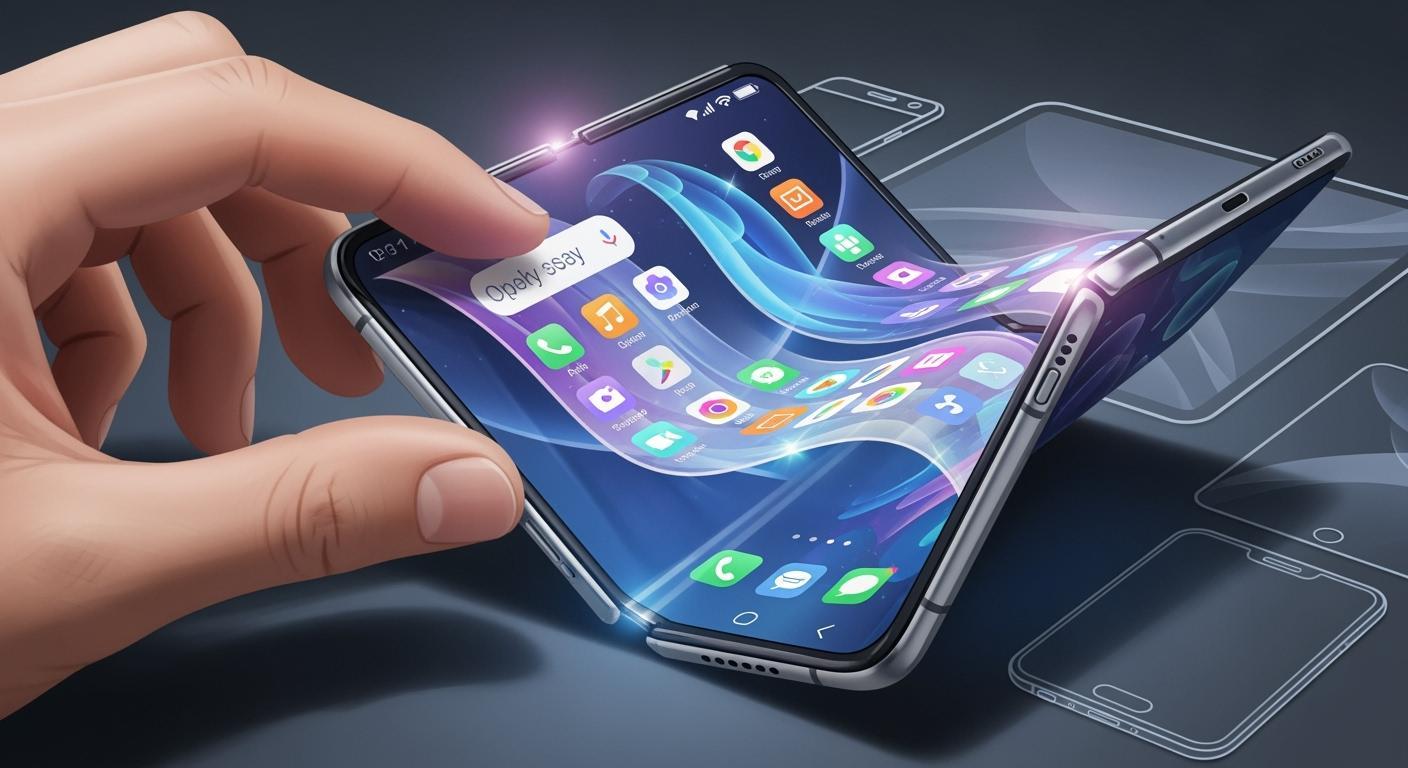
- El modo PiP o Multi View permite visualizar múltiples fuentes de contenido, como TDT y aplicaciones, simultáneamente en la misma pantalla.
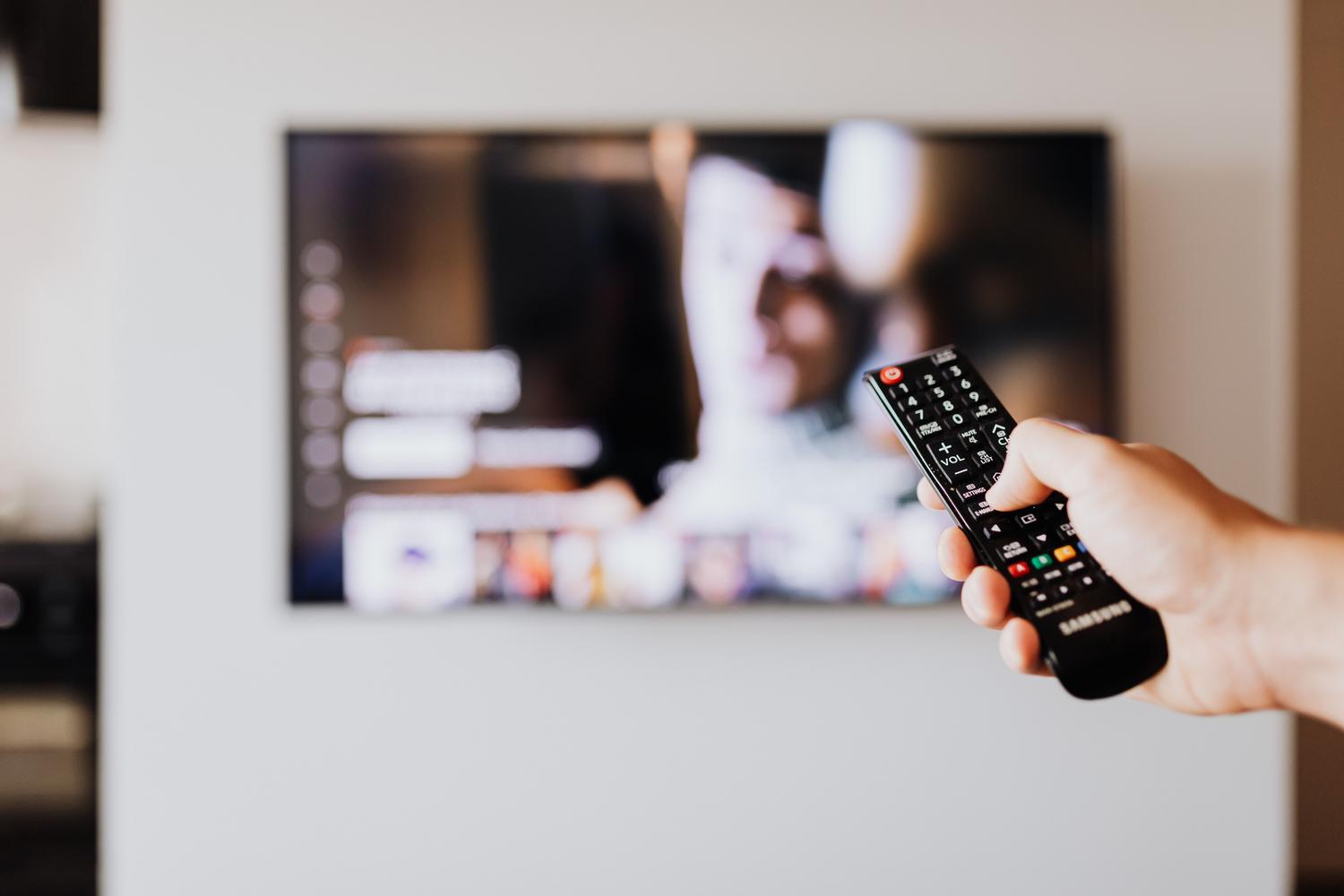
- La activación varía según el fabricante, utilizando menús de configuración específicos o botones dedicados en el mando a distancia.
- Es posible personalizar el diseño de la pantalla entre formatos de mitad y mitad, ventanas flotantes o imagen en imagen.

Seguro que te ha pasado: estás viendo un partido emocionante pero no quieres perderte el hilo de lo que comentan en las redes sociales, o quizá estás siguiendo un entrenamiento de fitness y te gustaría tener tu serie favorita de fondo. Aunque el televisor suele ser el centro del salón, la mayoría de nosotros nos quedamos en lo básico, saltando de una aplicación de streaming a otra sin aprovechar que estas pantallas gigantes permiten hacer varias cosas a la vez gracias a la multitarea.
El modo de pantalla dividida, conocido técnicamente como Picture-in-Picture (PiP) o Multi View, es una herramienta que ha estado ahí durante años pero que mucha gente pasa por alto. Básicamente, nos permite visualizar dos o más fuentes de contenido simultáneamente, ya sea mediante una ventana flotante o partiendo la pantalla en dos mitades exactas. Es la solución ideal para quienes no se deciden por un solo programa o para quienes necesitan información extra sobre la marcha sin tener que pausar lo que están viendo.

¿Para qué sirve realmente el modo multiventana?
Tener la capacidad de dividir la pantalla no es solo un capricho técnico, sino que tiene aplicaciones prácticas en el día a día. Por ejemplo, es fantástico para la multitarea pura y dura, permitiéndote navegar por internet o revisar Twitter mientras consumes un vídeo de YouTube. También es la opción salvadora cuando vives en pareja y cada uno quiere ver una retransmisión deportiva distinta; así que no hay peleas por el mando porque podéis compartir la televisión viendo dos canales a la vez.
Además, hay aplicaciones que ya traen este sistema integrado para mostrar contenido complementario, como los comentarios en vivo de un vídeo. Y si eres de los que tiene curiosidad constante, es la forma más rápida de resolver dudas al instante, como buscar el reparto de una película o el director de una serie en el móvil mientras la imagen sigue reproduciéndose en la pantalla principal.

Cómo activar la pantalla dividida según tu marca de TV
No todas las teles funcionan igual, ya que cada fabricante tiene su propia receta y sistema operativo. Es fundamental comprobar que el software esté actualizado y, en algunos casos, que el dispositivo externo sea compatible. Aquí tienes el desglose de cómo moverte según tu marca:
- Samsung: Son de los más avanzados con su función Multi View. En los modelos más modernos, tienes un botón dedicado en el mando. Si no es tu caso, entra en el menú de Inicio, busca la opción Multi View y selecciona la primera fuente. Después, elige «Añadir vista» para sumar una segunda pantalla. Puedes elegir el formato: mitad y mitad, una ventana pequeña (PiP) o una ventana flotante, e incluso decidir cuál de las dos fuentes emite el sonido.
- LG: Depende de la versión de WebOS. En las versiones 3.0 o 3.5, usa el mando Magic Control, pulsa Home y busca «Visionado Múltiple» en el lanzador. Si tienes WebOS 2.0, el camino es similar pero debes entrar en la sección de «My Programmes» y seleccionar la opción PiP.
- Sony (Android TV): Estos televisores incluían la función de imagen doble hasta los modelos de 2021. Si tienes un modelo anterior (como los de 2019), puedes activarlo mediante el botón de «Action menu» del mando, entrando en Visualización y sonido y seleccionando la opción de Imagen en imagen.
- Philips: Aquí el proceso requiere una configuración previa. Debes acceder al botón de Menú, entrar en Setup y luego en Preferencias de imagen, donde podrás elegir entre el formato de pantalla dual o el modo PiP.
Como regla general, si no encuentras el botón directo, la clave está en navegar por el menú de ajustes buscando términos como «Vista múltiple», «Imagen en imagen» o «Multiview». Una vez activado, podrás combinar fuentes muy variadas, desde canales de TDT y entradas HDMI hasta aplicaciones nativas del Smart TV o la duplicación de pantalla de tu smartphone.

Requisitos y limitaciones importantes
Para que todo esto funcione como la seda, especialmente en marcas como Samsung, es imprescindible contar con una conexión Wi-Fi estable. Si quieres pasar contenido desde un móvil Galaxy, deberás tener activa la función Smart View. Cabe mencionar que algunos usuarios han reportado que no todas las aplicaciones permiten el split, ya que algunas apps de streaming restringen el modo multiventana por cuestiones de derechos o limitaciones del sistema operativo del televisor.