- Configuración del procesador gráfico discreto para maximizar la potencia en el montaje.
- Reducción de carga del sistema mediante la desactivación de efectos visuales y optimización de Spotlight.
- Gestión eficiente de la memoria RAM y el almacenamiento para evitar cuellos de botella.
- Actualización de software y mantenimiento de hardware para mejorar la fluidez en 4K.

Si te has dado cuenta de que tu ordenador Apple empieza a ir a pedales justo cuando intentas montar ese vídeo increíble, no estás solo. Es frustrante que, teniendo una máquina potente, la línea de tiempo se trainee o el renderizado parezca eterno, especialmente cuando trabajas con formatos exigentes como el 4K a 60fps en Log, que consumen recursos que cualquier procesador echaría de menos.
Para evitar que te den ganas de tirar el equipo por la ventana, existen un montón de ajustes, desde los más obvios hasta algunos trucos un poco más «ocultos», que pueden hacer que tu flujo de trabajo sea mucho más fluido. Vamos a ver cómo exprimir al máximo tu hardware para que la edición de vídeo sea una experiencia ligera y no una tortura.
Gestión de la potencia gráfica en MacBook Pro
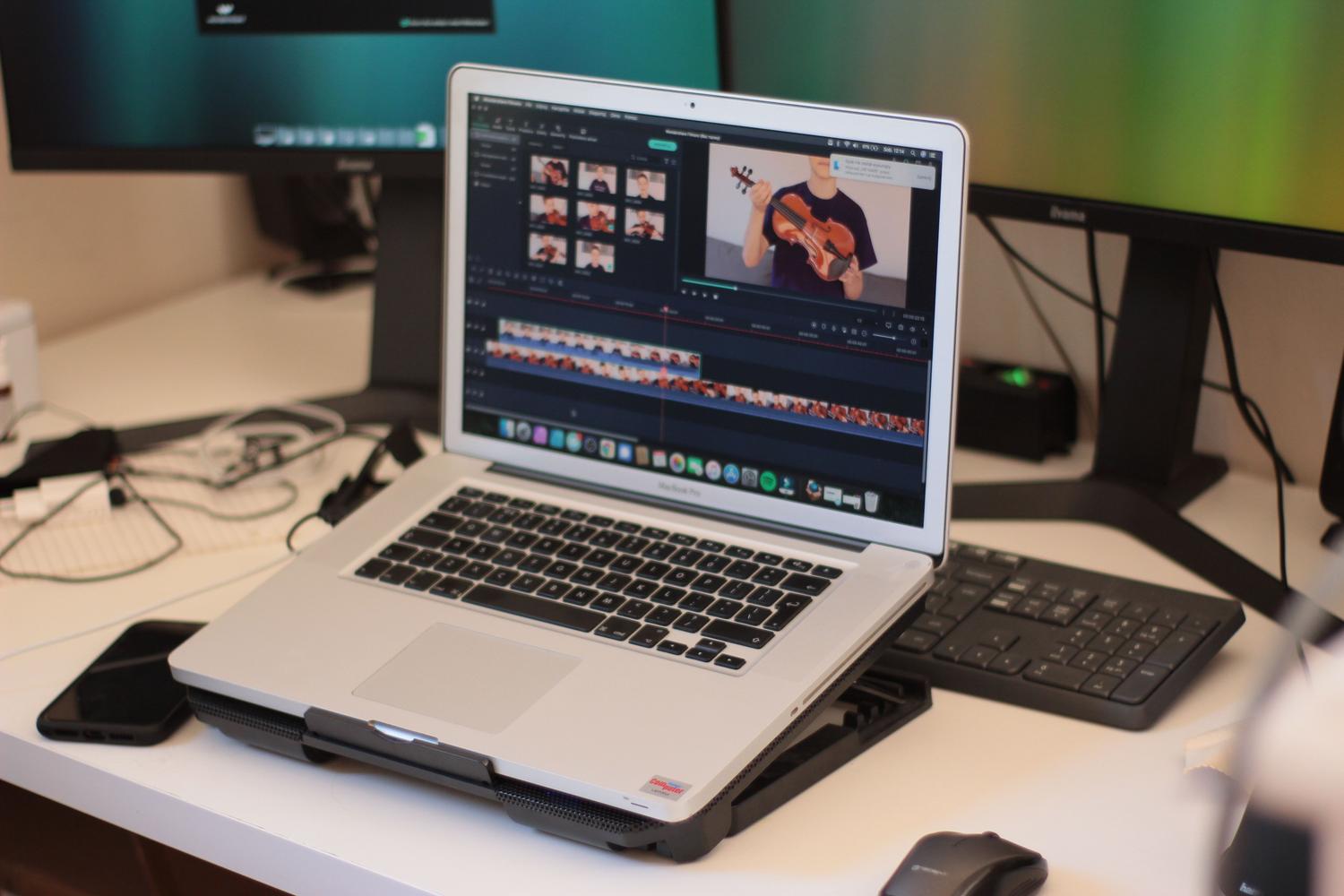
Muchos modelos de MacBook Pro vienen equipados con un sistema dual de gráficos: uno integrado para tareas sencillas y otro discreto para el trabajo pesado. Por defecto, macOS usa el «Cambio automático de modalidad de gráficos», que es genial para ahorrar batería, pero puede limitar el rendimiento en apps de edición profesional.
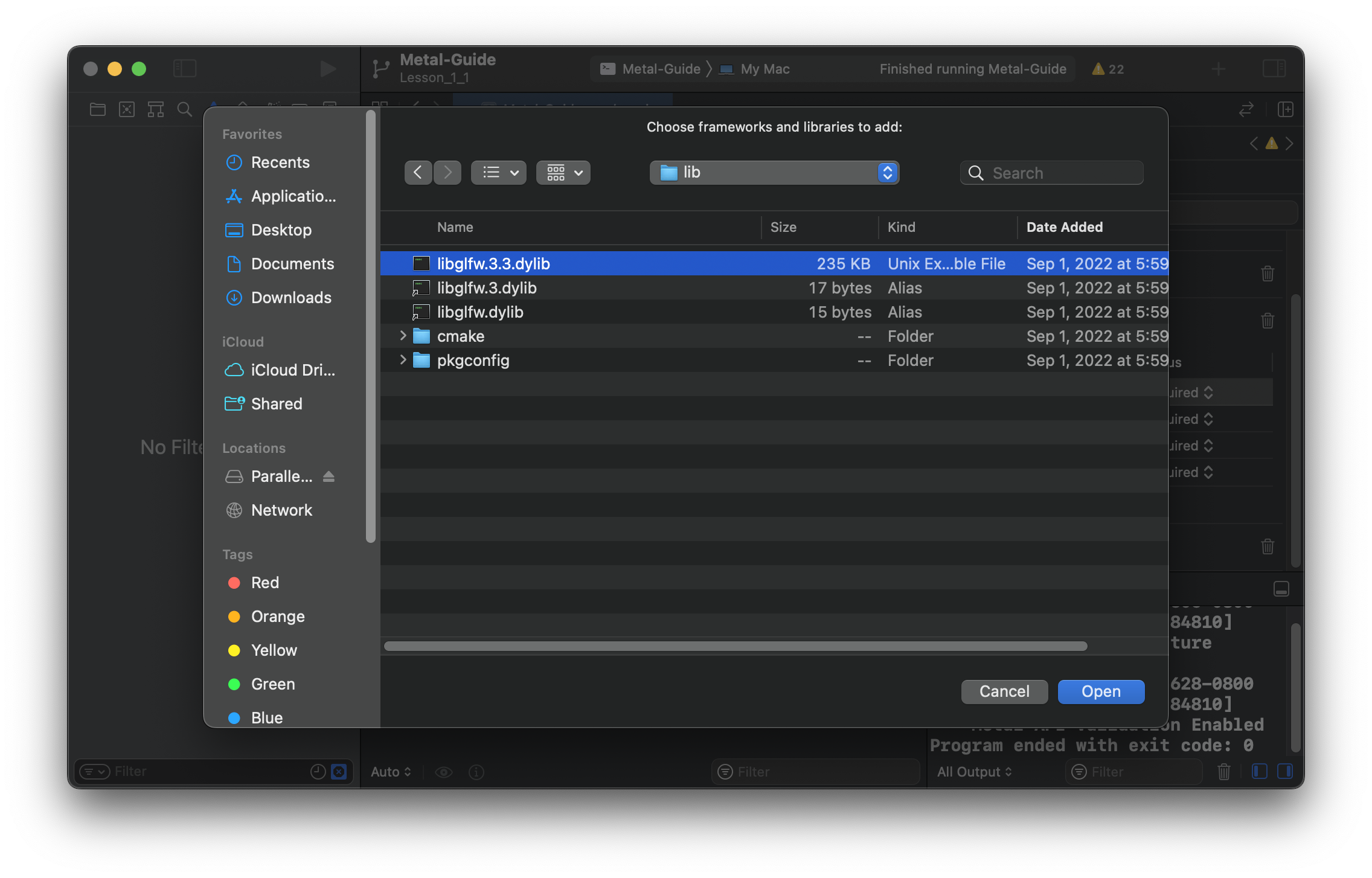
Si quieres que tu Mac use siempre la potencia bruta de la tarjeta gráfica discreta, los pasos varían según tu sistema de energía y suspensión en macOS:
- En macOS Ventura y versiones más recientes, entra en el menú Apple, ve a Configuración del Sistema, entra en Batería y pulsa el botón de Opciones.
- Si usas Monterey o Big Sur, ve a Preferencias del Sistema, entra en Batería, busca la pestaña del mismo nombre y desactiva la casilla de cambio automático.
- Para quienes sigan en Catalina o versiones previas, esta opción se encuentra dentro del apartado de Ahorro de energía.
Un dato curioso es que, si conectas un monitor externo, el sistema suele activar automáticamente el procesador de alto rendimiento. Si no ves estas opciones, lo más probable es que tu dispositivo solo cuente con un sistema de gráficos.
Optimización avanzada del sistema operativo

A veces, el problema no es la potencia bruta, sino que macOS gast recursos en cosas que no necesitamos mientras editamos. Por eso, el primer paso es eliminar los efectos visuales que solo sirven para que el sistema se vea bonito pero que cargan la GPU. Puedes desactivar la ampliación y las animaciones de apertura de apps en el apartado de Dock y Barra de menús, y activar la opción de reducir movimiento en el menú de Accesibilidad.
Otro punto crítico es el índice de Spotlight. Si notas que el sistema va lento, es que Spotlight está indexando archivos sin parar. Para solucionarlo, ve a la pestaña de Privacidad de Spotlight, añade tu disco principal a la lista y luego elimínalo; esto forzará un reindexado limpio y optimizado.
Mantenimiento de recursos y almacenamiento
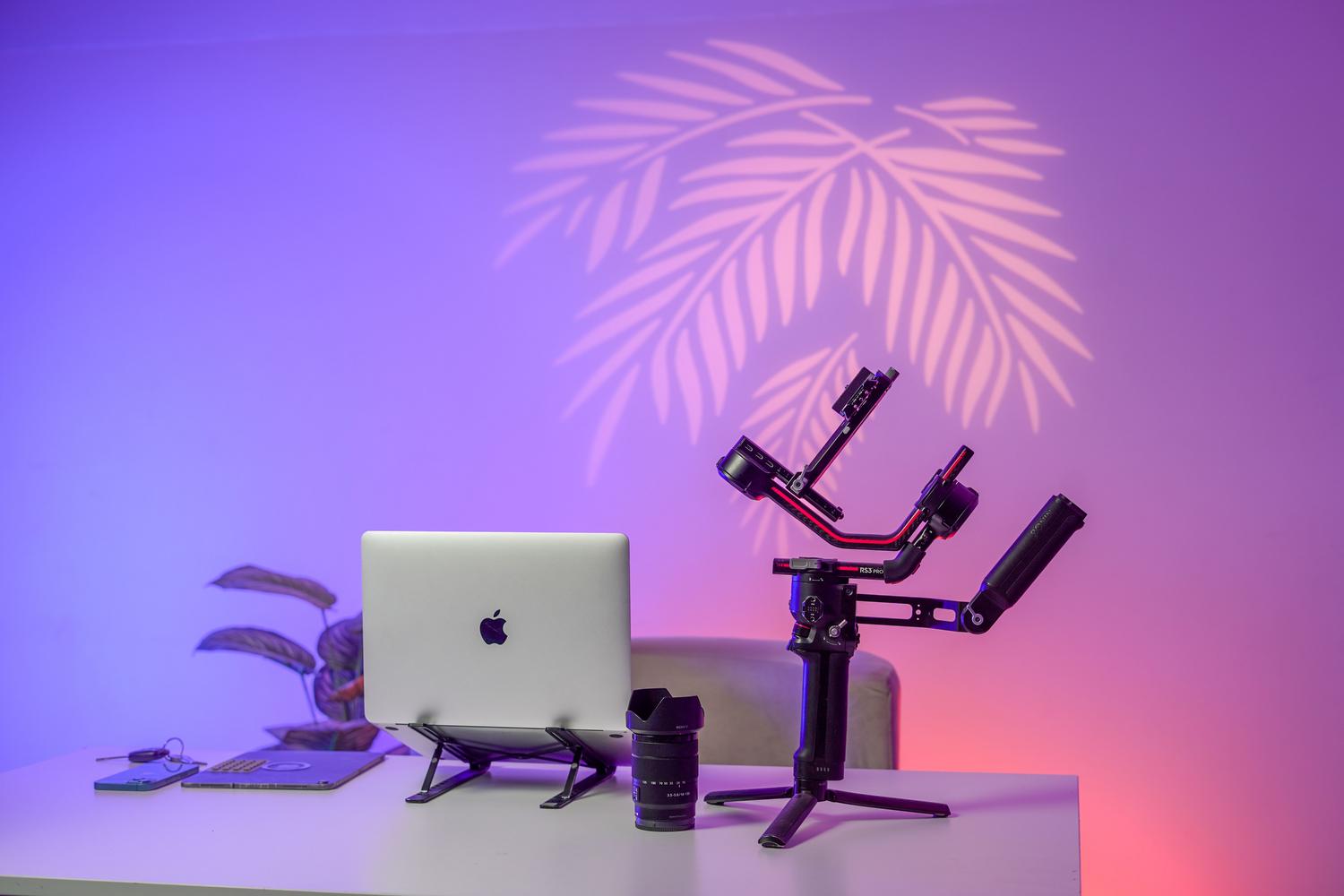
El almacenamiento es vital; un disco casi lleno es la receta perfecta para que el sistema se est ralentice. Es recomendable liberar espacio de disco en macOS desde el menú «Acerca de este Mac» para borrar archivos gigantes o usar herramientas externas como DaisyDisk. Además, mantener el escritorio limpio es clave, ya que cada icono visible consume RAM, por lo que conviene organizar todo en carpetas.
En cuanto a la memoria, revisa siempre el Monitor de Actividad para detectar procesos que estén devorando la CPU. También es muy útil limitar las aplicaciones que arrancan con el sistema en el apartado de Usuarios y Grupos, y desactivar la sincronización constante de iCloud Drive si no es imprescindible, para evitar que el ancho de banda y la CPU se distraigan en segundo plano.
Hardware y consejos finales para editores

Si trabajas con material muy pesado, como el mencionado 4K Log de cámaras Canon R6, es normal que los procesadores i7 antiguos sufran, incluso usando discos SSD externos rápidos. En estos casos, si experimentas una limitación en la velocidad de SSD externos, ampliar la RAM o cambiar el disco interno es la mejor inversión. Si nada de esto funciona, quizás sea el momento de actualizar a una arquitectura Apple Silicon (como los chips M4).
Para redondear la optimización, asegúrate de tener macOS y todas tus apps actualizadas, ya que las mejoras de rendimiento vienen en los parches de software. Y un último consejo: usa Safari en lugar de Chrome, ya que está mejor optimizado para el ecosistema Mac y consumo menor memoria RAM.
Combinando el uso de la gráfica dedicada, la limpieza de procesos en segundo plano, la optimización del almacenamiento y la desactivación de efectos visuales, lograrás que tu Mac respire mejor y el software de edición responda con agilidad, prolongando la vida útil de tu hardware antes de la renovación.