- Los perfiles XMP y EXPO permiten que la memoria RAM funcione a la velocidad máxima anunciada por el fabricante mediante un overclocking automático.
- La activación se realiza generalmente desde la BIOS, aunque herramientas como AMD Ryzen Master ya permiten gestionar EXPO desde Windows.
- Es fundamental verificar la compatibilidad de los módulos con la lista QVL de la placa base para evitar inestabilidades o reinicios constantes.
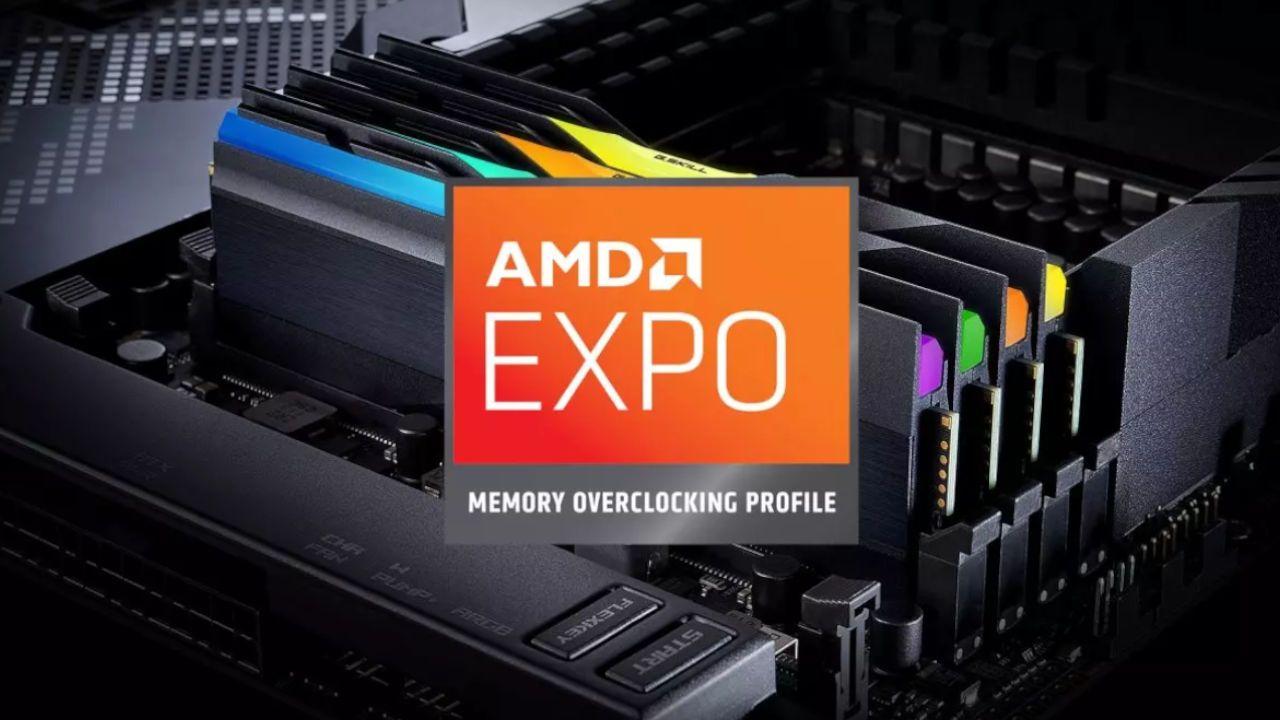
Seguro que te ha pasado: montas tu PC con unos componentes potentes, pero al revisar el Administrador de Tareas ves que tu memoria RAM va a una velocidad muy inferior a la que decía la caja. Esto ocurre porque, por defecto, los módulos arrancan siguiendo los estándares básicos de JEDEC, que son bastante conservadores para asegurar que el equipo siempre encienda.
Para solucionar esto y dejar que tu equipo vuele, existen los perfiles XMP y EXPO. Básicamente, son como atajos de configuración que el fabricante de la RAM ya ha probado y dejado guardados en el propio módulo, permitiéndote alcanzar esas frecuencias altas sin tener que volverte loco ajustando voltajes manualmente.
¿Qué demonios son el XMP, EXPO y DOCP?
Para empezar, el XMP (Extreme Memory Profile) es la tecnología clásica de Intel. Su objetivo es hacer un overclock automático para que la RAM rinda al máximo. Por otro lado, AMD ha lanzado EXPO (Extended Profiles for Overclocking), que es la versión optimizada específicamente para sus procesadores más modernos y memorias DDR5.
A veces, en placas base AMD que soportan módulos diseñados para Intel, te encontrarás con el término DOCP. No te asustes, es simplemente la forma que tiene la placa de adaptar el perfil XMP de Intel para que funcione correctamente en la plataforma de AMD.
Activar estas opciones te reporta beneficios directos. Notarás que el sistema es más fluido y rápido, algo que se agradece especialmente si te pasas el día jugando a títulos exigentes o editando vídeo, donde el ancho de banda de la memoria es crucial.
Pasos para activar el perfil en la BIOS
Si no tienes miedo de entrar en la BIOS, el proceso es bastante sencillo. Lo primero es reiniciar el ordenador y pulsar repetidamente la tecla de acceso (normalmente Supr o F2) mientras arranca el sistema. Si te pierdes, echa un ojo al manual de tu placa base, que ahí viene detallado.
- Busca el apartado de configuración de memoria o RAM. Dependiendo de si tienes una placa ASUS, Gigabyte o MSI, el nombre puede variar un poco.
- Localiza la opción llamada «Ai Overclock Tuner» o «XMP/EXPO Profile».
- Selecciona el perfil disponible. Si tienes DDR5 en AMD, elige EXPO I; si estás en Intel, elige XMP I.
- No olvides pulsar F10 para guardar los cambios y aceptar el reinicio.
Si tienes una placa base moderna, es probable que encuentres esto en el Modo EZ (Easy Mode), donde puedes cambiar el ajuste con un par de clics del ratón sin tener que navegar por los menús avanzados que parecen la cabina de un avión.
Alternativas modernas: AMD Ryzen Master
Una de las novedades más interesantes es que ya no siempre hace falta reiniciar el PC para tocar estos ajustes. AMD ha actualizado su software Ryzen Master, permitiendo que los usuarios gestionen el perfil EXPO directamente desde Windows. Esto es una maravilla porque te ahorras el tiempo de entrar en la BIOS cada vez que quieras probar algo.
Además de la RAM, esta herramienta permite activar el modo ECO de 105W, mejorando la eficiencia energética tanto en procesadores de 65W como en los de 120W. Eso sí, ten en cuenta que las versiones más nuevas de este programa han dejado de dar soporte a los procesadores Ryzen de primera y segunda generación.

Cómo evitar problemas y reinicios infinitos
A veces, al activar el XMP o EXPO, el PC puede entrar en un bucle de reinicios porque el sistema no aguanta la frecuencia. Para evitar esto, lo más inteligente es comprar memorias que aparezcan en la lista QVL (Qualified Vendor List) de tu placa base, que es básicamente la lista de componentes que el fabricante ya ha testeado y garantiza que funcionan.
Si te encuentras en una situación donde el PC no arranca, no entres en pánico. La solución es realizar un CLRTC o borrar el CMOS. Esto consiste en resetear la BIOS a sus valores de fábrica, ya sea quitando la pila de la placa base durante unos segundos o usando el puenteo específico que traen algunas placas modernas.
Para comprobar que todo ha quedado bien, una vez estés en Windows, ve al Administrador de tareas, entra en la pestaña de Rendimiento y haz clic en Memoria. Ahí deberías ver la velocidad real en MHz, confirmando que tu RAM ya no está trabajando al mínimo.
Para garantizar que todo vaya como la seda, recuerda mantener siempre la BIOS actualizada, ya que los fabricantes lanzan versiones que mejoran drásticamente la compatibilidad con las memorias DDR5 y estabilizan el sistema frente a posibles fallos de arranque.