- Diferenciación de síntomas entre el apagado inmediato y el encendido sin señal de vídeo.
- Procedimientos de diagnóstico físico como el montaje al aire y la limpieza de componentes.
- Métodos de verificación de hardware mediante multímetros, LEDs de diagnóstico y códigos de pitidos.
- Acciones preventivas para evitar daños eléctricos y fallos de aislamiento en el chasis.

No hay nada más frustrante que darle al botón de encendido de tu ordenador y que este simplemente no quiera arrancar. A veces la situación es confusa porque parece que todo va bien: los ventiladores arrancan, las luces brillan y todo indica que la máquina ha despertado, pero de repente todo se apaga en un abrir y cerrar de ojos o, peor aún, se queda encendido pero la pantalla permanece en negro como si no hubiera nadie en casa.
Este tipo de incidencias son más comunes de lo que pensamos y pueden variar desde una tontería como un cable mal ajustado hasta un fallo crítico en la placa base. Para no entrar en pánico y evitar gastar dinero innecesariamente en piezas nuevas, lo ideal es seguir un proceso de descarte lógico que nos permita identificar si estamos ante un problema de alimentación, un error de memoria o un temido cortocircuito interno.

Diferenciando los síntomas: ¿Se apaga o no da imagen?
Para solucionar el problema, primero debemos analizar qué ocurre exactamente al pulsar el botón. Si notas que los ventiladores giran y las luces LED se iluminan pero el equipo se apaga solo a los pocos segundos, lo más probable es que estemos ante un problema eléctrico. Esto suele suceder cuando la fuente de alimentación falla o cuando el sistema de protección de la placa base detecta un cortocircuito en alguna zona del chasis y corta la energía para evitar que todo se queme.
Por otro lado, si el PC se queda encendido, los ventiladores siguen girando y las luces no se apagan, pero la pantalla no muestra absolutamente nada, el origen suele estar en otro lado. En este escenario, el problema suele relacionarse con la memoria RAM, el procesador, la tarjeta gráfica o incluso algún periférico externo que esté interfiriendo en el proceso de arranque conocido como POST.
Cómo detectar y solucionar un cortocircuito
Un cortocircuito sucede cuando dos puntos eléctricos que no deberían tocarse se conectan, creando una ruta de resistencia bajísima que provoca un flujo excesivo de corriente. Esto puede pasar por culpa de condensadores reventados, partículas metálicas que se han colado en la placa o simplemente porque la placa base está tocando la chapa de la caja sin los separadores adecuados. Para profundizar, puedes aplicar un diagnóstico avanzado para localizar cortocircuitos en la placa base.

La técnica más efectiva para descartar esto es el llamado montaje al aire. Consiste en sacar todos los componentes esenciales de la torre y encender el PC sobre una superficie aislante (como una caja de cartón). Si el equipo arranca fuera de la caja, significa que había un contacto metálico no deseado con el chasis. En ese caso, basta con limpiar bien el interior y asegurarse de que no haya cables sueltos haciendo puente.
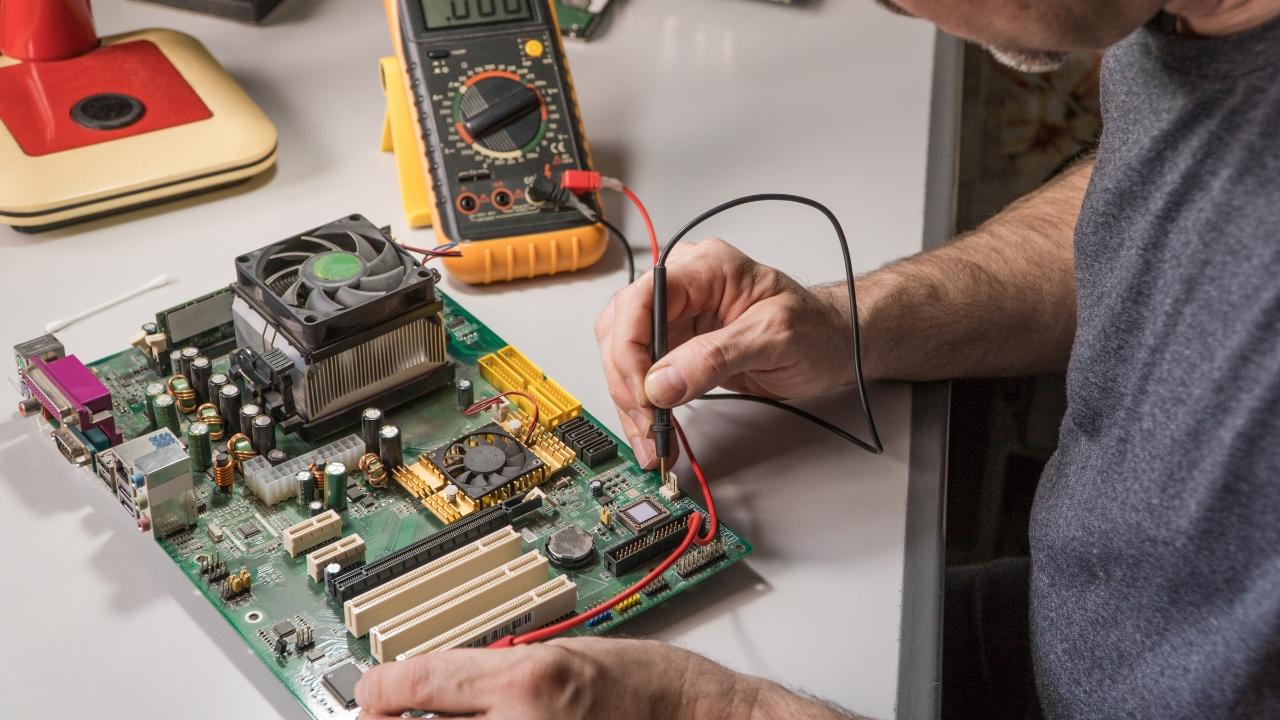
También es fundamental prestar atención a la limpieza. El polvo acumulado puede convertirse en hollín debido al calor y, dado que el hollín es conductor, puede provocar cortos eléctricos inesperados. Si tienes un multímetro o polímetro, puedes medir la resistencia entre puntos críticos; una lectura de cero u ohms muy baja confirmaría que existe un cortocircuito en esa zona específica, por lo que es recomendable limpiar el PC por dentro sin dañar los componentes.
Verificación de componentes cuando no hay señal de vídeo
Cuando el PC parece encendido pero no hay imagen, el primer sospechoso siempre es la memoria RAM. A veces, la suciedad en los contactos impide que el sistema arranque. Prueba a retirar los módulos, limpiar los sockets y volver a instalarlos. A veces, dejar un solo módulo de RAM en la primera ranura ayuda a descartar si uno de los módulos está defectuoso.
Si esto no funciona, revisa la tarjeta gráfica. Asegúrate de que los conectores de alimentación PCIe estén bien encajados. Si tienes una GPU dedicada, intenta conectar el monitor a la salida de vídeo de la placa base (si tu procesador tiene gráficos integrados) para ver si el problema es que la gráfica ha pasado a mejor vida.
No descuides el procesador. Es raro que se rompa físicamente, pero un conector EPS de 12V suelto o unos pines doblados en el socket LGA pueden bloquear el arranque. Asimismo, si has actualizado la BIOS recientemente o instalado un CPU nuevo, podrías necesitar una actualización de firmware mediante la función BIOS Flashback para que la placa reconozca el hardware.
Herramientas de diagnóstico y el camino final
Para saber si la placa base está realmente muerta, podemos apoyarnos en los códigos de pitidos del altavoz interno o en los LEDs de diagnóstico (Debug LED). Si la placa pita o muestra una luz de error, significa que todavía tiene vida y te está indicando qué pieza falla. Si no hay luces ni pitidos, podrías probar el método del clip para comprobar si la fuente de alimentación entrega energía independientemente de la placa.
Si sospechas que el problema es un error de configuración, como un overclocking demasiado agresivo, lo mejor es borrar la CMOS. Esto se hace retirando la pila de botón durante unos minutos o usando el puente Jumper específico de la placa. Si tras limpiar la RAM, probar otra fuente, resetear la BIOS y hacer el montaje al aire el PC sigue sin reaccionar, es muy probable que la placa base haya sufrido un daño irreversible.
Para evitar que esto vuelva a pasar, es vital usar siempre separadores aislantes al montar la placa y realizar limpiezas periódicas. Tener en cuenta que cualquier periférico USB o tarjeta SD defectuosa puede bloquear el proceso de inicio si la BIOS intenta arrancar desde ellos, por lo que siempre conviene desconectar todo lo innecesario durante las pruebas de diagnóstico. Identificar si el fallo es eléctrico o de componentes mediante la observación de los ventiladores y el uso de herramientas básicas permite determinar si el equipo es recuperable o si ha llegado el momento de renovar el hardware.