
- Procedimientos detallados para la instalación de periféricos de digitalización locales, inalámbricos y de red.
- Uso de herramientas nativas y software avanzado para la creación de documentos PDF con reconocimiento de texto.
- Configuraciones específicas para dispositivos de lectura de códigos de barras mediante emulación de teclado o HID.
- Trucos de optimización de calidad mediante el ajuste de DPI y el tratamiento de imágenes escaneadas.

Tener un escáner a mano es fundamental hoy en día para digitalizar nuestra vida, pero a veces ponerlo en marcha en Windows 11 puede dar algún que otro dolor de cabeza si no sabemos por dónde empezar. Ya sea que tengas un aparato multifunción antiguo o el último modelo inalámbrico, el sistema operativo actual ofrece diversas rutas para que todo funcione como la seda.
En esta guía vamos a desgranar desde la instalación más básica hasta los trucos más avanzados de optimización, pasando por la gestión de archivos PDF y la configuración de lectores de códigos de barras. No importa si eres un experto en informática o si te peleas con el ratón; aquí tienes todo lo necesario para que tus documentos pasen del papel al PC sin complicaciones.
Instalación y puesta a punto del dispositivo
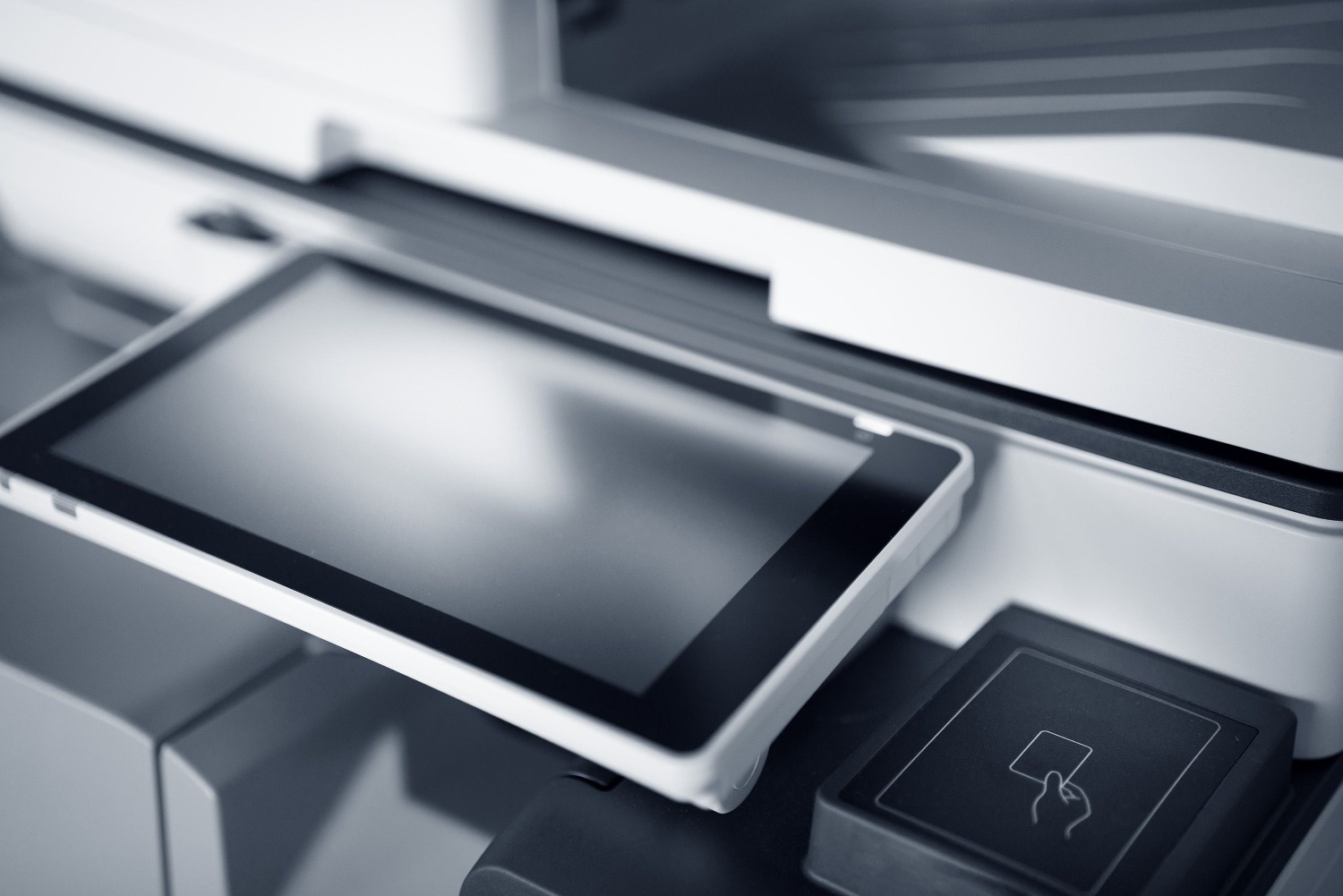
Para la mayoría de los usuarios, basta con conectar el cable USB del escáner a un puerto libre y encender el equipo. Windows suele reconocer el hardware al instante y ejecuta la instalación de los controladores automáticamente. Sin embargo, si el dispositivo se pone rebelde y no aparece, podemos forzar la instalación manualmente.
Para ello, debemos navegar hasta el menú de Inicio, entrar en Configuración y seguir la ruta de Bluetooth y dispositivos, donde encontraremos el apartado de Impresoras y escáneres. Una vez allí, simplemente pulsamos en Agregar dispositivo y dejamos que el sistema rastree el hardware conectado. Si el escáner es de red, inalámbrico o utiliza Bluetooth, el proceso es prácticamente idéntico, aunque es vital que el aparato esté encendido y vinculado a la misma red Wi-Fi que el ordenador.
En caso de que el buscador no encuentre nada, Windows nos permite elegir la opción de añadir el dispositivo manualmente, siguiendo un asistente que nos guiará paso a paso. Para corroborar que todo ha quedado bien configurado, basta con revisar que el nombre del modelo aparezca correctamente en la lista de dispositivos instalados dentro del panel de configuración.
Digitalización de documentos con herramientas nativas

Una vez que el hardware está listo, lo más sencillo es utilizar la aplicación Windows Scan (Escáner de Windows). Para abrirla, podemos buscarla directamente en el menú de Inicio. Antes de lanzar el proceso, debemos colocar el papel correctamente: boca abajo si usamos la superficie plana o en la bandeja superior si el equipo dispone de un alimentador automático de documentos.
Dentro de la aplicación, es crucial verificar que esté seleccionado el escáner correcto y definir la fuente de entrada (plana o alimentador). Además, podemos elegir el formato de archivo, siendo las opciones más comunes JPEG, PNG, TIFF o el versátil mapa de bits. Un punto clave es configurar la carpeta de destino mediante la opción de mostrar más, para que no perdamos los archivos en carpetas temporales.
Si preferimos un método más clásico, existe la utilidad de Fax y Escáner de Windows. Aunque es una herramienta más antigua, sigue siendo muy fiable. El único inconveniente es que no guarda directamente en PDF, por lo que debemos usar el truco de imprimir el documento escaneado y seleccionar la impresora virtual Microsoft Print to PDF para obtener el archivo final.
Optimización profesional y creación de PDF buscables
Para quienes necesitan un flujo de trabajo más serio, existen soluciones como PDFelement que permiten ir más allá de una simple imagen. La gran ventaja aquí es la tecnología OCR (Reconocimiento Óptico de Caracteres), que convierte una imagen estática en un documento donde podemos buscar palabras clave o incluso editar el texto original.
El proceso profesional implica no solo escanear, sino aplicar un post-procesamiento. Podemos comprimir el PDF para que no ocupe demasiado espacio y utilizar herramientas de edición para corregir páginas que hayan quedado torcidas o con márgenes negros indeseados. Incluso es posible gestionar el escaneo desde el móvil, subir el archivo a la nube y combinar varias imágenes en un único PDF estructurado desde el PC.
Consejos para mejorar la calidad de la imagen
- Resolución adecuada: Para textos estándar, 300 dpi son suficientes, pero si escaneamos fotografías, es mejor subir a 600 dpi para evitar la pixelación.
- Elección de color: La escala de grises es ideal para documentos de texto ya que reduce el peso del archivo, mientras que el color es imprescindible para logotipos y gráficos.
- Limpieza digital: Es recomendable usar herramientas de eliminación de ruido para quitar esas motas de polvo o sombras que suelen aparecer en el cristal del escáner.
- Recorte de márgenes: Eliminar los bordes blancos sobrantes le da al documento un aspecto mucho más limpio y profesional.
Configuración de escáneres de códigos de barras

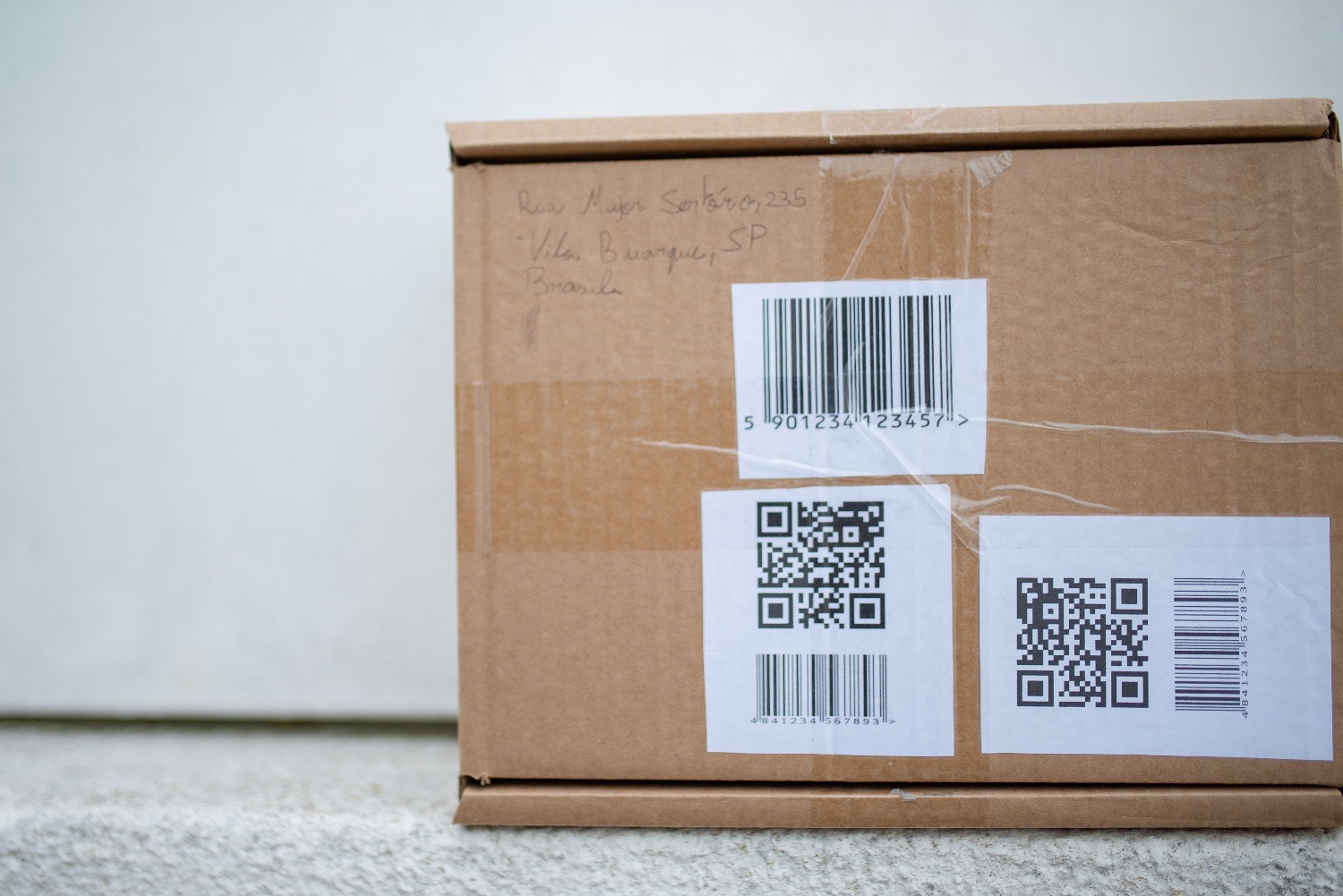
No todos los escáneres digitalizan papel; algunos leen códigos de barras y requieren ajustes distintos. Muchos de estos dispositivos funcionan en modo de cuña de teclado, lo que significa que Windows los detecta como si fueran un teclado convencional, escribiendo los datos donde sea que esté el cursor.
Para un control más técnico, se debe configurar el dispositivo en el modo HID POS Scanner si es USB, lo que permite que el controlador nativo de Windows gestione la comunicación. En el caso de los escáneres Bluetooth, es necesario activar el modo SPP-SSI (Interfaz Serie Simple) y realizar el emparejamiento previo en el menú de dispositivos Bluetooth del sistema para que las APIs de WinRT puedan interactuar con el hardware.
La gestión de estos dispositivos se puede supervisar a través del Administrador de dispositivos, donde aparecerán bajo el nodo de POS Barcode Scanner, asegurando que la comunicación entre el lector y la aplicación de destino sea fluida y sin errores de lectura.
El dominio de estas herramientas permite transformar cualquier oficina en un entorno digital eficiente, ya sea configurando la conexión básica por USB, optimizando la resolución de un PDF mediante OCR o ajustando la emulación de teclado de un lector de códigos. Con los ajustes correctos de DPI y una buena gestión de las aplicaciones de escaneo, es posible obtener archivos profesionales, organizados y fáciles de localizar en el Explorador de archivos.
Preguntas frecuentes
¿Cómo instalo un escáner que Windows 11 no reconoce automáticamente?
Se debe acceder a Configuración, entrar en Bluetooth y dispositivos, ir a Impresoras y escáneres y pulsar el botón Agregar dispositivo para buscar el hardware manualmente.
¿Cuál es la diferencia entre usar Windows Scan y Fax y Escáner?
Windows Scan es una app moderna que permite guardar directamente en PDF, mientras que Fax y Escáner es una herramienta clásica que requiere imprimir el resultado mediante Microsoft Print to PDF.
¿Qué es el OCR y para qué sirve al escanear?
El Reconocimiento Óptico de Caracteres es una tecnología que convierte el texto de una imagen escaneada en texto editable y buscable dentro de un archivo PDF.
¿Qué resolución de DPI debo elegir para mis documentos?
Se recomienda utilizar 300 dpi para documentos de texto normales y subir a 600 dpi cuando se digitalicen fotografías para mantener el detalle.
¿Cómo hago para que un lector de códigos de barras funcione como un teclado?
El dispositivo debe configurarse en el modo de emulación de teclado o modo de cuña, lo que permite insertar los datos escaneados en cualquier campo de texto activo.
¿En qué modo debe estar un escáner de códigos de barras USB para usar el controlador de Windows?
El dispositivo debe estar configurado en el modo HID POS Scanner para ser reconocido correctamente en el Administrador de dispositivos.
¿Cómo puedo mejorar la calidad de un escaneo que tiene bordes negros?
Se pueden utilizar herramientas de recorte de márgenes y eliminación de ruido para limpiar la imagen y dejar un acabado más profesional.
