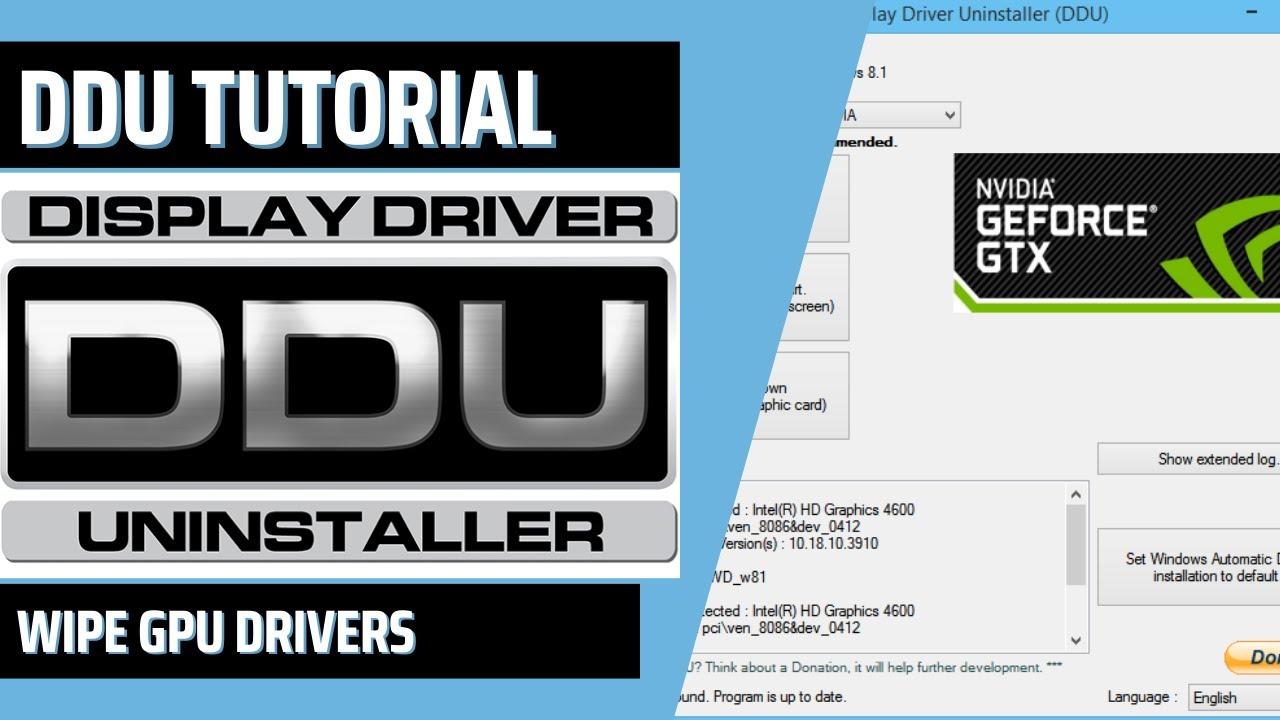
- DDU permite eliminar por completo drivers gráficos y restos del sistema que causan conflictos e inestabilidad.
- Es especialmente útil al cambiar de GPU o de fabricante, o cuando aparecen cuelgues y errores persistentes.
- Se recomienda usarlo en Modo Seguro, sin conexión a internet y con el nuevo driver descargado previamente.
- Tras la limpieza con DDU, una instalación manual del driver asegura un entorno gráfico limpio y estable.
Si llevas un tiempo sufriendo cuelgues aleatorios, pantallas negras, timeouts del controlador o cierres repentinos de juegos, es muy probable que más de una persona te haya soltado el clásico “usa DDU y ya está”. El problema es que, cuando te pones a buscar cómo hacerlo, cada tutorial dice una cosa distinta: que si el Modo Seguro es obligatorio, que si es opcional, que si hay que desactivar internet, que si mejor tocar ciertas opciones de la herramienta… y al final, normal que dé respeto usarla.
En esta guía te voy a explicar con calma y paso a paso cómo usar Display Driver Uninstaller (DDU) para borrar completamente los drivers gráficos de Windows, cuándo tiene sentido utilizarlo, qué ajustes conviene marcar y qué cosas es mejor no tocar. La idea es que puedas hacer una instalación limpia de drivers (o cambiar de gráfica o de fabricante) sin liarla, evitando conflictos, pantallazos azules y todos esos problemas raros que a veces cuesta muchísimo rastrear.
Qué es DDU y por qué es tan efectivo para limpiar drivers
Display Driver Uninstaller, más conocido como DDU, es una herramienta gratuita desarrollada por Wagnardsoft cuyo propósito es borrar de tu sistema cualquier rastro de drivers de GPU: NVIDIA, AMD e Intel. No se limita solo al desinstalador clásico, sino que elimina archivos, carpetas, servicios, entradas de registro, restos de controladores de audio asociados, componentes como PhysX, buses de audio de AMD, etc.
Los drivers de las tarjetas gráficas modernas son casi mini sistemas operativos dentro de Windows: soportan multitud de modelos, sistemas, APIs, funciones extra (captura de vídeo, filtros, streaming, optimización automática de juegos…). Cuando desinstalas desde el panel de control de Windows, o incluso usando la opción de “instalación limpia” del instalador oficial de NVIDIA, AMD o Intel, el sistema suele dejar un buen puñado de restos, y esos restos son los que, con el tiempo, pueden empezar a generar errores y comportamientos raros.
Ahí es donde entra DDU: actúa como un “barrendero” especializado en drivers gráficos. Su ventaja principal frente a la desinstalación normal es que está diseñado para rastrear y borrar todo lo que Windows y los instaladores de los fabricantes no suelen tocar. Es especialmente útil cuando has ido acumulando años de actualizaciones encima o cuando has cambiado varias veces de tarjeta.
Además, DDU no se limita solo a las GPUs dedicadas clásicas; también funciona con drivers gráficos de Intel, algo cada vez más relevante desde que Intel se ha metido de lleno en el mundo de las tarjetas gaming dedicadas (series Arc Alchemist, Battlemage, etc.). Esto te permite dejar el sistema completamente limpio tanto si has usado gráficas de Intel como si estás migrando desde ellas a NVIDIA o AMD.
Por qué el desinstalador de Windows no es suficiente
Confiar únicamente en la desinstalación desde el panel de “Aplicaciones y características” o “Programas y características” de Windows suele ser una mala idea si quieres una limpieza profunda de drivers de GPU. Esa herramienta está pensada para salir del paso, pero no para un cambio de hardware serio ni para depurar un sistema con problemas.
Al desinstalar así, es habitual que queden carpetas huérfanas, entradas de registro obsoletas, servicios sin uso y archivos temporales. Mientras todo va bien, puede que no pase nada. Pero cuando encima de esos restos vas instalando drivers nuevos una y otra vez, aumentan las probabilidades de que termine habiendo conflictos, incompatibilidades o configuraciones cruzadas que provoquen inestabilidad.
Estos problemas se notan, por ejemplo, en bajones de rendimiento inexplicables, artefactos gráficos, cuelgues al cambiar de juego, errores al iniciar el panel de control de la GPU o incluso pantallazos azules (BSOD) relacionados con el subsistema gráfico. También son frecuentes tras dar saltos grandes entre generaciones de drivers, donde las versiones antiguas pueden arrastrar bugs que chocan con las nuevas.
Incluso las opciones de “instalación limpia” que ofrecen los propios instaladores de NVIDIA o AMD no siempre hacen una purga real de todo lo anterior: están más pensadas para evitar problemas menores que para dejar el sistema como si nunca hubieses tenido ese driver instalado. Para ese trabajo “quirúrgico” es para lo que está DDU.
Cuándo merece la pena usar DDU (y cuándo no hace falta)
No tiene sentido usar DDU cada vez que sale una versión nueva del driver. Para un uso normal, con un PC que va fino, lo más práctico es actualizar desde GeForce Experience, AMD Software: Adrenalin Edition o el instalador de Intel, o herramientas como Snappy Driver Installer, e incluso usar la instalación limpia que ofrecen cuando quieras resetear ajustes.
DDU es una herramienta de “solución de problemas” y de cambios importantes, no una rutina de mantenimiento semanal. Abusar de él no aporta nada y te hace perder tiempo. Ahora bien, hay varios escenarios en los que sí merece, y mucho, usarlo:
- Cuelgues persistentes que no se solucionan reinstalando el driver de forma normal.
- Pantallazos azules o negros relacionados con el driver de vídeo.
- Conflictos tras cambiar de marca de gráfica (por ejemplo, de AMD a NVIDIA o de NVIDIA a Intel).
- Problemas extraños tras muchas actualizaciones acumuladas, con restos de drivers antiguos.
- Errores raros en el panel de control de la GPU o en servicios como GeForce Experience o Adrenalin.
También es muy recomendable usar DDU cuando vas a sustituir una tarjeta gráfica por otra de distinta marca o de arquitectura muy diferente (por ejemplo, de RDNA2 a RDNA3, o al pasar a una nueva generación de NVIDIA). En estos casos, los restos de drivers viejos pueden causar conflictos con las funciones específicas de la nueva GPU.
En cambio, si tu sistema está estable, los juegos funcionan bien y solo quieres pasar de una versión del driver a otra ligeramente más nueva, lo razonable es actualizar de forma normal. Reserva DDU para cuando haya indicios claros de que algo no va bien o para cambios de hardware importantes.
Dónde descargar DDU y tipos de versiones
Para evitar sorpresas, descarga siempre DDU desde su página oficial de Wagnardsoft o desde portales reconocidos como Guru3D, con los que el desarrollador colabora estrechamente. Así te aseguras de obtener la última versión y no una copia modificada o desactualizada.
En la web de Wagnardsoft encontrarás habitualmente una sección de descarga y soporte, donde se muestran la versión más reciente, su registro de cambios (changelog) y notas adicionales. Es frecuente que actualicen DDU de forma independiente a los lanzamientos de drivers de NVIDIA, AMD o Intel, corrigiendo errores y mejorando la detección y limpieza.
Normalmente tendrás disponibles dos formatos de descarga:
- DDU Portable: un archivo comprimido que simplemente extraes en una carpeta y ejecutas. No requiere instalación en el sistema.
- DDU Installer: un instalador clásico que deja el programa registrado en Windows.
A efectos prácticos, ambas versiones ofrecen exactamente la misma funcionalidad de limpieza, así que puedes usar la que te resulte más cómoda. La variante portable es muy útil si quieres llevarla en un pendrive y usarla en equipos sin conexión a internet o donde no quieras instalar nada permanente.
Tras descargarla, basta con extraer el contenido en una carpeta (si es la versión portable) o completar el asistente de instalación en caso de la versión installer. Después, ejecutas “Display Driver Uninstaller” como una aplicación más. No es obligatorio abrirlo como administrador, pero sí es aconsejable hacerlo así para evitar cualquier limitación de permisos durante la limpieza.
Preparativos antes de usar DDU: copias, drivers e internet
Antes de lanzarte a borrar drivers a lo loco, conviene preparar un poco el terreno. DDU es seguro si se usa bien, pero como siempre que vas a tocar capas profundas del sistema, es buena idea tomar precauciones.
Lo más sensato es crear un punto de restauración o una imagen del sistema en caso de que algo falle o quieras volver atrás. Cada PC es un mundo y nunca está de más curarse en salud. No suele ocurrir nada grave, pero si tu instalación de Windows ya venía inestable, mejor ir con margen.
También es importante que, antes de reiniciar y comenzar con DDU, descargues ya el driver nuevo que vas a instalar desde las webs oficiales de NVIDIA, AMD o Intel. De esta forma, cuando termines de limpiar, podrás instalarlo sin depender de que Windows baje nada por su cuenta.
Otro paso clave es desactivar la conexión a internet. Windows Update tiene la costumbre de instalar drivers genéricos de la GPU nada más detecta que faltan, lo que puede fastidiar la limpieza al meterte un controlador justo antes de que instales el que quieres. Puedes desconectar el cable Ethernet, deshabilitar el adaptador de red en el Administrador de dispositivos o desactivar el Wi‑Fi temporalmente.
Si quieres ir un poco más allá, existen herramientas avanzadas como NVCleanInstall de TechPowerUp, muy popular entre usuarios exigentes de NVIDIA. Esta utilidad permite elegir exactamente qué componentes del paquete instalar (sin telemetría ni extras innecesarios) y bloquea temporalmente Windows Update para que no meta drivers por su cuenta. No sustituye a DDU, pero encaja muy bien con él a la hora de hacer instalaciones limpias y minimalistas.
Configuración básica de DDU y uso del Modo Seguro
DDU puede ejecutarse en modo normal de Windows, pero lo más recomendable —y lo que el propio programa sugiere— es usarlo en Modo Seguro (Safemode). En este modo, el sistema arranca con los servicios mínimos, sin cargar los drivers gráficos completos, lo que facilita muchísimo borrar archivos y claves de registro que, de otra forma, podrían estar en uso.
Al abrir DDU por primera vez, verás una ventana de opciones donde puedes habilitar, entre otras cosas, el cuadro de diálogo para el Modo Seguro. Es conveniente marcar esta casilla para que el propio programa te ayude a reiniciar correctamente en ese entorno reducido de Windows.
En la sección de opciones es habitual encontrar ajustes como:
- Eliminar PhysX (si tu GPU es NVIDIA).
- Eliminar Bus de Audio AMD (si utilizas una tarjeta de AMD).
- Configurar el comportamiento tras la limpieza (reiniciar, no reiniciar o apagar).
DDU distingue entre un modo Normal y uno Safemode. El primero no te sacará de Windows ni detendrá servicios, por lo que la limpieza es algo menos profunda. El segundo inicia el sistema en modo seguro y permite borrar con mucha más libertad. Lo más aconsejable es usar siempre el modo seguro salvo que tengas una razón de peso para lo contrario.
Una vez configuradas las opciones básicas, cierra el cuadro de diálogo inicial y, al volver a abrir DDU, aparecerá una interfaz de “Opciones de arranque”. En el desplegable de arranque, selecciona “Modo Seguro (Recomendado)” y pulsa en “Arranque”. El PC se reiniciará y, en lugar de cargar Windows como siempre, lo hará en modo seguro, con una apariencia similar pero con funciones recortadas para mayor seguridad.
Pasos generales para una limpieza de drivers con DDU
Ya en Modo Seguro y con DDU ejecutándose, el flujo de trabajo básico es bastante sencillo. La clave está en elegir el dispositivo correcto y la acción adecuada según lo que quieras hacer (solo limpiar e instalar driver nuevo, o limpiar y cambiar físicamente de GPU).
En la parte derecha de la ventana principal verás un desplegable donde puedes seleccionar el tipo de dispositivo. Para nuestro caso, escoge siempre “GPU”. Justo debajo, otro desplegable te permitirá elegir el fabricante detectado: NVIDIA, AMD o Intel, dependiendo de la tarjeta que tengas instalada.
A partir de ahí, DDU ofrece tres botones principales:
- Limpiar y reiniciar: borra los drivers y reinicia el PC en modo normal.
- Limpiar y no reiniciar: realiza la limpieza pero deja el sistema en modo seguro para que puedas hacer otras operaciones.
- Limpiar y apagar: elimina los drivers y apaga el equipo para que puedas cambiar la tarjeta gráfica.
Si lo que quieres es simplemente hacer una instalación limpia del driver para la misma tarjeta, normalmente usarás “Limpiar y reiniciar”. En cambio, si vas a cambiar de gráfica (sobre todo si cambias de marca), lo mejor es elegir “Limpiar y apagar”, sustituir físicamente la GPU y luego encender el PC para instalar el nuevo controlador.
Durante el proceso, DDU irá mostrando en una zona central un registro detallado de lo que va eliminando. No necesitas tocar nada mientras trabaja; al finalizar hará la acción elegida (reinicio, apagado o quedarse en modo seguro) sin pedir confirmación extra. Cuando vuelvas a Windows en modo normal, te tocará instalar el driver nuevo que ya habías descargado y, después, reiniciar de nuevo el sistema.
Uso de DDU con drivers NVIDIA, AMD e Intel
Aunque la lógica general es la misma, conviene repasar brevemente cómo se aplica DDU en cada fabricante, ya que el propio programa ofrece opciones específicas para NVIDIA, AMD e Intel.
En el caso de NVIDIA, al seleccionar GPU y el dispositivo NVIDIA correspondiente, puedes activar la eliminación de componentes como PhysX y limpiar tanto los drivers gráficos como el software asociado (por ejemplo, restos de GeForce Experience). Tras ello, eliges si quieres “Limpiar y reiniciar” o “Limpiar y apagar” según vayas a mantener o cambiar la tarjeta.
Con AMD, además de los controladores gráficos también es habitual que se borren componentes como el Bus de Audio AMD y los restos del paquete Adrenalin. Igual que con NVIDIA, tienes las tres opciones de limpieza al final del proceso. DDU insistirá especialmente en que lo hagas en modo seguro, ya que es donde puede eliminar sin impedimentos todos los servicios relacionados.
En lo que respecta a Intel, la herramienta se emplea del mismo modo para gráficas dedicadas como las Arc: seleccionas GPU, eliges Intel en el desplegable y, a partir de ahí, decides si quieres limpiar y reiniciar, no reiniciar o apagar. Es una forma muy efectiva de eliminar cualquier huella de Intel Graphics antes de instalar otro driver, ya sea de la propia Intel o de un fabricante distinto.
En todos los casos, DDU está traducido al español, así que la interfaz es bastante clara y accesible incluso para usuarios que no se manejan cómodamente en inglés. Aun así, las opciones más avanzadas de borrado selectivo de funciones del driver (por ejemplo, eliminar solo algunos módulos conflictivos) se recomiendan únicamente para usuarios con experiencia o como último recurso cuando ya se han probado vías más estándar.
Instalación de la nueva GPU y drivers tras usar DDU
Cuando eliges “Limpiar y apagar” porque vas a montar una gráfica nueva, entran en juego algunas buenas prácticas de hardware que te evitarán sustos y problemas físicos. No basta con limpiar drivers: también hay que tratar bien el equipo al cambiar la tarjeta.
Con el PC ya apagado, corta la corriente desde la fuente (PSU), desconecta el cable de alimentación y pulsa el botón de encendido del equipo un par de veces para descargar la energía residual que queda en la placa. Es normal que algunos LEDs o ventiladores se iluminen unos segundos y luego se apaguen.
A continuación, es muy recomendable que te descargues de electricidad estática tocando un objeto metálico conectado a tierra (por ejemplo, un pomo de puerta metálico o la propia caja del PC si está enchufada pero con la fuente apagada). No es que vayas a freír la gráfica con solo mirarla, pero no cuesta nada y te ahorras riesgos tontos.
Después ya puedes retirar la GPU antigua, desbloqueando el pestillo del PCIe y soltando los cables de alimentación. Es un buen momento para hacer una limpieza rápida de polvo en la caja, especialmente en ventiladores y filtros, ya que probablemente no desmuestras el interior tan a menudo.
Instala la tarjeta nueva asegurándote de que el conector PCIe queda perfectamente asentado y que todos los cables de alimentación están bien encajados (incluidos los 12VHPWR y 12V-2×6 en gráficas modernas de gama alta). Vuelve a conectar el cable de corriente, enciende la fuente y arranca el PC.
Una vez en Windows, con el sistema todavía sin internet, llega el momento de instalar el driver que habías descargado previamente. Si el instalador ofrece opción de “instalación limpia” o “fresca”, es buena idea marcarla, aunque ya hayas usado DDU; así te aseguras de que también se resetean perfiles y ajustes internos. Cuando el procedimiento termine, reinicia el ordenador.
Al volver al escritorio, ya puedes habilitar de nuevo el adaptador de red en el Administrador de dispositivos o reconectar el cable de red. Aprovecha también para entrar en las “Configuración de pantalla” de Windows y ajustar la resolución correcta, activar HDR si procede y, sobre todo, poner la frecuencia de refresco máxima en “Pantalla avanzada”, porque Windows suele dejarla a 60 Hz aunque tu monitor sea de refresco alto.
Hecho esto, solo te quedará revisar que tus juegos detectan la GPU correctamente, comprobar temperaturas y, con suerte, disfrutar de sesiones estables sin cuelgues ni errores raros. Si el problema persiste incluso después de todo este proceso, ya es más probable que el fallo esté en el hardware (GPU, fuente, RAM) que en los drivers.
Usado con cabeza, DDU es una herramienta potentísima para dejar Windows completamente limpio de controladores gráficos problemáticos, ahorrarte formateos innecesarios y facilitar cambios de tarjeta, sobre todo entre fabricantes distintos. No hace falta recurrir a él cada dos por tres, pero cuando Murphy llama a la puerta con pantallazos azules, conflictos inexplicables o migraciones de GPU complicadas, contar con un procedimiento claro como este marca mucho la diferencia.