- Los límites de potencia PL1 y PL2 de las CPUs Intel, junto con el tiempo de turbo, determinan hasta dónde puede rendir realmente el procesador bajo carga sostenida.
- Placas base con chipsets como B560 y H570 permiten ajustar estos límites en BIOS, siempre que cuenten con un VRM competente y opciones de gestión de potencia bien implementadas.
- Desbloquear o elevar los límites de potencia aumenta el rendimiento, pero exige una buena refrigeración de CPU y VRM para evitar throttling térmico y problemas de estabilidad.
- Combinar ajustes de BIOS (XMP, perfiles de energía, Resizable BAR) con una correcta configuración de Windows y drivers actualizados maximiza el rendimiento sin necesidad de cambiar de hardware.
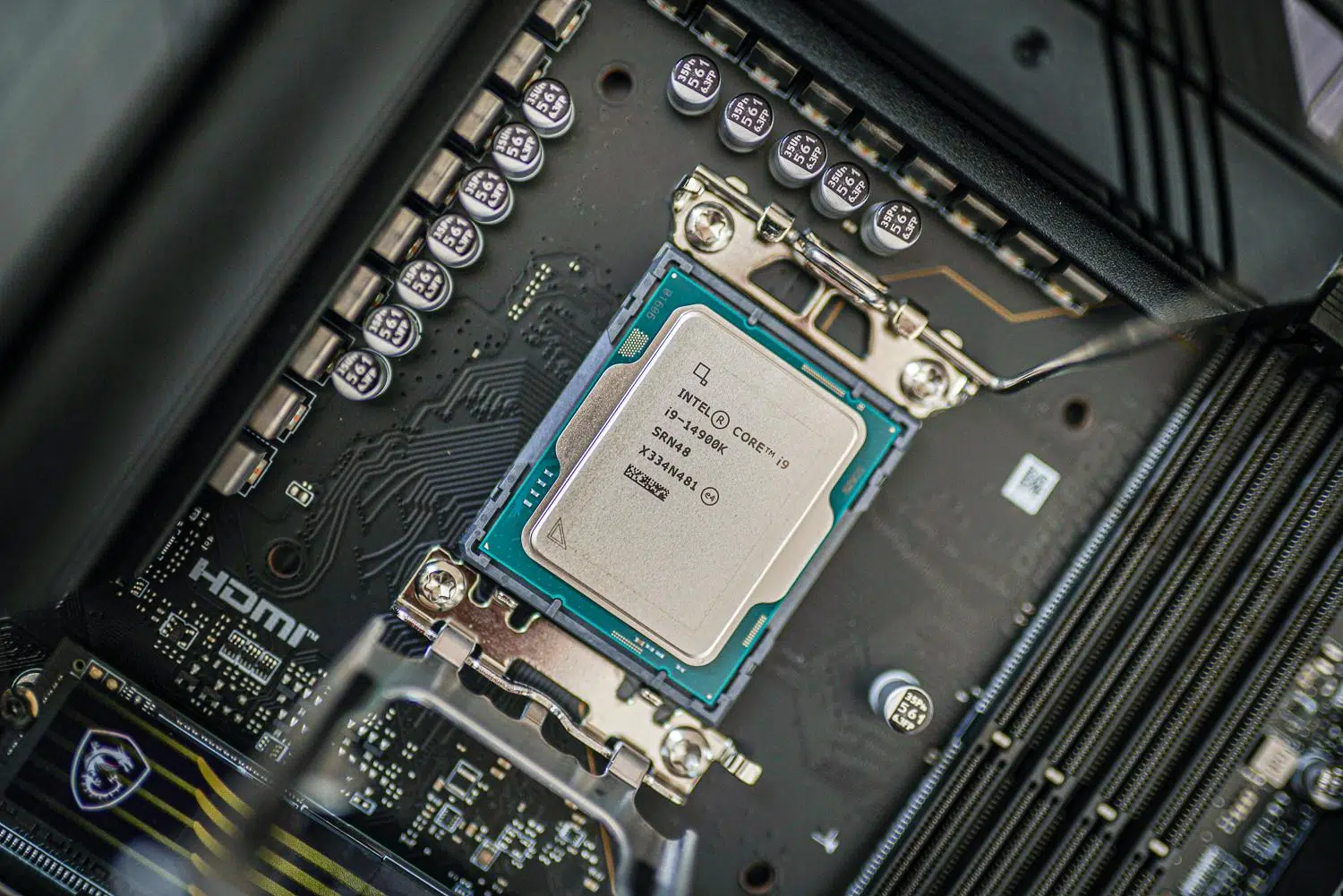
Comprar un procesador moderno y ver que rinde peor de lo esperado es algo que muchos usuarios se llevan como sorpresa desagradable. Instalas tu nueva CPU Intel, arrancas unos juegos o lanzas tareas pesadas y, aun así, notas tirones, FPS inestables o tiempos de render más largos de lo que imaginabas. Enseguida culpas a Windows, a los drivers o a la gráfica, pero en muchísimos casos el cuello de botella está escondido en un sitio al que casi nunca entras: la BIOS y los límites de potencia que impone la placa base.
Ese menú azul (o con interfaz moderna) que sueles evitar no es un panel misterioso reservado a «gurús» del hardware (si te interesa el contexto histórico, aquí tienes por qué ya no puedes desbloquear funciones), sino el lugar donde se decide hasta dónde puede llegar realmente tu procesador Intel. Desde ahí se controlan los límites de consumo (PL1 y PL2), el tiempo que puede mantenerse el turbo, la frecuencia de la memoria RAM e incluso cómo se comunica la CPU con la tarjeta gráfica. Los fabricantes suelen ir a lo seguro y fijan parámetros conservadores, lo que significa que tu procesador muchas veces va «con el freno de mano puesto». La buena noticia es que, con algunos ajustes bien medidos, puedes liberar ese rendimiento sin gastar dinero en una CPU nueva.
Qué significa desbloquear el límite de potencia de una CPU Intel
Cuando se habla de desbloquear el límite de potencia en CPUs Intel, se hace referencia a modificar los valores que controlan el consumo máximo que la CPU puede alcanzar y mantener. Intel trabaja con varios parámetros clave, especialmente en plataformas actuales y relativamente recientes:
PL1 (Power Limit 1) es el límite de potencia sostenido, el que se aplica cuando el procesador lleva un tiempo bajo carga. Normalmente coincide o se aproxima al TDP oficial (por ejemplo, 65 W en un Intel Core i5-11400F), pero muchas placas base pueden subirlo o bajarlo. Si PL1 es muy bajo, la CPU reduce frecuencia en cargas prolongadas, como juegos largos, render, compresión de vídeo o cualquier tarea intensiva.
PL2 (Power Limit 2) es el límite de potencia de ráfaga o pico. Permite que el procesador consuma más energía durante un periodo corto, subiendo la frecuencia por encima de lo que permitiría el PL1. Es esencial para que el turbo máximo se active en tareas cortas o en el arranque de una aplicación, pero si el valor es moderado o muy bajo, el procesador no llega a exprimir todo su potencial incluso a corto plazo.
Además, existe un parámetro llamado Tau o Turbo Time Window, que marca cuánto tiempo puede mantenerse activo el PL2 antes de que la CPU vuelva a quedar restringida por el PL1. Al ampliarlo, permites que el procesador permanezca más tiempo en modo turbo, algo que marca diferencias claras en cargas semilargas, como benchmarks sintéticos o proyectos de edición intermedios.
En la práctica, desbloquear o elevar estos límites supone dejar que la CPU consuma más vatios y, por tanto, sostenga frecuencias turbo más altas durante más tiempo. El beneficio es evidente en tareas exigentes, pero también implica más temperatura y más exigencia para el VRM (la circuitería que alimenta a la CPU en la placa base).
Chipsets Intel y desbloqueo de potencia: B560, H570 y otros
Una duda muy habitual es si cualquier placa base Intel permite quitar o elevar estos límites de potencia o si depende del chipset. Los análisis y pruebas prácticas muestran que, para CPUs como un Intel Core i5-11400F (65 W de TDP oficial), muchas placas con chipsets de gama media y alta (como B560 o H570) permiten tocar los límites de potencia sin problema.
En el caso específico de la 11ª generación de Intel Core (Rocket Lake), las placas B560 se popularizaron en las reviews precisamente porque daban bastante margen para ajustar PL1 y PL2. Los analistas solían usarlas para mostrar el rendimiento real del 11400F sin la estrechez del TDP de 65 W, fijando PL1 y PL2 en valores mucho más altos o incluso «ilimitados» (dentro de lo que tolere la refrigeración y el VRM).
Sin embargo, no es una exclusividad de B560. Placas con chipset H570, como la ASRock H570M Pro4, suelen incluir en BIOS opciones análogas para configurar los límites de potencia del procesador. Cambia el nombre del menú y la organización, pero la idea es la misma: ajustar los power limits y, en ciertos modelos, la duración del turbo.
Dicho esto, la capacidad real de desbloqueo depende no solo del chipset, sino también de la implementación concreta del fabricante (ASRock, ASUS, MSI, Gigabyte, etc.) y, muy importante, de la calidad del VRM y del sistema de refrigeración. Una H570 básica con VRM sencillo no se comportará igual que una B560 con fases de alimentación robustas y buenos disipadores encima de los MOSFET.
Por tanto, si estás valorando un 11400F y quieres sacarle todo el partido, tanto B560 como H570 pueden servir siempre que la placa ofrezca opciones de gestión de potencia en BIOS y cuente con un VRM decente. Lo esencial es revisar el manual o capturas de BIOS del modelo concreto para confirmar que permite ajustar PL1/PL2 (a veces bajo nombres como «Long Duration Power Limit» y «Short Duration Power Limit»).
La BIOS como cuello de botella oculto en tu PC
Más allá del chipset, hay un aspecto clave: las placas base suelen venir de fábrica con perfiles conservadores. Muchos fabricantes configuran la BIOS pensando en el peor escenario posible: cajas mal ventiladas, disipadores justitos y usuarios que nunca limpian el polvo del PC. Resultado: tu procesador puede estar recortado para garantizar estabilidad absoluta, pero a costa de dejarse bastante rendimiento sobre la mesa.
La BIOS no solo gobierna los límites de potencia; también determina cómo trabaja la memoria RAM (activando o no perfiles XMP/EXPO), qué perfil de energía aplica (silencioso, equilibrado, rendimiento), cómo actúa el turbo boost y si se activan funciones como Resizable BAR, que mejoran la comunicación CPU-GPU. Todo eso, junto con los power limits, puede transformar un equipo «perezoso» en una máquina bastante más ágil.
Lo interesante es que muchas de estas mejoras son gratuitas y reversibles. No necesitas comprar nueva CPU ni una GPU más cara para notar cambios en uso real. Un ajuste bien pensado de BIOS puede reducir microcortes en videollamadas, mejorar la fluidez en juegos o recortar varios minutos en renders de vídeo sin tocar físicamente el hardware.
Eso sí, cada ordenador es un mundo: el margen de mejora depende de la CPU, del VRM de la placa, del chasis y del disipador. Un sobremesa con una torre amplia y un buen cooler de aire o líquida ofrecerá más juego que un mini PC con ventilador básico.
Precisamente por ello, antes de cambiar de componentes es muy sensato revisar la BIOS y ver si la configuración de serie está frenando tu procesador. Si con cuatro retoques ganas fluidez, igual retrasas la compra de un nuevo equipo bastante tiempo.
Throttling: por qué tu CPU baja de velocidad cuando más la necesitas
Para entender de verdad qué pasa cuando desbloqueas límites de potencia, es clave comprender el concepto de throttling o estrangulamiento. Las CPUs y GPUs modernas incluyen varios sistemas de protección que reducen frecuencia y voltaje cuando se alcanzan ciertos límites de temperatura, potencia o corriente. No es un error, es un mecanismo de seguridad pensado para evitar daños.
Uno de los más conocidos es el throttling térmico clásico, que se activa cuando la CPU llega a una temperatura demasiado alta (por ejemplo, cerca de los 100 ºC en muchos modelos Intel). En ese momento, la frecuencia cae automáticamente para bajar unos grados y mantenerse dentro de márgenes seguros. Si tu disipador no da la talla o el flujo de aire de la caja es pobre, verás que el procesador no aguanta su turbo máximo bajo carga sostenida.
También existe el throttling térmico del VRM de la placa base. Aquí no es la CPU la que alcanza el límite, sino los componentes de alimentación (MOSFET, chokes, etc.). Si el VRM se calienta en exceso porque está mal refrigerado, con pocas fases o sin disipadores adecuados, la placa reduce la entrega de potencia a la CPU, que a su vez baja frecuencia. Esto suele aparecer en sesiones largas de estrés o con CPUs de muchos núcleos en placas modestas.
El tercer tipo clave es el throttling por límite de potencia. En este caso, no se llega a una temperatura peligrosa, pero la CPU topa con los valores PL1/PL2 establecidos. Una vez alcanzado el límite de vatios permitido, el procesador reduce frecuencia para mantenerse dentro del consumo marcado. Es precisamente esta barrera la que tratamos de suavizar o eliminar al desbloquear límites de potencia, siempre vigilando que no se disparen las temperaturas.
Por último, existe el throttling por límite de corriente, que actúa cuando la intensidad que circula hacia la CPU supera el valor configurado. En equipos de sobremesa sin overclock extremo suele ser menos crítico, aunque también puede entrar en juego si se fuerzan demasiado los parámetros.
En resumen, cuando subes los límites de potencia de una CPU Intel, estás comprando tiempo y margen antes de que aparezca el throttling por potencia, pero puedes encontrar otros cuellos de botella: temperatura de la CPU o calentón del VRM. Por eso no basta con poner todo en «Unlimited» y olvidarse; hay que monitorizar y ver qué factor es el que manda en tu caso concreto.
Herramientas y métodos para ajustar los límites de potencia
Para modificar los límites de potencia en plataformas Intel de sobremesa, la ruta más limpia suele ser la propia BIOS. Cada fabricante nombra las opciones de manera ligeramente distinta, pero en general encontrarás parámetros relacionados con «CPU Power Management», «Long Duration Power Limit» (PL1), «Short Duration Power Limit» (PL2) y el tiempo o ventana turbo (a veces listado como «IA AC Load Line» o similar, según la marca).
En placas B560 o H570, especialmente en modelos algo cuidados, es habitual que puedas elevar PL1 al mismo valor que PL2 o ponerlos por encima de los 100 W para procesadores de 6 núcleos como el 11400F. Algunas BIOS incluso ofrecen perfiles ya preparados, tipo «Performance» o «ASUS Multicore Enhancement», que básicamente levantan estas restricciones para que la CPU trabaje a tope mientras la temperatura lo permita.
En portátiles o sistemas OEM, donde la BIOS está muy recortada, muchas veces no tienes acceso a estos parámetros desde el firmware. En esos casos entra en juego software específico como Intel Extreme Tuning Utility (XTU), una herramienta oficial de Intel que permite:
Monitorizar en tiempo real la actividad del procesador (frecuencia, temperatura, consumo en vatios, tipo de throttling que se está activando en cada momento) y detectar si el problema viene por temperatura, por límite de potencia o por otra causa.
Ajustar límites de potencia y tiempo de turbo en CPUs compatibles, especialmente en muchos procesadores Intel Core de portátil de la gama H (alto rendimiento), como el conocido Core i7-8750H o modelos HQ de generaciones anteriores, que permiten modificar Turbo Boost Power Max (equivalente a PL1) y Turbo Boost Short Power Max (equivalente a PL2).
Una de las ventajas de XTU es que los valores se suelen resetear al reiniciar el equipo. Esto implica que puedes experimentar de forma relativamente segura: si algo va mal, basta con reiniciar y vuelves a los ajustes estándar. Además, puedes aplicar pequeños incrementos en lugar de saltar directamente a «Unlimited» para ver hasta dónde llega tu portátil o sobremesa antes de que aparezcan problemas térmicos.
Como apoyo para las pruebas, es muy útil recurrir a benchmarks como Cinebench, que cargan todos los núcleos del procesador y ofrecen una puntuación clara antes y después de los cambios. Al mismo tiempo, puedes observar en XTU cómo evolucionan las temperaturas, el consumo y qué tipo de throttling se activa durante el test.
Ajustes clave de BIOS para exprimir tu procesador Intel
Más allá del ajuste directo de PL1 y PL2, hay otros parámetros en BIOS que complementan el desbloqueo del límite de potencia y mejoran el rendimiento global del sistema sin necesidad de hacer overclock puro y duro.
Uno de los más importantes es activar XMP (en Intel) o EXPO (en plataformas AMD). La RAM suele venir configurada con perfiles JEDEC muy conservadores, a frecuencias y latencias más bajas de lo que permite realmente el módulo. Al habilitar XMP, le indicas a la placa que aplique el perfil de alta velocidad del fabricante de la memoria. Esto se traduce en mayor ancho de banda y menor latencia, lo que reduce cuellos de botella para la CPU, especialmente en juegos y tareas que tiran mucho de memoria.
Volviendo a los límites de potencia, conviene subir PL1 y PL2 de forma progresiva, comprobando siempre temperaturas y estabilidad. Por ejemplo, si tu CPU está fijada a 65 W de PL1, puedes probar 90 W o 100 W y ver cómo responde el sistema. En muchos casos, un pequeño incremento ya permite una ganancia de rendimiento notable sin llevar las temperaturas a niveles preocupantes.
Otro ajuste interesante es ampliar el Turbo Time Window. Al hacerlo, la CPU puede mantener el modo turbo de alta potencia durante más tiempo antes de caer a PL1. Esto resulta muy útil en cargas que no son ni muy cortas ni extremadamente largas, donde unos segundos extra de turbo marcan la diferencia entre una ejecución fluida y otra que se queda a medio gas.
Muchas placas también integran perfiles de energía en BIOS con nombres como «Silent», «Balanced» o «Performance». Activar el perfil de rendimiento suele modificar de forma automática los límites de potencia, la curva de ventiladores y la agresividad del turbo. Es una vía muy sencilla de ganar velocidad sin tocar manualmente cada parámetro, ideal para quienes quieren mejorar sin complicarse demasiado.
Si usas una GPU dedicada moderna y tu placa lo soporta, merece la pena habilitar Resizable BAR (o Smart Access Memory en AMD). Esta opción permite que la CPU acceda a toda la memoria de la tarjeta gráfica en lugar de hacerlo por bloques pequeños, lo que en muchos juegos se traduce en incrementos modestos pero reales de rendimiento. Aunque no está directamente relacionado con los límites de potencia de la CPU, sí ayuda a que el conjunto CPU-GPU trabaje de forma más eficiente.
La importancia de la refrigeración y los riesgos de pasarse
Cada vez que elevas los límites de potencia, estás diciendo a la CPU que puede consumir más y, por tanto, generar más calor. Si el sistema de refrigeración no está a la altura, el resultado será que el throttling térmico entre en acción antes o después y, en el peor de los casos, que el VRM de la placa base se ponga a temperaturas delicadas.
En un portátil gaming con un procesador como el Core i7-8750H, por ejemplo, subir mucho los límites con XTU puede provocar que, en lugar de throttling por potencia, pases a throttling térmico puro por superar los 95-100 ºC. Aun así, en muchos equipos el rendimiento total sigue siendo superior al de serie, porque el procesador se mantiene más tiempo en frecuencias altas antes de llegar al límite térmico.
También puede darse el caso de que la CPU esté razonablemente fresca, pero los VRM de la placa se calienten en exceso, especialmente tras muchos minutos de carga sostenida. Si tu placa tiene pocas fases o disipadores pequeños, esta situación es más probable. En esos casos, el sistema activará throttling térmico del VRM para no dañar la circuitería, recortando el rendimiento aunque la CPU en sí no esté al límite.
Por eso, a la hora de elegir placa B560 o H570 para un 11400F o similar, no mires solo el chipset: fíjate en la calidad del VRM y en la refrigeración de la zona. Reviews y análisis técnicos suelen indicar si una placa aguanta bien CPUs de varios núcleos con los límites desbloqueados o si se viene abajo bajo estrés prolongado.
La estrategia más sensata es hacer cambios graduales, probar con escenarios exigentes (juegos pesados, codificación de vídeo, benchmarks multicore) y vigilar siempre las temperaturas con herramientas como HWMonitor, HWiNFO o el propio XTU. Si ves que te aproximas peligrosamente a los 95-100 ºC en CPU o a temperaturas muy altas en VRM, toca recortar un poco los límites o mejorar la refrigeración (más flujo de aire, mejor disipador, pasta térmica en condiciones, etc.).
Otros ajustes de sistema para complementar el desbloqueo de potencia
Desbloquear los límites de potencia en la BIOS o con herramientas como XTU es una parte importante del puzzle, pero el rendimiento real también depende de cómo esté configurado el sistema operativo y el resto del hardware. No sirve de mucho tener PL1 y PL2 altos si luego Windows mantiene la CPU en modo ahorro.
En Windows, es recomendable revisar el plan de energía y establecerlo en «Alto rendimiento» (o en «Rendimiento máximo» en equipos que lo ofrezcan). Después, conviene entrar en la configuración avanzada y verificar que el estado mínimo y máximo del procesador permitan que la CPU suba al 100 % cuando sea necesario, tanto en corriente alterna como, si procede, en batería.
También es fundamental mantener drivers gráficos y de chipset actualizados. Un controlador antiguo o defectuoso puede provocar caídas de rendimiento en juegos que nada tienen que ver con la potencia de la CPU. Utilizar herramientas oficiales (como el Asistente de Drivers de Intel) ayuda a asegurarse de que el sistema está al día y preparado para trabajar al máximo.
No hay que olvidar los límites inherentes del hardware: procesadores móviles eficientes, como un Intel Core i5-10210U, están pensados para bajo consumo y portabilidad, no para gaming intensivo o cargas profesionales pesadas. En esos casos, puedes optimizar algo el comportamiento con ajustes de energía y temperatura, pero no esperes milagros frente a un procesador de sobremesa potente o un portátil con CPU de gama alta y gráfica dedicada.
En cualquier caso, conseguir que el procesador pueda usar todo el margen que ofrece su diseño, controlar el throttling y garantizar una refrigeración adecuada suele traducirse en una experiencia más consistente: menos tirones, más estabilidad de FPS y tiempos de respuesta más ágiles en todo tipo de tareas, desde teletrabajo hasta ocio.
Mirando todo el conjunto, queda claro que el límite de potencia de la CPU y la configuración de BIOS son un factor crítico en el rendimiento de equipos con procesadores Intel, tanto en sobremesa como en portátil. Elegir bien la placa base (B560, H570 u otras) con un VRM competente, activar XMP, ajustar PL1/PL2 y vigilar las temperaturas permite que procesadores como el 11400F, los Core H de portátil o incluso modelos más modestos trabajen cerca de su verdadero potencial. Antes de pensar en cambiar de CPU o gráfica, merece la pena dedicar un rato a entender y afinar estos parámetros: muchas veces, el rendimiento que buscas ya está en tu sistema, solo hace falta quitarle el freno.