- Observar síntomas (cuelgues, pantallazos, ruidos) y usar herramientas como HWiNFO, Speccy o AIDA64 permite acotar rápidamente el componente sospechoso.
- MemTest86, CrystalDiskInfo, FurMark y pruebas de estrés de CPU ayudan a confirmar fallos reales en RAM, discos, GPU y procesador.
- La refrigeración, la fuente de alimentación y el flujo de aire de la caja influyen en la estabilidad global tanto como la propia CPU o GPU.
- Problemas de Windows, drivers o malware pueden imitar fallos físicos, por lo que conviene descartar software antes de sustituir hardware.
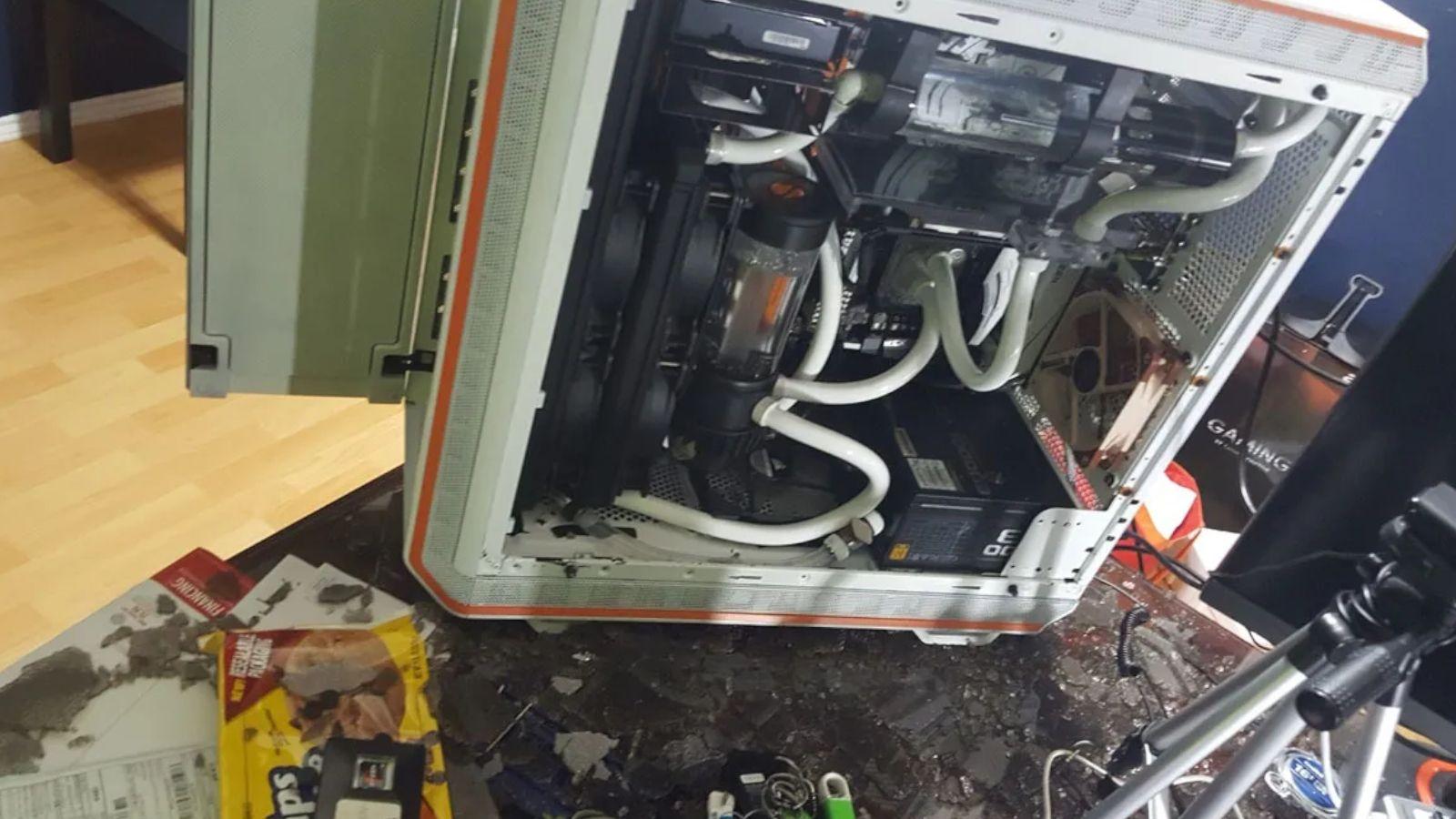
Cuando un ordenador empieza a hacer cosas raras —bloqueos aleatorios, cuelgues jugando, pantallazos azules o reinicios sin motivo— lo primero que pensamos es: “igual toca cambiar de PC entero”. La realidad es que, en muchísimos casos, el culpable es solo un componente y podemos detectarlo con un poco de método, algunas herramientas gratuitas y algo de paciencia.
La idea de este artículo es justo esa: que puedas detectar fallos de hardware antes de que el PC muera del todo y perder datos o dinero por el camino. Vamos a repasar, componente por componente, qué síntomas da cada uno cuando está fallando, qué programas concretos puedes usar para comprobar su estado, y qué decisiones tomar cuando descubres que algo no va bien.
Por qué fallan los componentes y qué síntomas debes vigilar
En cualquier PC, con el tiempo aparecen fallos típicos de electrónica: desgaste, calor, suciedad o picos de tensión. Estos problemas no suelen aparecer de golpe, sino que van avisando con pequeñas señales que a veces ignoramos: un juego que se congela de vez en cuando, un disco que empieza a sonar raro, un ventilador que gira menos, pantallazos azules esporádicos…
Los problemas más habituales tienen que ver con discos duros y SSD, ventiladores y refrigeración, RAM, fuentes de alimentación, CPU y GPU. Los síntomas van desde simples ralentizaciones hasta congelaciones completas, reinicios inesperados, BSOD en Windows o incluso que el equipo ni siquiera llegue a encender.
Para no volverse loco, es fundamental seguir una estrategia clara: observar los síntomas, descartar causas por orden de probabilidad y usar herramientas de diagnóstico que nos den datos objetivos. No existen soluciones mágicas, pero sí métodos muy probados que técnicos y usuarios avanzados utilizan a diario.
Además de los fallos puntuales de un componente, hay problemas generales que afectan a varios elementos a la vez, como una mala refrigeración de la caja, un flujo de aire nefasto o una fuente inestable. En estos casos, a veces el PC entero parece “maldito” y es más difícil localizar el origen si no se mira el conjunto.
Ten presente, por último, que muchos cuelgues aparentan ser de hardware y en realidad vienen de Windows, drivers corruptos o malware. Por eso también veremos herramientas que ayudan a diferenciar entre un fallo físico y un problema de software.
Procesador (CPU): cómo detectar sobrecalentamiento y daños
Contrariamente a lo que piensa mucha gente, es muy poco frecuente que la CPU se rompa por sí sola. Cuando el procesador parece ser el culpable, casi siempre hay algo alrededor que va mal: disipador mal montado, pasta térmica seca, ventilador que no gira o VRM de la placa recalentados.
Un fallo catastrófico de la CPU suele ser claro: el equipo no arranca, no hay vídeo, los ventiladores giran pero no pasa de ahí. En placas con display de códigos (QCode), a menudo se queda en 00 o códigos de error relacionados con CPU. Si ya has comprobado RAM, GPU, fuente y placa, y todo parece correcto, lo más probable es que la CPU esté muerta y no haya reparación posible: toca cambiarla por otra compatible con tu socket.
En casos menos extremos, los síntomas más habituales son bloqueos del sistema operativo, congelaciones aleatorias, ralentizaciones repentinas y a veces pantallazos azules bajo carga. Aquí sí conviene pasar pruebas de estrés específicas.
Para comprobar la estabilidad de la CPU, puedes usar herramientas como AIDA64 (modos FPU y caché), RealBench o Prime95 en modo Blend. RealBench es especialmente útil porque genera una carga más parecida al uso real (mezcla CPU, RAM y otros buses), mientras que Prime95 exprime al máximo la CPU y puede destapar inestabilidades de voltaje u overclock.
Mientras ejecutas estos tests, controla siempre las temperaturas y el voltaje con programas como HWiNFO, CPU-Z o AIDA64. Si la CPU sube demasiado de temperatura (por encima de lo razonable para tu modelo) el sistema puede apagarse de golpe para protegerla. En ese caso, revisa:
- Estado y montaje del disipador: que asiente bien sobre el IHS y esté firmemente anclado.
- Pasta térmica: si lleva años sin cambiar o se ha montado mal, conviene limpiarla y reaplicarla.
- Flujo de aire de la caja: ventiladores de entrada y salida bien colocados y funcionando.
Si tienes un procesador Intel, la herramienta Intel Processor Diagnostic Tool es muy útil: verifica frecuencia, voltajes y realiza pruebas de estrés para confirmar si la CPU cumple especificaciones o si hay algún comportamiento anómalo.
Placa base: VRM, socket, doblado del PCB y otros dolores de cabeza
La placa base es el gran “pegamento” del PC, y diagnosticarla es complicado porque engloba buses, puertos, VRM, chips de gestión, BIOS…. Muchos fallos que parecen de CPU, RAM o GPU acaban siendo, en realidad, problema de la placa.
Uno de los problemas más habituales son los VRM (módulos reguladores de voltaje) recalentados. Esto se ve mucho en placas sometidas a overclock o con procesadores muy exigentes. Cuando los VRM se calientan demasiado, el sistema puede volverse inestable, congelarse o incluso apagarse bajo carga.
Para monitorizar esto, HWiNFO es tu mejor aliado: abre HWiNFO, ejecuta Prime95 u otra carga fuerte y observa las temperaturas de los sensores de placa. Si ves temperaturas muy elevadas en la zona de VRM o chipset, puede que necesites mejorar la ventilación, bajar overclock o, en casos extremos, cambiar de placa.
Otro clásico son los problemas con el socket del procesador: al montar la CPU, un mal gesto puede doblar alguno de los pines (especialmente en sockets Intel LGA). Esto puede causar desde que el equipo no arranque hasta errores intermitentes muy raros. A veces se pueden enderezar con muchísimo cuidado usando un palillo de madera o una tarjeta plástica fina, pero no siempre hay éxito.
Un fallo del que se habla poco es el bending o curvatura de la placa base. El exceso de presión del sistema de retención de la CPU, el peso de una tarjeta gráfica enorme o los ciclos térmicos (calor-frío durante meses) pueden deformar ligeramente la placa. Esta deformación puede provocar microfisuras en el PCB, fugas de energía o que la CPU no haga buen contacto con los pines del socket.
Este tipo de daño es complicado de revertir: en teoría se podría intentar aplicar calor prolongado y enderezar la placa, pero el daño interno suele ser irreversible. Al final, si se confirma que la placa es la culpable, la solución realista es sustituirla.
Para diagnósticos más profundos, algunas placas de gama alta incorporan puntos de medición de voltaje donde puedes usar un polímetro, y también códigos POST que ayudan a identificar dónde se queda colgado el arranque. Si necesitas referencias, consulta los manuales y drivers de la placa para ver los puntos de prueba y códigos POST específicos de tu modelo. Aun así, localizar el componente exacto del PCB que falla suele ser inviable a nivel doméstico.
Memoria RAM: pantallazos azules, cuelgues y errores sutiles
La RAM es una de las grandes culpables de problemas raros de estabilidad. Un módulo defectuoso o mal colocado puede causar BSOD, congelaciones, archivos corruptos, cierres inexplicables de programas o que Windows muestre menos memoria de la instalada.
El fallo más tonto, y más común, es que algún módulo se haya desajustado en el zócalo, por ejemplo al mover el PC o al limpiarlo. En este caso, basta con apagar, descargar la energía, sacar todos los módulos y volver a insertarlos hasta que las pestañas laterales encajen bien.
Si el problema persiste, toca probar la salud de los módulos. La herramienta integrada de Windows —Diagnóstico de memoria de Windows (mdsched.exe)— puede hacer una primera comprobación, pero para un análisis a fondo es mejor recurrir a MemTest86 o Memtest86+.
El procedimiento típico es:
- Descargar MemTest86/Memtest86+ y crear un USB de arranque.
- Arrancar el PC desde ese USB y dejar que pase varias vueltas de test.
- Si aparecen errores, ir probando módulo por módulo y ranura por ranura para aislar el culpable.
Si todos los módulos dan errores en varias ranuras, es muy probable que el problema esté en la controladora de memoria de la placa base (o de la CPU en plataformas donde la controla la CPU). Es rarísimo que falle toda la RAM a la vez.
Los pantallazos azules que arrastramos desde versiones antiguas de Windows han tenido a la RAM como protagonista muchas veces. Eso sí, con sistemas modernos como Windows 10 y Windows 11, las BSOD relacionadas con memoria son menos frecuentes, y a menudo se deben más a drivers o a combinaciones raras de RAM, placa y CPU que a módulos realmente defectuosos.
Tarjeta gráfica (GPU): artefactos, cuelgues y bajadas de rendimiento
La tarjeta gráfica es otra candidata habitual cuando los juegos se cuelgan o rinden mucho peor de lo esperado. Los síntomas de una GPU con problemas suelen ser: el sistema no la detecta al arrancar, se producen artefactos en pantalla, se apaga el PC jugando o el rendimiento se desploma.
Si el equipo arranca pero no hay señal de vídeo desde la gráfica dedicada y la integrada sí funciona, y ya has verificado alimentación y ranura PCIe, es bastante probable que la tarjeta esté muerta. En muchos casos no merece la pena intentar repararla a nivel doméstico.
Cuando el problema es una caída inesperada de FPS o tirones constantes, lo primero es comprobar temperaturas y consumo. Herramientas como HWiNFO, GPU-Z, MSI Afterburner o similar te muestran las temperaturas de la GPU, las frecuencias, el uso de memoria y la carga de la tarjeta.
Para estresar la GPU y ver si aguanta, puedes usar benchmarks como FurMark, Unigine Heaven o Unigine Valley. Si durante estas pruebas la tarjeta se calienta mucho, hace throttling o provoca reinicios, tienes clara la dirección del problema.
Si la temperatura es excesiva, lo recomendable es desmontar la tarjeta, limpiar bien el disipador y sustituir la pasta térmica. En muchas gráficas con años a sus espaldas esto marca la diferencia. Si el sistema de refrigeración original está dañado (ventiladores rotos, heatpipes muertos), una opción es montar un disipador de terceros compatible, aunque no en todos los modelos resulta práctico.
Además del hardware, los drivers tienen mucho que decir. Errores recurrentes con archivos como nvlddmkm.sys en tarjetas Nvidia pueden indicar tanto un fallo físico como un controlador dañado. En estos casos, va muy bien:
- Desinstalar por completo los drivers usando DDU (Display Driver Uninstaller) en modo seguro.
- Reiniciar y instalar la última versión estable del driver desde la web oficial o GeForce Experience / AMD Software.
- Volver a probar con juegos y con una prueba de estrés tipo FurMark o GpuTest.
Si incluso con drivers limpios, buena ventilación y temperaturas controladas la tarjeta sigue colgándose bajo estrés, las probabilidades de falla de hardware real en la GPU o su VRAM son altas y deberías plantearte tramitar garantía (si la tiene) o sustitución.
Unidades de almacenamiento: discos duros HDD y SSD
Las unidades de almacenamiento son críticas porque un fallo serio no solo provoca cuelgues, sino también pérdida de datos. Por suerte, tanto los discos mecánicos como muchos SSD integran la tecnología S.M.A.R.T., que permite monitorizar su estado interno.
En discos duros mecánicos, los síntomas clásicos de que algo va mal son: clics repetitivos (“clac, clac, clac”), sectores reasignados, lentitud extrema y errores de lectura o escritura. En SSD, en lugar de ruidos, lo que verás será una caída brusca de rendimiento, bloqueos al acceder a archivos o pantallazos al salir de suspensión.
La herramienta de referencia para vigilar esto es CrystalDiskInfo. Con ella puedes:
- Ver el estado de salud S.M.A.R.T. (Bueno, Precaución, Malo).
- Comprobar la temperatura de trabajo del disco.
- Revisar recuentos de sectores reasignados, errores de lectura, horas de uso, etc.
Si CrystalDiskInfo marca advertencias o errores, lo prioritario es hacer copia de seguridad inmediata de todos los datos importantes a otra unidad en buen estado. No te la juegues: cuando S.M.A.R.T. avisa, normalmente ya es cuestión de tiempo que el disco falle del todo. Si trabajas con almacenamiento extraíble, un sistema hot-swap de SSD puede facilitar la gestión y las copias.
Si el disco está tan dañado que ya no te deja copiar archivos con normalidad, existen herramientas como HDD Regenerator u otras utilidades de recuperación que a veces permiten extraer datos de sectores problemáticos, pero no hacen milagros.
En SSD modernos, algunos fallos de suspensión o pantallazos azules al reanudar pueden deberse a combinaciones de SSD + RAM + planes de energía de Windows, más que a un fallo físico directo. Aun así, conviene revisar el estado S.M.A.R.T., actualizar el firmware del SSD si el fabricante lo recomienda y comprobar que el plan de energía no envía el disco a estados de bajo consumo que den problemas.
Fuente de alimentación (PSU): reinicios, ruidos y voltajes inestables
La fuente de alimentación es uno de los componentes más infravalorados y, sin embargo, un fallo en la PSU puede causar problemas en cadena en el resto del equipo. Los síntomas más habituales son: reinicios espontáneos, apagados bajo carga, algunos componentes que no llegan a encender o ruidos eléctricos extraños.
Para tener una primera idea, puedes monitorizar los voltajes de las líneas +12 V, +5 V y +3,3 V con HWiNFO o con las herramientas propias de tu placa. Los estándares ATX toleran desviaciones de ±5 %. Si ves lecturas muy alejadas (por ejemplo, 11 V en la línea de 12 V o 4,5 V en la de 5 V), algo no pinta bien.
No obstante, las lecturas por software no son perfectas. La manera profesional de comprobar una PSU es usando herramientas de medición: multímetro, pinzas de corriente, osciloscopio para ver picos y rizado. Estos equipos son caros, pero un simple polímetro ya te puede servir para ver si la fuente entrega los voltajes nominales bajo una carga razonable.
Si sospechas de la PSU y tienes posibilidad, lo más práctico suele ser probar con otra fuente de confianza. Si los reinicios y cuelgues desaparecen, blanco y en botella. Seguir forzando una fuente inestable es arriesgado: puede terminar dañando placa, GPU o discos. Y no olvides limpiar los ventiladores de la fuente periódicamente para evitar fallos térmicos.
Algunas placas de gama alta incluyen puntos de test para medir el voltaje con precisión. Ten en cuenta, eso sí, que solo estarás viendo el resultado final, no dónde exactamente se produce el fallo dentro de la fuente. Abrir y reparar una PSU a nivel de componente no es aconsejable si no tienes conocimientos de electrónica y seguridad, ya que almacena energía y puede ser peligroso.
Sistema de ventilación y flujo de aire
Los ventiladores parecen un tema menor hasta que fallan. Un simple ventilador parado o lleno de suciedad puede provocar que el resto de componentes se calienten más, reduzcan su rendimiento para protegerse o incluso se apaguen.
Si un ventilador deja de girar, el componente afectado (CPU, GPU, VRM, caja) tendrá que bajar frecuencia y voltaje para no achicharrarse. Esto se traduce en un PC que va cada vez más lento cuando se calienta, con picos de lag y cuelgues al jugar o al hacer tareas pesadas.
Conviene revisar periódicamente que todos los ventiladores giran con normalidad, sin ruidos raros y sin vibraciones. A nivel de software, herramientas como SpeedFan o las utilidades propias de la placa permiten configurar curvas personalizadas para que aumenten las RPM según sube la temperatura.
A nivel físico, fíjate en:
- Acumulación de polvo en las aspas y rejillas, que reduce el flujo de aire.
- Ventiladores desencajados o golpeados que rozan con el marco.
- Cables mal organizados que obstaculizan el aire dentro de la caja.
Además del estado de cada ventilador, es clave el diseño del flujo de aire de la caja. Una torre muy pequeña o con frontal muy cerrado puede hacer que el aire caliente se quede dentro; si además la CPU o la GPU tienen disipadores justitos, se crea un “horno” que termina afectando a todo.
Cuando vayas a montar o actualizar un equipo, piensa en la refrigeración como un sistema global: entrada frontal o inferior de aire fresco, salida trasera y/o superior de aire caliente, disipadores dimensionados al calor que genera tu hardware y, si hace falta, añadir algún ventilador extra de calidad. Si trabajas con un portátil, también hay trucos para bajar la temperatura sin abrirlo.
Sistema operativo y software: no todo es hardware
Muchas veces nos empeñamos en buscar un fallo físico y, al final, lo que falla es Windows, un driver conflictivo o un malware bien escondido. Con el tiempo, el sistema operativo acumula programas instalados y desinstalados, restos en el registro, servicios que se quedan arrancados, etc.
Tiendas de mantenimiento como CCleaner pueden ayudar a eliminar archivos temporales, limpiar el registro y liberar espacio, aunque conviene usarlas con cabeza. Otras, como WinDirStat, te muestran de forma muy visual qué carpetas y tipos de archivo están ocupando tu disco, ideal para entender por qué va tan justo de espacio.
En el terreno de la seguridad, herramientas como Malwarebytes complementan al antivirus tradicional y son capaces de detectar adware, PUP y otro software malicioso que puede provocar comportamientos raros (cuelgues, consumo excesivo de CPU, red saturada…). Microsoft Safety Scanner es otra utilidad puntual que puedes usar para comprobar si hay infecciones.
Si sospechas de archivos de sistema dañados, Windows integra el comando sfc /scannow, que revisa y repara ficheros críticos. También es recomendable revisar el Monitor de fiabilidad y el Visor de eventos para ver si los errores que se repiten apuntan a drivers concretos, como los de la GPU (caso típico de nvlddmkm.sys) o de almacenamiento.
Cuando el sistema está muy tocado y ya has descartado fallos físicos, a veces lo más sano es formatear y hacer una instalación limpia de Windows. Es la forma más directa de descartar que los problemas vengan de capas de software acumuladas durante años. También puedes recurrir a herramientas como el Windows Boot Recovery Toolkit para intentar rescatar el sistema antes de formatear.
Herramientas de inventario y diagnóstico general del sistema
Antes de ponerte a cambiar piezas a ciegas, es vital saber exactamente qué hardware tienes instalado y cómo está funcionando. Aquí entran en juego herramientas de inventario y diagnóstico muy completas.
Piriform Speccy es una utilidad muy ligera que muestra, de un vistazo, especificaciones de CPU, placa base, RAM, discos, tarjeta gráfica, audio, red y sistema operativo. Es perfecta para identificar modelos concretos, ver temperaturas básicas o detectar cosas raras (por ejemplo, que no se detecte toda la RAM instalada).
Si quieres ir un paso más allá, AIDA64 en Windows o HardInfo en Linux ofrecen un nivel de detalle casi obsesivo: características de la placa, sensores de temperatura y RPM, información de BIOS, APIs gráficas, codecs, tipo de memoria, discos, unidades ópticas, adaptadores de red, comparativas de rendimiento de CPU y más. En Linux también es útil usar lspci y lsusb para auditar el hardware conectado.
También tienes CPU-Z (Windows) y CPU-X (Linux), centrados en el procesador, la memoria y las frecuencias. Son especialmente útiles si has hecho overclocking o si sospechas que la CPU no está trabajando a la frecuencia que debería por culpa de la temperatura o de la configuración de energía.
ESET aporta otra herramienta interesante: SysInspector. Analiza el sistema en profundidad (procesos, servicios, entradas de registro críticas, drivers, conexiones de red) y genera informes muy visuales que permiten ver de un vistazo qué elementos pueden ser problemáticos.
Pruebas integradas en Windows y utilidades especializadas
Windows 10 y 11 incluyen varias herramientas integradas que te ayudan a vigilar el rendimiento y la estabilidad sin instalar nada extra. No sustituyen a los programas de terceros, pero sí complementan el diagnóstico.
El Monitor de rendimiento y el Administrador de tareas permiten controlar uso de CPU, memoria, disco, red y GPU en tiempo real. Desde la pestaña “Rendimiento” puedes detectar rápidamente si algún recurso está al 100 % sin motivo, lo que suele indicar procesos colgados, drivers mal escritos o hardware con problemas.
La herramienta Diagnóstico de memoria de Windows, como comentábamos antes, sirve para hacer una verificación básica de la RAM sin salir del entorno de Microsoft. Es tan sencillo como escribir “Diagnóstico de memoria” en el menú Inicio, elegir reiniciar y dejar que haga su trabajo.
Otras utilidades de terceros también juegan un papel clave según el componente que quieras revisar:
- MemTest86 / Memtest86+ para pruebas avanzadas de RAM.
- CrystalDiskInfo para el estado de los discos con S.M.A.R.T.
- HWiNFO para monitorización detallada de sensores y hardware.
- FurMark / GpuTest para estresar la GPU.
- WiFi Analyzer (en Android u otras plataformas) para diagnosticar problemas de señal inalámbrica.
- Angry IP Scanner para analizar tu red local, detectar hosts, puertos abiertos o problemas de latencia.
Existe incluso una herramienta llamada RWEverything que permite leer y escribir en registros de bajo nivel del hardware (BIOS, PCI, etc.). Es muy potente pero también delicada: está pensada para usuarios avanzados que necesitan diagnosticar cosas muy específicas a nivel de firmware.
Redes y otros elementos menos obvios
No todo son CPU, RAM y discos. Muchas veces lo que percibimos como “el PC va mal” tiene más que ver con problemas de red o periféricos. Por ejemplo, cortes de WiFi, cuellos de botella en la red local o conflictos en IP pueden dar la sensación de bloqueo cuando, en realidad, el hardware interno está perfecto.
Herramientas como WiFi Analyzer permiten estudiar el entorno inalámbrico: qué canales están saturados, la intensidad de la señal en diferentes puntos de la casa, interferencias con otras redes… Ajustando el canal o recolocando el router puedes resolver supuestos “cuelgues” de aplicaciones online.
Con Angry IP Scanner puedes escanear tu red, ver qué dispositivos están conectados, comprobar latencias y puertos abiertos. Es ideal para detectar problemas de conectividad, equipos que generan mucho tráfico o configuraciones extrañas.
También hay herramientas específicas para elementos muy concretos, como JScreenFix, que es una web capaz de intentar recuperar píxeles atascados en monitores LCD enviando patrones rápidos de color. No arregla píxeles muertos (negros), pero sí puede “despegar” aquellos que se han quedado fijos en un color.
Aunque estos detalles no son fallos de hardware críticos para el funcionamiento del PC, sí influyen en la experiencia de uso y, si se acumulan, pueden dar la impresión de que “todo va mal”. Conviene tenerlos controlados para poder centrarte en lo realmente importante.
Con todas estas herramientas y métodos a tu alcance, es posible detectar con bastante precisión qué componente está fallando antes de que el PC deje de funcionar del todo. Observando los síntomas, comprobando temperaturas y voltajes, pasando pruebas de estrés y revisando registros de Windows, puedes ahorrar mucho dinero evitando cambiar piezas a ciegas o tirando un ordenador entero cuando solo falla un módulo de RAM, una fuente o un disco duro.