- Detectar la causa real de la corrupción exige combinar eventos de sistema, herramientas como SFC, DISM y CHKDSK, y revisar controladores y firmware.
- Los fallos de escritura masiva pueden venir tanto de problemas físicos de almacenamiento como de configuración, sobrecarga del subsistema o presencia de malware.
- Windows 11 ofrece varias capas de recuperación (Reparación de inicio, Restaurar sistema, restablecer el equipo) que ayudan a recuperar la estabilidad sin perder siempre los datos.
- Cuando la corrupción es profunda o recurrente, tras descartar hardware y malware, la reinstalación limpia de Windows 11 suele ser la solución más segura.

Cuando en Windows 11 empiezan a aparecer fallos de escritura masiva, archivos corruptos y picos extraños de uso de disco, es normal ponerse nervioso: se mezclan el miedo a perder datos, la posibilidad de tener hardware dañado y la sospecha de que pueda haber malware campando a sus anchas. Además, a veces el sistema se vuelve inestable, aparecen pantallazos azules o aplicaciones que dejan de funcionar sin motivo aparente.
En este artículo vas a ver, de forma muy detallada y sin rodeos, cómo diagnosticar de verdad esos fallos de escritura que corrompen datos en Windows 11, cómo interpretar los mensajes y eventos del sistema, qué herramientas usar (desde las más sencillas como SFC o CHKDSK hasta utilidades avanzadas y externas) y qué hacer cuando el problema viene de malware, controladores o incluso de un subsistema de almacenamiento saturado. La idea es que tengas una guía completa para ir descartando causas, proteger tus datos y saber cuándo toca reparar archivos, cambiar hardware o directamente reinstalar el sistema.
Qué problemas provocan los fallos de escritura masiva y los datos corruptos
Los fallos de escritura masiva en Windows 11 suelen traducirse en archivos del sistema dañados, volúmenes con errores y aplicaciones que fallan al leer o guardar datos. No es solo que un documento se estropee, sino que la propia estructura del sistema de archivos (NTFS) puede quedar tocada, dejando carpetas inaccesibles, unidades que cambian de estado de repente o copias de seguridad que fallan.
Cuando estos problemas se prolongan y no se corrigen a tiempo, la integridad de los datos y la disponibilidad del servicio se van de cabeza: pueden aparecer tiempos de inactividad, servicios que no arrancan, bases de datos con registros dañados o incluso sistemas que ya no pueden iniciar Windows correctamente. En entornos profesionales esto es crítico, pero en un PC doméstico también puede suponer perder fotos, trabajos o proyectos importantes.
Además de los errores puramente lógicos del sistema de archivos, entran en juego otros factores como sectores defectuosos en el disco, controladores obsoletos, firmware de almacenamiento con fallos o una sobrecarga brutal del subsistema de E/S que dispara los tiempos de espera (timeouts). Todo esto se refleja en el Visor de eventos con identificadores concretos que conviene aprender a reconocer.
Por si fuera poco, en algunos casos todo se complica aún más por la presencia de virus, troyanos, mineros de criptomonedas o rootkits que abusan del disco, generan escrituras continuas y, de rebote, terminan corrompiendo datos o forzando apagados bruscos cuando el sistema se bloquea.
Causas habituales de corrupción de datos y archivos en Windows 11
Antes de lanzarte a reparar nada, viene bien tener claro de dónde pueden salir esos archivos corruptos y fallos de escritura masiva, porque el enfoque de la solución cambia bastante según el origen del problema.
Una de las razones más comunes es que el sistema de archivos NTFS sufra errores por sectores defectuosos o por E/S incompletas. Si Windows envía operaciones de lectura o escritura al disco y estas no se completan correctamente, la metadata de NTFS puede quedar en un estado incoherente. Esto suele venir acompañado de eventos del sistema que piden ejecutar CHKDSK con opciones de reparación.
También puede haber problemas físicos o lógicos en el disco, en la controladora RAID, en la SAN o en el bus de almacenamiento: cables dañados, routers de la red de almacenamiento defectuosos, adaptadores que se desconectan de forma intermitente o configuraciones iSCSI y MPIO mal planteadas. Todo eso se traduce en resets de puerto, desaparición de discos o latencias gigantescas que conviene comprobar con herramientas para comprobar la salud del disco y medir su comportamiento.
Otro foco importante son los propios componentes del equipo: memoria RAM inestable, firmware desactualizado, unidades SSD con fallos internos o controladores anticuados que no gestionan bien los picos de carga. Un driver conflictivo o un módulo de filtro mal diseñado (por ejemplo, de software de terceros para “optimizar” el disco) puede introducir errores sutiles que acaban rompiendo datos.
No hay que olvidarse del software malicioso. Malware del tipo minero de criptomonedas, rootkits, spyware o troyanos de acceso remoto pueden generar una carga constante de E/S, modificar archivos sin control o instalarse de forma tan profunda que cueste horrores sacarlos. Cuando el disco oscila entre 100% y 0% de uso con procesos raros al inicio, la sospecha de infección gana muchos puntos.
Por último, a veces la culpa recae en apagados forzados, cortes de luz, actualizaciones interrumpidas o instalaciones fallidas de Windows y aplicaciones. Si el sistema se apaga justo en mitad de una operación de escritura crucial, es muy fácil que uno o varios archivos queden corruptos, especialmente si son del propio sistema operativo.
Prerrequisitos antes de tocar discos y archivos del sistema
Antes de ponerte a ejecutar comandos a lo loco, es fundamental asumir que cualquier reparación de discos o del sistema de archivos conlleva cierto riesgo. Si ya hay corrupción, un paso mal dado puede dejar el sistema peor de lo que estaba, así que conviene preparar el terreno con calma.
Lo primero es asegurarse de que todos los datos importantes tienen copia de seguridad reciente. No basta con confiar en que “no pasará nada”: si vas a ejecutar CHKDSK con reparación, restauraciones de sistema, o incluso a sustituir archivos de sistema manualmente, más vale tener un respaldo en un disco externo, NAS o en la nube.
También necesitas permisos administrativos en el equipo o servidor afectado. Gran parte de las herramientas y comandos que vas a usar (SFC, DISM, CHKDSK con /F o /R, fsutil, icacls, etc.) exigen abrir la consola con privilegios elevados, así que trabaja siempre con una ventana del símbolo del sistema o de PowerShell “como administrador”.
Si estás en un entorno más avanzado (por ejemplo, Windows Server o un equipo con varios volúmenes complejos), viene muy bien conocer mínimamente la arquitectura del subsistema de almacenamiento y el funcionamiento del Visor de eventos. Entender cómo se conectan las LUN, qué hace el controlador RAID, cómo está configurado MPIO y qué significan ciertos IDs de evento te ahorrará tiempo y sustos.
Por último, es recomendable evitar tecnologías de almacenamiento en desuso o problemáticas, como los antiguos discos dinámicos, cuando ya se dispone de herramientas de administración modernas que dan más control y fiabilidad a largo plazo.
Lista de comprobación para diagnosticar fallos de escritura y corrupción
Para no ir dando palos de ciego, conviene seguir una lista de comprobación estructurada que cubra desde lo más básico (controladores) hasta las pruebas de hardware y las herramientas lógicas de reparación.
En primer lugar, revisa que todos los controladores y el firmware relacionados con el almacenamiento estén al día. Esto incluye, entre otros, el puerto iSCSI, el controlador RAID, los adaptadores de bus de host (HBA), los módulos específicos de dispositivo (DSM) y cualquier configuración de E/S de múltiples rutas (MPIO). En muchos casos, el propio fabricante del hardware proporciona paquetes de drivers y utilidades de diagnóstico actualizadas.
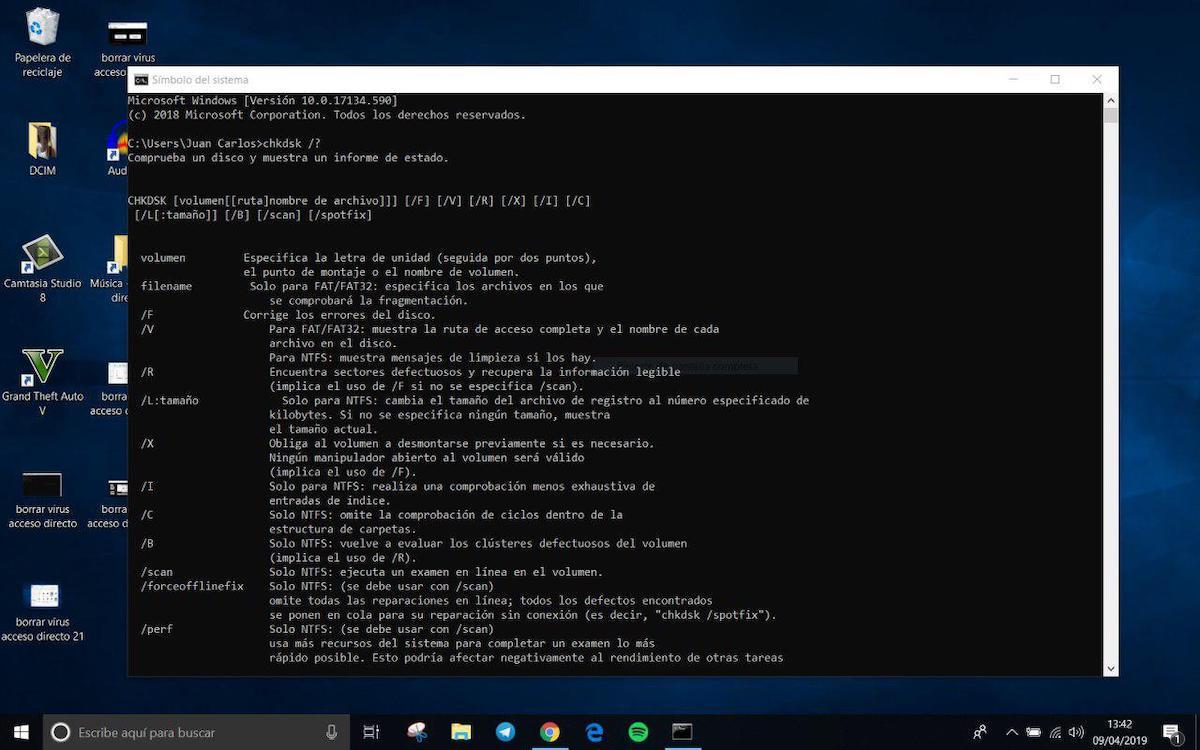
Después, es buena idea ejecutar CHKDSK en modo análisis sin reparación para ver si hay avisos. Abre un símbolo del sistema como administrador y lanza:
chkdsk /scan
Con ese examen no se hacen cambios, pero sí se detectan posibles problemas en la estructura del volumen y errores que luego habrá que reparar. Es un primer filtro rápido antes de programar un CHKDSK completo con el sistema apagado.
Paralelamente, conviene revisar en el Visor de eventos los registros relacionados con el sistema de archivos y el disco. Hay varios identificadores que, si aparecen, son casi un cartel luminoso de “tienes corrupción o problemas serios de E/S”. Entre ellos destacan:
- Evento 55: indica que la estructura del sistema de archivos en el disco está corrupta e inutilizable y sugiere ejecutar CHKDSK.
- Evento 98: avisa de que un volumen (por ejemplo C:) debe ponerse fuera de línea para ejecutar un CHKDSK completo, invitando a usar
CHKDSK /Fo el cmdletREPAIR-VOLUMEen PowerShell. - Evento 129: marca un reajuste al dispositivo (por ejemplo, un puerto RAID) por parte del controlador Storport, síntoma de que hay tiempos de espera en las peticiones.
- Evento 153: señala que una operación de E/S en un bloque lógico concreto se ha reintentado, lo que suele apuntar a un subsistema de almacenamiento sobrecargado.
- Evento 157: indica que un disco no extraíble “ha sido quitado de sorpresa”, es decir, que el sistema ha perdido de golpe la comunicación con él.
Comprobación y reparación de volúmenes NTFS
Cuando sospechas que el problema está en la consistencia del volumen NTFS, hay varias herramientas de línea de comandos que permiten recopilar información y programar reparaciones en ventanas de mantenimiento controladas.
Para empezar, puedes obtener detalles técnicos del volumen NTFS con el comando:
fsutil fsinfo ntfsinfo <Unidad>:
Este comando te da datos sobre el tamaño del clúster, versión de NTFS, número de sectores, etc. Aunque no repara nada, ayuda a entender cómo está montado el volumen y si tiene parámetros inusuales.
El siguiente paso es comprobar si el volumen está marcado como “sucio” (dirty), lo que indica que Windows ha detectado problemas previos y que debería ejecutarse CHKDSK. Para ello, usa:
fsutil dirty query <Unidad>:
Si el resultado marca que el volumen está sucio, lo prudente es programar una ventana de mantenimiento en la que puedas dejar el disco inaccesible mientras se ejecuta la reparación. En ese tiempo, el sistema no podrá utilizar la unidad, así que conviene hacerlo en horario de baja carga.
Durante esa ventana, ejecuta desde el símbolo del sistema con permisos de administrador:
chkdsk /f /r
Con estas opciones, CHKDSK intentará corregir errores lógicos y recuperar sectores defectuosos, reasignando bloques dañados cuando sea posible. En discos grandes o con muchos fallos, el proceso puede durar bastante, así que paciencia y evita interrumpirlo.
Interpretar problemas avanzados: eventos 153, 129, 157, 55 y 98
Cuando el Visor de eventos empieza a llenarse de IDs como 153, 129, 157, 55 y 98, toca ir un paso más allá del típico “pasa CHKDSK y ya” y entender qué está ocurriendo realmente en el subsistema de almacenamiento.
El evento 153 suele indicar que el subsistema de almacenamiento está saturado y algunas peticiones de E/S agotan el tiempo de espera. Este identificador se genera cuando el miniport de Storport (el driver del HBA o adaptador) deja de esperar por una petición específica y la marca como reintentada. Es similar al evento 129, pero se produce en una capa diferente del stack de controladores.
El evento 129 también apunta a sobrecarga o problemas de respuesta del almacenamiento, pero en este caso lo genera el propio controlador Storport.sys cuando una petición al disco tarda demasiado. La información del evento suele incluir el nombre del controlador del adaptador de almacenamiento implicado, lo cual da una pista clara de por dónde empezar a mirar (RAID, HBA, etc.).
El evento 157 se dispara cuando Classpnp.sys recibe una orden de eliminación sorpresa (surprise removal) para un disco que no es extraíble. Esto normalmente significa que algo ha roto la comunicación con la unidad: problemas en la SAN, fallos en el bus SCSI, un disco moribundo o, sencillamente, alguien desconectando la unidad a lo bruto mientras Windows está funcionando.
Por otra parte, los eventos 55 y 98 van más enfocados en la capa de NTFS: el 55 declara que la estructura del sistema de archivos está corrupta e inutilizable, mientras que el 98 avisa de que un volumen necesita ponerse offline para poder ejecutar un CHKDSK completo o un REPAIR-VOLUME. En estos casos, la recomendación directa del sistema es ejecutar CHKDSK con parámetros de reparación.
En este contexto, las acciones habituales pasan por reducir la carga del subsistema de almacenamiento, revisar cablado y topología de la SAN, ajustar configuraciones de iSCSI o MPIO, y coordinar con el proveedor de hardware posibles cambios en tiempos de espera o firmware, en lugar de andar tocando el registro de Windows a ciegas.
Solución de problemas avanzada en el subsistema de almacenamiento
Si después de las primeras comprobaciones y reparaciones sigues viendo errores de E/S, eventos 129 y 153, o comportamientos erráticos en el disco, toca profundizar en la solución de problemas avanzada del almacenamiento.
Una medida muy útil es desinstalar software de terceros que interfiera con la gestión de discos, como programas de desfragmentación agresivos o supuestos “optimizadores” de unidades tipo Diskeeper y similares. Este tipo de aplicaciones añaden controladores de filtro que se interponen entre el sistema de archivos y el hardware, y si tienen bugs pueden causar corrupción y errores muy difíciles de rastrear.
Relacionada con la anterior, conviene quitar o actualizar controladores de filtro asociados al almacenamiento. Estos drivers pueden pertenecer a antivirus, software de backup, herramientas de cifrado o productos de gestión de volumen. Si hay versiones antiguas o conflictivas, es mejor deshabilitarlas o actualizarlas a la última versión estable.
En entornos con RAID o soluciones más complejas, puede ayudarte cambiar el tipo de controladores: por ejemplo, usar drivers específicos del fabricante del controlador RAID en lugar de controladores genéricos, o probar controladores monolíticos distintos para ver si el problema se reproduce. A veces, un simple cambio de versión del driver arregla meses de dolores de cabeza.
Si utilizas múltiples rutas de E/S (MPIO), es crítico verificar que la configuración de rutas está bien planteada y tiene redundancia suficiente. Una mala configuración puede provocar rutas saturadas, reintentos continuos y, por rebote, fallos de escritura y corrupción. En algunos casos, puede ser necesario aislar el problema retirando discos individuales del clúster y probando el sistema en distintas combinaciones de hardware.
Por último, cuando se trata de almacenamiento empresarial, lo más sensato es colaborar con el proveedor del hardware o la cabina de discos para revisar tiempos de espera, parámetros específicos de la controladora, versiones de firmware y posibles bugs conocidos que afecten a tu configuración concreta.
Reparar archivos corruptos del sistema con SFC y DISM
Cuando la corrupción afecta directamente a archivos clave de Windows 11, el primer recurso integrado en el sistema es el Comprobador de archivos de sistema (SFC), que compara los archivos actuales con copias originales y los sustituye si detecta daños.
Para usarlo, abre el Símbolo del sistema como administrador (busca “símbolo de sistema” en el menú Inicio, haz clic derecho y elige “Ejecutar como administrador”) y ejecuta:
sfc /scannow
Este comando analiza todos los archivos protegidos de Windows y intenta reparar o reemplazar los que estén corruptos. El proceso puede durar un rato y, al finalizar, conviene revisar el mensaje para ver si se han corregido errores y, si es necesario, reiniciar el equipo para que los cambios surtan efecto.
Si SFC no consigue dejar todo limpio, tu siguiente aliado es la herramienta DISM (Deployment Image Servicing and Management), que repara la imagen de Windows usada como base para SFC. Vuelve a abrir la consola como administrador y lanza:
DISM.exe /Online /Cleanup-image /Restorehealth
Con este comando, DISM comprueba la imagen del sistema, descarga componentes buenos si hace falta y corrige archivos dañados. Una vez termine (puede tardar bastante, depende de la conexión y del estado del sistema), se recomienda repetir un sfc /scannow para asegurarse de que ya no quedan archivos corruptos pendientes de restaurar.
En muchos casos, combinar DISM y SFC deja Windows 11 en un estado estable sin necesidad de reinstalar, siempre que la corrupción no sea demasiado profunda o no esté ligada a fallos físicos de hardware.
Reemplazo manual de archivos de sistema dañados
Si, tras utilizar SFC y DISM, sigues teniendo algún archivo de sistema concreto que no se repara y lo has identificado en el registro de SFC (CBS.log), puedes recurrir al método más manual: sustituir directamente ese archivo por una copia buena conocida.
El primer paso es tomar posesión administrativa del archivo dañado. Abre una consola con privilegios elevados y ejecuta:
takeown /f <Ruta_y_Nombre_de_Archivo>
takeown /f C:\Windows\System32\jscript.dll
Con esto, te conviertes en propietario del archivo. A continuación, debes conceder permisos de control total a los administradores para poder reemplazarlo sin restricciones:
icacls <Ruta_y_Nombre_de_Archivo> /grant administrators:F
icacls C:\Windows\System32\jscript.dll /grant administrators:F
Siguiendo el ejemplo anterior:
copy E:\temp\jscript.dll C:\Windows\System32\jscript.dll
Es importante que la copia de origen sea realmente de confianza y de la misma versión de Windows, para evitar introducir incompatibilidades. Tras sustituir el archivo, reinicia el equipo para asegurarte de que el sistema lo carga correctamente y que desaparecen los errores asociados.
Si, incluso recurriendo a este método, la corrupción persiste o se extiende a varios componentes críticos, suele ser indicio de que la instalación de Windows está demasiado dañada y quizá haya que plantearse opciones de recuperación más drásticas.
Uso de CHKDSK para reparar daños en disco y sectores defectuosos
Cuando la corrupción afecta no solo a archivos del sistema, sino a la estructura general del disco y a sectores físicos, CHKDSK con parámetros de reparación se convierte en una herramienta clave.
Para iniciar una reparación completa de un volumen, abre el símbolo del sistema como administrador y ejecuta algo similar a:
chkdsk C: /f /r
La opción /f fuerza la corrección de errores lógicos, mientras que /r busca sectores defectuosos, intenta recuperar los datos legibles y marca esos sectores para que no se vuelvan a usar. En muchos casos, Windows te dirá que no puede bloquear la unidad porque está en uso y te ofrecerá programar CHKDSK para el próximo reinicio; acepta y reinicia cuando te venga bien.
Este tipo de comprobación a fondo es especialmente útil cuando el Visor de eventos muestra avisos de sectores incorrectos o E/S incompletas. Tras ejecutarlo, revisa de nuevo los registros y los datos SMART y, si ves que el número de errores se reduce o desaparece, probablemente hayas estabilizado bastante el sistema.
No obstante, si CHKDSK encuentra multitud de errores y sectores defectuosos en cada pasada, puede que estés ante un disco duro o SSD que está en las últimas, y entonces la prioridad absoluta es sacar copias de seguridad y planificar un reemplazo físico de la unidad cuanto antes.
Detectar y controlar malware que provoca escrituras masivas
Hay situaciones en las que, incluso con el hardware aparentemente sano, el disco salta constantemente del 0% al 100% de uso, el sistema va a tirones y en el Administrador de tareas no aparece nada claro. Ese comportamiento encaja bastante con ciertos tipos de malware persistente.
Entre las amenazas más habituales que generan uso intensivo de disco se encuentran los mineros de criptomonedas, rootkits, spyware agresivo y troyanos de acceso remoto. Algunos se inician con Windows, se ocultan detrás de procesos aparentemente legítimos y realizan operaciones constantes de lectura y escritura para minar, registrar actividad o intercambiar datos con servidores remotos.
Para ir más allá del Administrador de tareas, puedes utilizar Monitor de recursos (resmon). Pulsa Windows + R, escribe resmon y ve a la pestaña “Disco” para ver qué procesos están realizando más E/S. Si ves nombres extraños o procesos que no identificas consumiendo I/O sin parar, hay gato encerrado.
Para un análisis más fino, descarga herramientas de Sysinternals como Process Explorer y Autoruns. Process Explorer te muestra el árbol completo de procesos, quién los ha iniciado, qué archivos tienen abiertos y con qué redes se comunican. Autoruns, por su parte, revela todos los puntos de inicio automático del sistema (registro, tareas programadas, servicios, etc.), ideal para cazar malware que se reinstala en cada arranque.
Si sospechas infección, es muy recomendable arrancar en Modo seguro con funciones de red y pasar varios escaneos con herramientas de seguridad de buena reputación (además de Windows Defender). También puedes usar discos de rescate arrancables (Live CD/USB) de fabricantes conocidos para analizar el sistema antes de que Windows cargue, algo especialmente útil frente a rootkits resistentes.
Restaurar el sistema, reparar inicio y actualizar Windows
Cuando los métodos anteriores reducen los errores pero sigues notando inestabilidad, fallos de arranque o comportamientos raros, conviene apoyarse en las opciones de recuperación integradas de Windows 11 para intentar volver a un estado sano.
Una posibilidad es usar la Reparación de inicio. Mantén pulsada la tecla Shift mientras haces clic en “Reiniciar” y, cuando aparezcan las “Opciones avanzadas de inicio”, ve a “Solucionar problemas > Opciones avanzadas > Reparación de inicio”. Esta función analiza y corrige problemas que impiden que Windows arranque correctamente, incluidos algunos relacionados con archivos de sistema dañados.
Otra herramienta potente es Restaurar sistema. En el cuadro de búsqueda, escribe “punto de restauración” y abre la opción “Crear un punto de restauración”. Desde la pestaña “Protección del sistema”, haz clic en “Restaurar sistema” y elige un punto anterior en el tiempo donde el equipo funcionase bien. Esto revertirá cambios en archivos de sistema, configuración y algunos programas instalados después de esa fecha, pero mantendrá normalmente tus documentos personales.
No olvides tampoco revisar Windows Update. Ve a “Configuración > Windows Update” y comprueba si hay actualizaciones pendientes. Muchas veces, Microsoft publica parches que corrigen errores en controladores, componentes del sistema o problemas de estabilidad que podrían estar relacionados con tus fallos de escritura o corrupción.
Actualizar a la última versión disponible no es la bala de plata para todo, pero sí es un paso básico para asegurarte de que no estás luchando contra un bug ya resuelto por el propio sistema operativo.
Antivirus, herramientas de terceros y cuándo reinstalar Windows 11
La capa de seguridad no se puede dejar de lado: un buen antivirus y las herramientas antispyware reducen mucho las posibilidades de que un malware vuelva a provocar escrituras masivas y corrupción. Si usas una solución de terceros, lanza análisis completos con cierta frecuencia; si no, Windows Defender ofrece una protección razonable para la mayoría de usuarios.
Existen además programas de recuperación de datos y reparación de archivos desarrollados por terceros que pueden ayudarte a rescatar documentos corruptos o borrados accidentalmente. Herramientas como EaseUS y similares permiten, en algunos casos, recuperar ficheros dañados o eliminados, y hasta reconstruir estructuras de carpetas, aunque su eficacia depende del tipo de corrupción y del estado del disco.
Si a pesar de todas las comprobaciones, reparaciones con SFC y DISM, ejecución de CHKDSK, limpieza de malware, restauraciones de sistema y actualizaciones, el equipo sigue inestable, con errores recurrentes y archivos que se corrompen una y otra vez, puede que haya llegado el momento de plantearse una reinstalación completa de Windows 11.
Desde “Configuración > Sistema > Recuperación”, puedes usar la opción “Restablecer este equipo”. Puedes elegir “Mantener mis archivos” para conservar tus documentos personales, seleccionando si quieres reinstalar desde la nube o de forma local y si deseas restaurar o no las aplicaciones preinstaladas. No obstante, aunque esta opción intenta preservar tus datos, siempre es recomendable hacer una copia de seguridad manual aparte por si algo sale mal en el proceso.
En los casos más extremos, una reinstalación limpia desde cero, con formateo previo y restauración posterior de copias de seguridad confiables, suele ser la vía más segura para eliminar cualquier rastro de corrupción lógica o infección profundamente arraigada. Eso sí, es también la más radical y requiere algo más de tiempo y planificación.
Después de recorrer todas estas capas —desde la revisión de controladores y eventos, pasando por SFC, DISM, CHKDSK, detección de malware, reparaciones avanzadas del almacenamiento y opciones de recuperación de Windows— deberías estar en una posición mucho más sólida para identificar el origen de los fallos de escritura masiva que corrompen datos en Windows 11 y ponerles remedio sin dejar cabos sueltos, ya sea con una reparación puntual, un ajuste de hardware o, si no queda otra, una reinstalación completa del sistema.