
- El sobrecalentamiento de la CPU suele derivar de una combinación de saturación de procesos por software defectuoso y deficiencias en el sistema de refrigeración física.
- La monitorización constante mediante herramientas de software y la BIOS permite identificar picos térmicos peligrosos antes de que el hardware sufra daños permanentes.
- El mantenimiento preventivo, que incluye la limpieza de polvo y la renovación de la pasta térmica, es fundamental para evitar que el procesador reduzca su rendimiento.

Seguro que te ha pasado: estás en mitad de una partida o trabajando en un proyecto importante y, de repente, notas que el ordenador empieza a echar fuego y los ventiladores suenan como si el PC fuera a despegar. Esta situación no solo es molesta por el ruido, sino que es una señal clara de que la unidad central de procesamiento está sufriendo un estrés térmico que podría acortar drásticamente su vida útil.
Cuando el procesador alcanza temperaturas críticas, el sistema activa un mecanismo de defensa llamado thermal throttling, que básicamente consiste en bajar la velocidad del chip para que no se funda, lo que se traduce en esos molestos tirones y lentitud extrema. Para solucionar esto, no basta con soplar el ventilador; hay que hacer un diagnóstico profundo tanto del software que estamos ejecutando como del estado físico de los componentes internos.
Culpables invisibles: Software y aplicaciones dañadas
A veces el problema no es que el PC esté sucio, sino que hay procesos que se han vuelto locos. Las aplicaciones que no responden son un peligro silencioso, ya que aunque parezcan congeladas, pueden seguir consumiendo ciclos de CPU de forma infinita, generando un calor excesivo. Para cortar esto de raíz, lo más efectivo es entrar en el Administrador de tareas y finalizar cualquier proceso que esté disparando el uso del procesador al 100%.
No podemos olvidar el impacto de los navegadores modernos. Tener decenas de pestañas abiertas en Chrome o Firefox satura la memoria RAM y obliga a la CPU a trabajar más para gestionar todo ese flujo de datos. Asimismo, el software desactualizado suele ser ineficiente en la gestión de recursos, lo que provoca que el hardware se fatigue más de lo necesario para realizar tareas sencillas.
En el peor de los casos, el culpable es el malware. Los criptojackers y troyanos pueden instalarse sin que te des cuenta y utilizar tu procesador para minar criptomonedas en segundo plano. Esto mantiene la CPU a máxima potencia las 24 horas, provocando que el equipo esté caliente al tacto incluso cuando no estás haciendo nada productivo. Un análisis exhaustivo con un antivirus fiable y eliminar herramientas de limpieza falsas es la única forma de limpiar estos procesos maliciosos.

Señales de alerta y cómo medir la temperatura
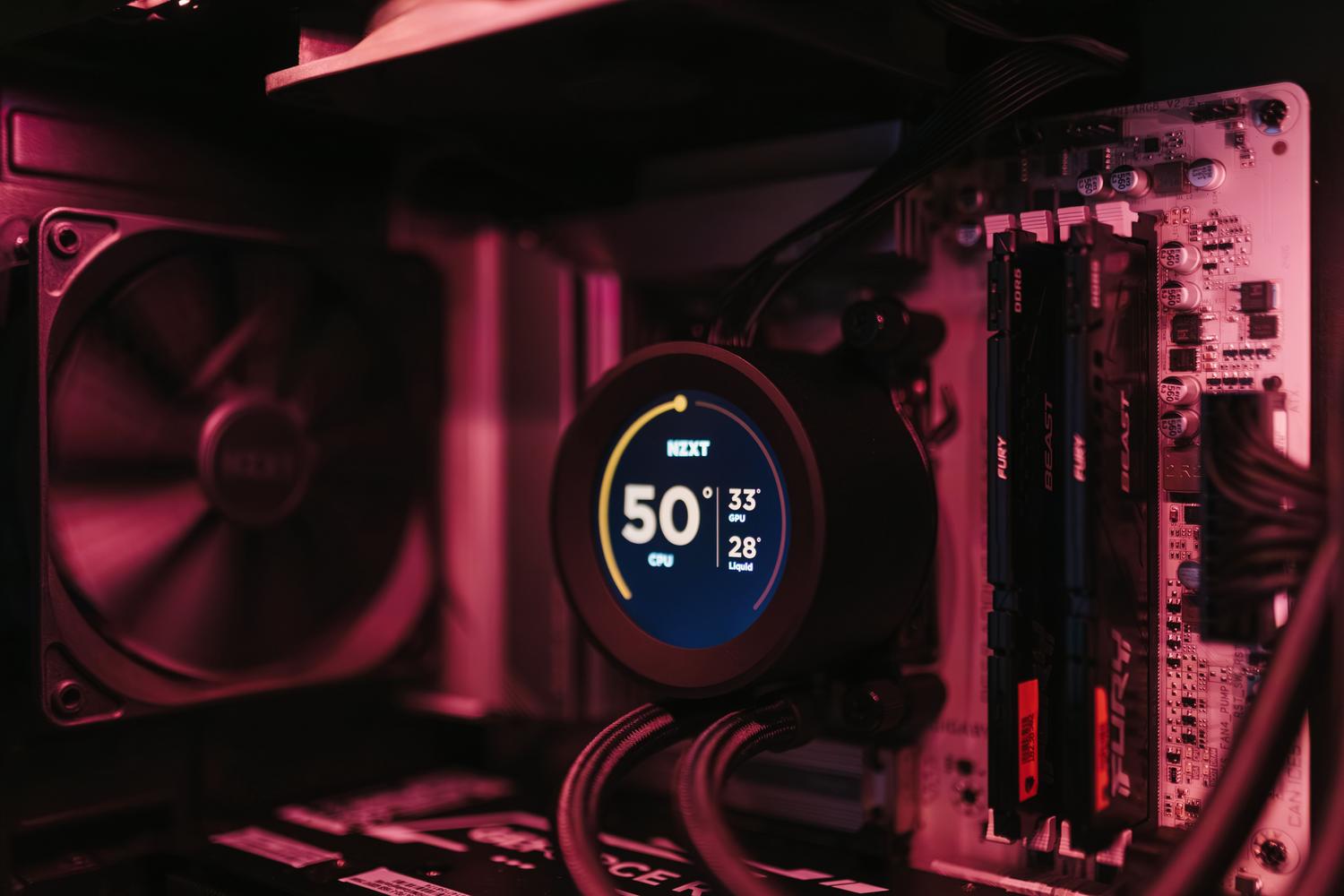
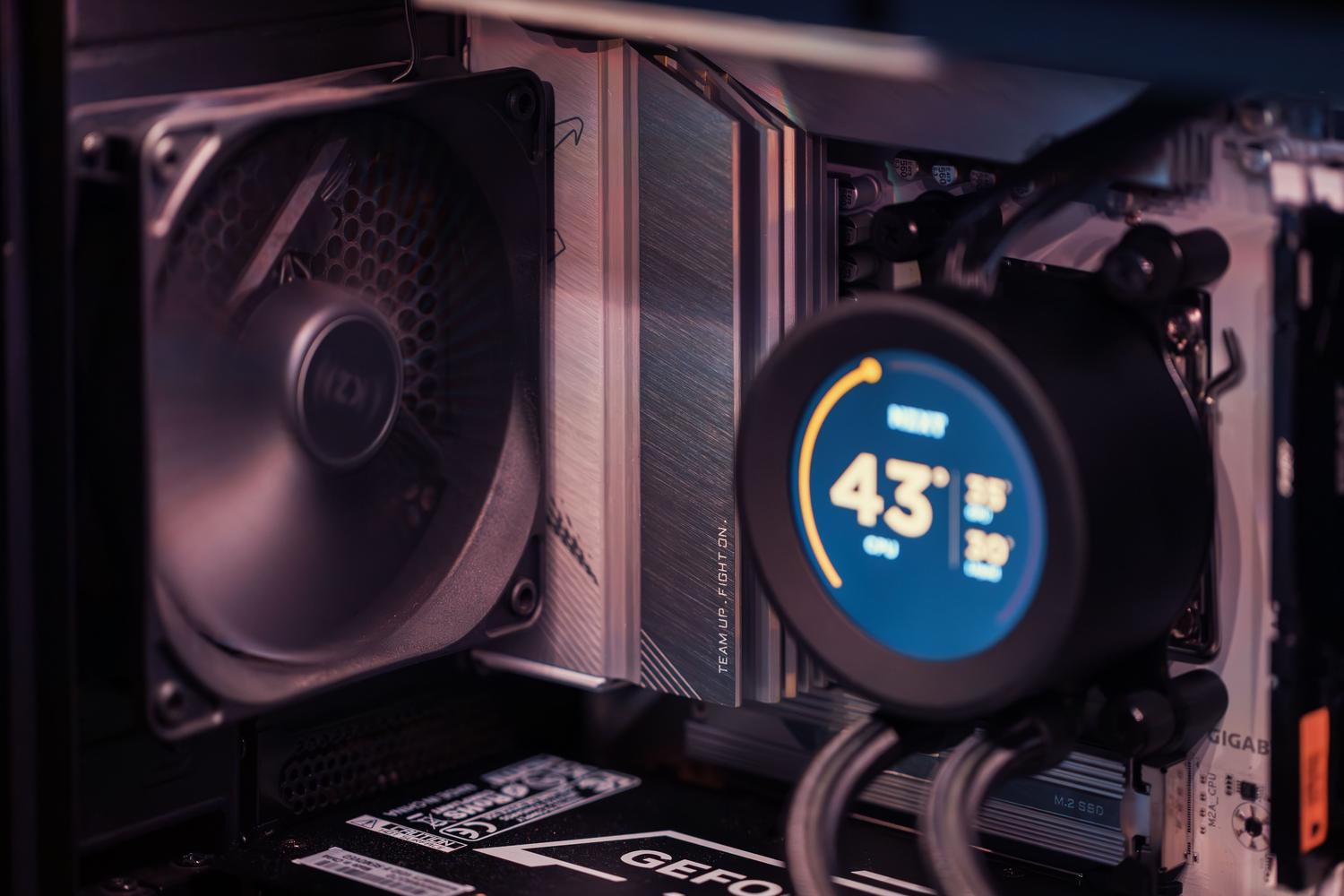
Para no ir a ciegas, es fundamental saber a cuántos grados está trabajando tu máquina. Mientras que en reposo lo ideal es entre los 30 y 50 grados, bajo una carga pesada (como jugar un título AAA) es normal subir hasta los 80 grados. Sin embargo, si ves que tu CPU roza los 90 o 100 grados, estás en la zona de peligro y el equipo podría apagarse solo para evitar un desastre.
Para monitorizar esto, existen herramientas gratuitas muy potentes. Core Temp y HWMonitor son opciones excelentes para ver la temperatura de cada núcleo en tiempo real. Si prefieres no instalar nada, puedes reiniciar el equipo y entrar en la BIOS o UEFI (pulsando F2, Supr o F12 según tu placa), donde encontrarás una lectura térmica directa y muy fiable del hardware.

El mantenimiento físico: Más allá del software
De nada sirve optimizar el sistema si el calor no tiene por dónde salir. El polvo acumulado actúa como una manta térmica que envuelve los componentes, bloqueando el flujo de aire en las rejillas y los ventiladores. Una limpieza con aire comprimido cada seis meses es vital, especialmente si tienes el PC en el suelo, donde es común encontrar ventiladores que hacen ruido por la suciedad.
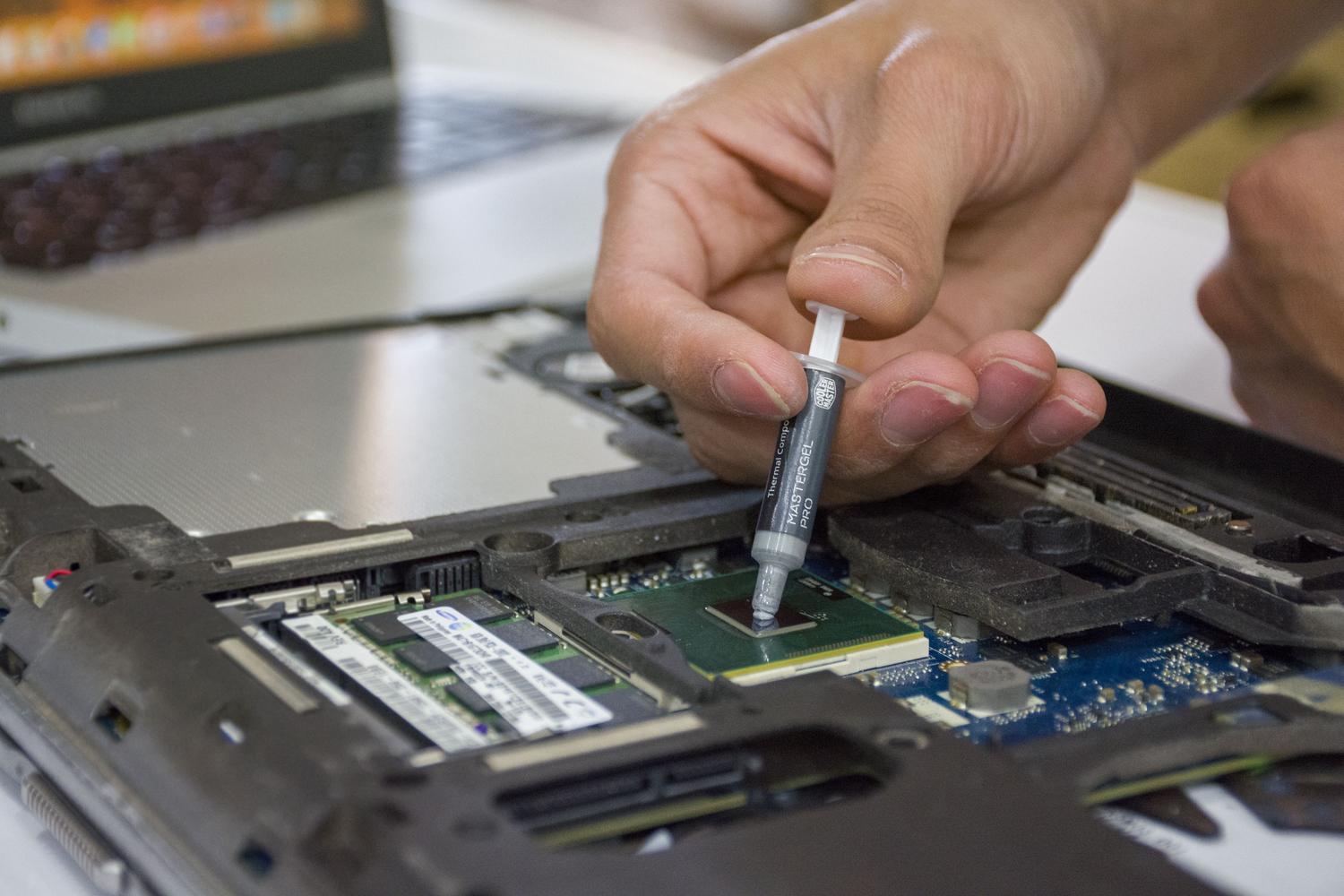
Otro punto crítico es la pasta térmica. Este compuesto viscoso rellena las imperfecciones entre el procesador y el disipador para que el calor se transfiera eficientemente. Con el tiempo, esta pasta se seca y pierde sus propiedades, convirtiéndose en un aislante en lugar de un conductor. Saber cuando usar metal líquido o pasta térmica es una de las mejores inversiones que puedes hacer para bajar la temperatura de forma drástica.

Trucos adicionales para mantener el equipo fresco
- Superficies rígidas: Nunca uses el portátil sobre la cama o el sofá, ya que obstruyes las rejillas inferiores. Usa siempre una mesa o una base refrigeradora.
- Gestión de energía: En Windows, puedes limitar el estado máximo del procesador en las opciones de energía para reducir el calor sin notar una pérdida real de rendimiento.
- Organización de cables: Dentro de la torre, los cables desordenados crean bolsas de aire caliente. Usar bridas para limpiar el flujo de aire ayuda a que el ventilador expulse el calor más rápido.
- Cuidado con el Overclocking: Forzar la CPU para que vaya más rápido aumenta el consumo eléctrico y, por ende, el calor. Si no tienes una refrigeración líquida potente, lo mejor es volver a los valores de fábrica.
Mantener un equilibrio entre un sistema operativo limpio de procesos y un hardware libre de polvo es la clave para que tu ordenador no se convierta en una estufa. La combinación de monitorizar las temperaturas con software especializado, ejecutar antivirus periódicamente y realizar una limpieza física profunda garantiza que el procesador trabaje en su rango óptimo, evitando cuelgues inesperados y prolongando la vida de cada componente electrónico.
