
- Identificación y eliminación de aplicaciones PUA y optimizadores fraudulentos que ralentizan el sistema.
- Ajustes en el Administrador de tareas y la configuración de energía para liberar carga del procesador.
- Importancia del mantenimiento preventivo mediante actualizaciones de software y limpieza física del hardware.

Seguro que te ha pasado: de repente el ordenador empieza a ir a pedales, el ventilador suena como si fuera a despegar un avión y notas que el sistema no responde ni a tiros. Muchas veces creemos que es cosa de la edad del equipo, pero la realidad es que existen herramientas de limpieza falsas y procesos basura que se comen los recursos del procesador sin que nos demos cuenta, dejándonos el PC prácticamente inutilizable.
Para poner orden en este caos, no basta con reiniciar el equipo y esperar un milagro. Necesitamos hacer una limpieza a fondo, tanto a nivel de software como de hardware, y aprender a detectar esos programas intrusos que prometen optimizar el sistema pero que, en realidad, hacen justo lo contrario. Vamos a ver cómo dejar tu Windows como nuevo y liberar la CPU de cargas innecesarias.
Cuidado con los optimizadores fraudulentos y las PUA
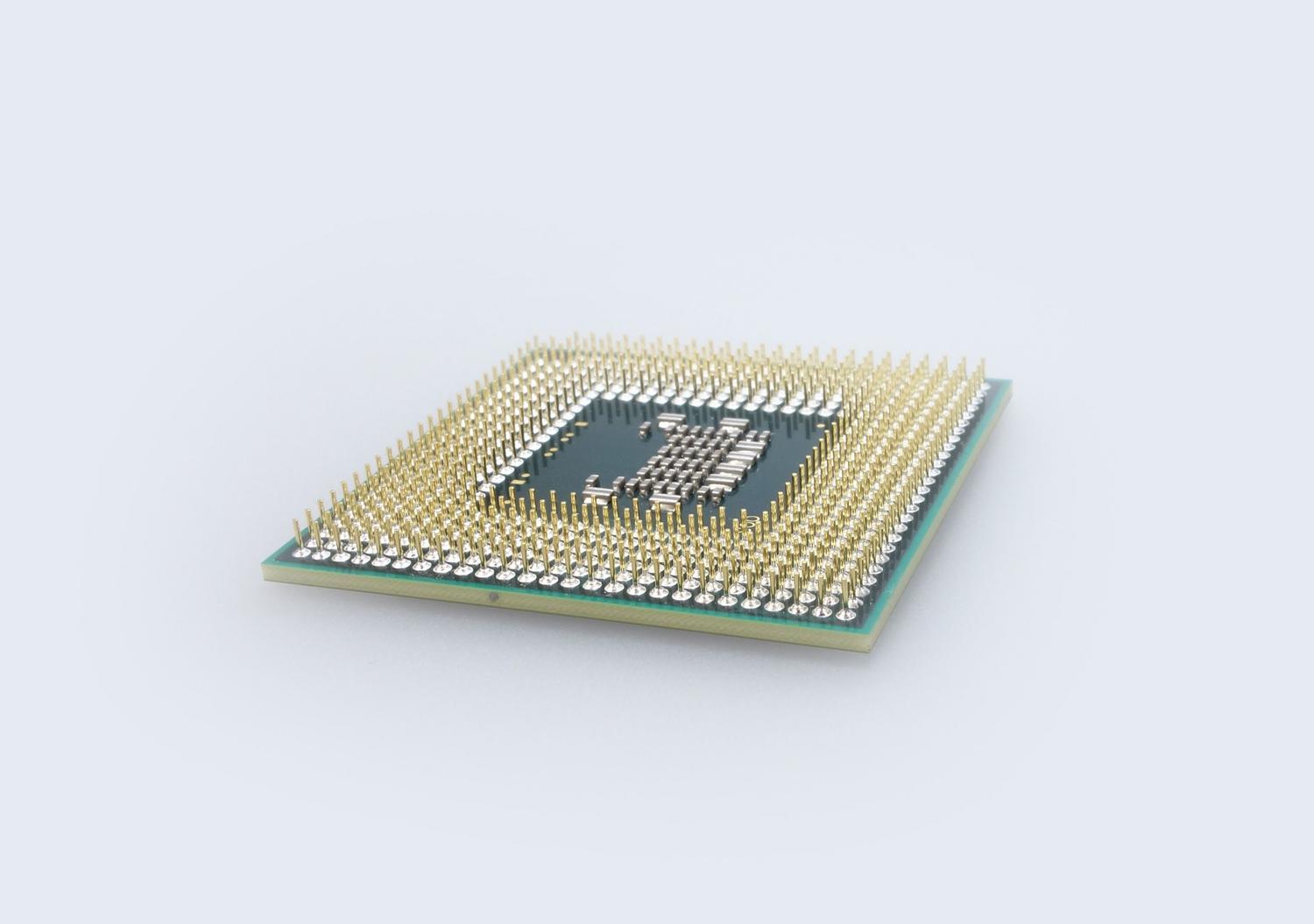
Hay un tipo de software muy traicionero llamado PUA (Aplicaciones Potencialmente No Deseadas). Un ejemplo claro es el llamado Garbage Cleaner y otros similares como PCRepairClinic o RocketFixio. Estas herramientas se venden como la panacea para limpiar el sistema, pero suelen ser estafas diseñadas para sacarte dinero, ya que te muestran errores falsos para que pagues por una licencia que no soluciona nada.
Estos programas suelen llegar a nuestro equipo mediante el empaquetado de software, es decir, se cuelan cuando instalamos otro programa gratuito si no leemos bien los términos o usamos la instalación rápida. Además de ralentizar el PC, pueden rastrear tu actividad de navegación, redirigirte a webs sospechosas o incluso secuestrar tu navegador para cambiar el motor de búsqueda por uno lleno de publicidad.
Cómo deshacerse de estas herramientas falsas
- En Windows 10 u 11, ve al Panel de Control y busca la opción de desinstalar un programa para borrar cualquier rastro de Garbage Cleaner o apps sospechosas.
- Si usas macOS, simplemente arrastra la aplicación desde la carpeta de Aplicaciones hasta la papelera y vacíala inmediatamente.
- Es fundamental limpiar las extensiones del navegador (Chrome, Firefox, Edge o Safari) eliminando cualquier complemento que no recuerdes haber instalado.
- Si el problema persiste, lo ideal es restablecer la configuración del navegador a los valores de fábrica para borrar cualquier redirección maliciosa.
Estrategias efectivas para bajar el uso de la CPU
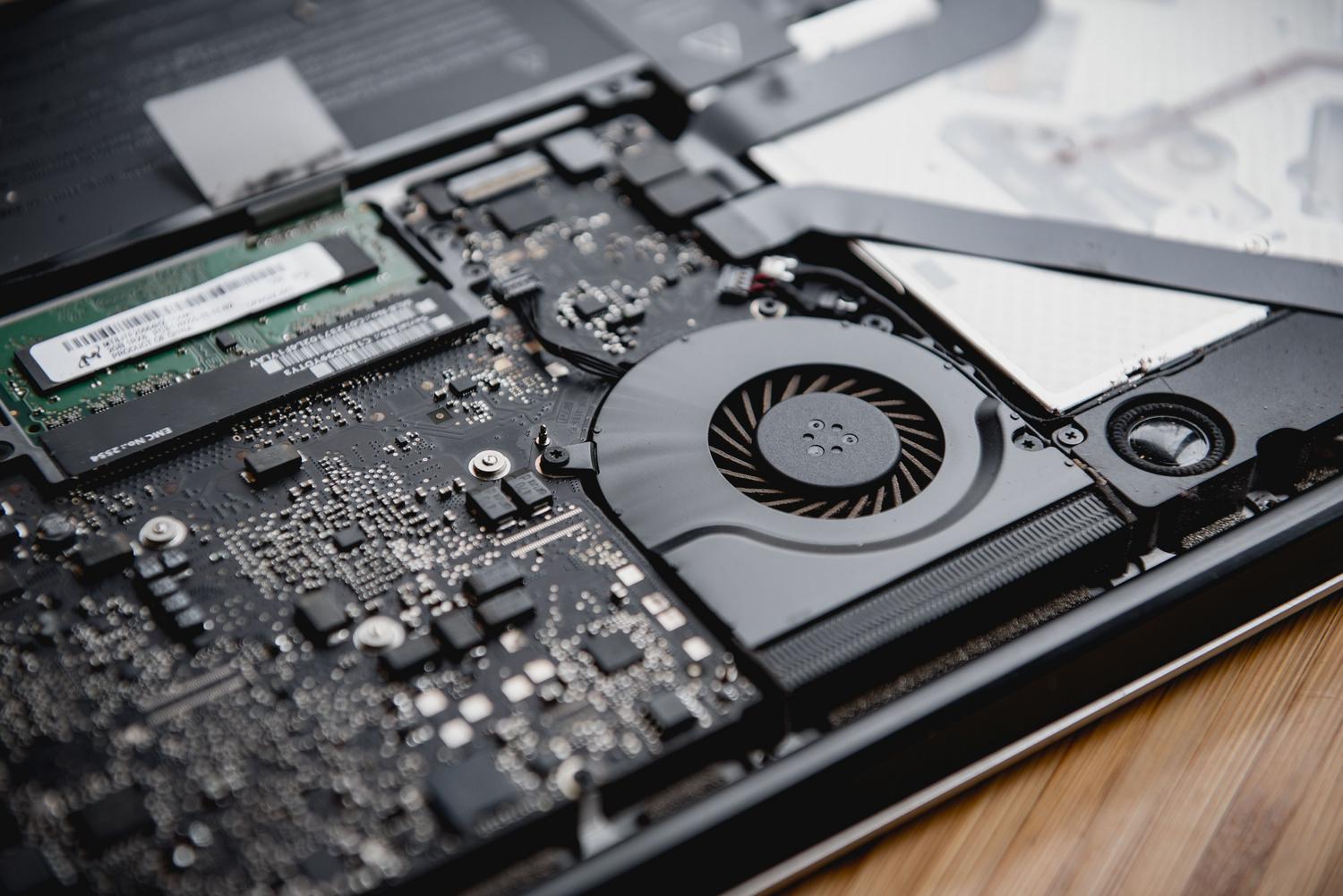
Cuando el procesador está al 100%, el equipo se vuelve desesperante. Lo primero es identificar al culpable abriendo el Administrador de tareas (Ctrl + Mayús + Esc) y ordenando la lista por la columna de CPU. Así verás qué aplicación está devorando la potencia de tu máquina y podrás finalizar la tarea manualmente si no es un proceso crítico del sistema.
Para evitar que el ordenador arranque lento y con la CPU ya saturada, es vital gestionar las aplicaciones de inicio. Muchas apps se configuran para abrirse solas al encender el PC; desactiva aquellas que no necesites desde la pestaña de Inicio del Administrador de tareas para reducir la carga inicial del procesador.
Ajustes técnicos para mejorar el rendimiento
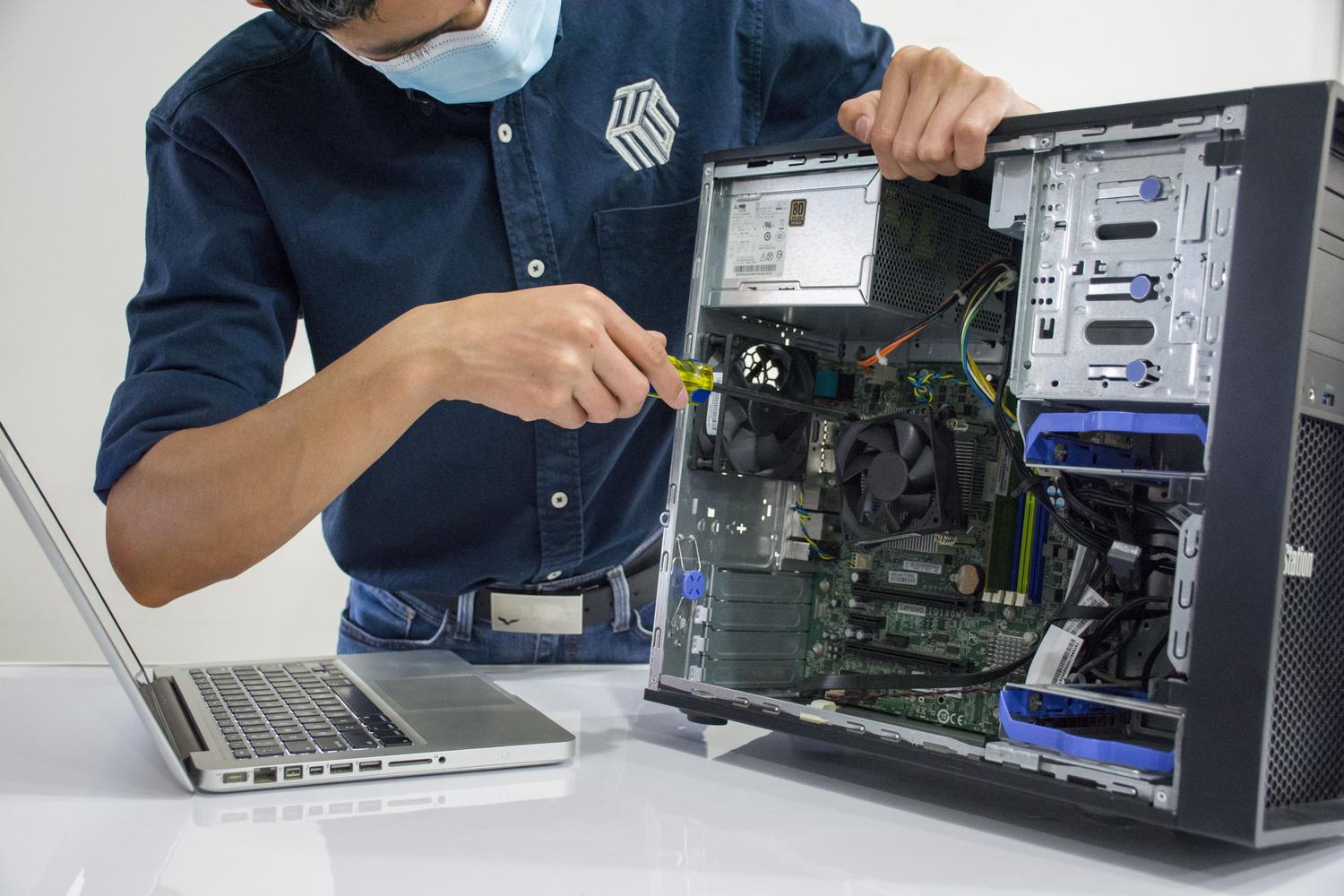
A veces, la clave está en la configuración de Windows. Puedes entrar en el Panel de Control y buscar la opción de ajustar la apariencia y el rendimiento, seleccionando la casilla de ajustar para obtener el mejor rendimiento, lo que desactivará efectos visuales innecesarios que consumen recursos. Asimismo, en la configuración de energía, puedes elegir el modo de máximo rendimiento para que la CPU no se limite cuando más potencia necesitas.
Otro truco avanzado es limitar el estado máximo del procesador desde las opciones avanzadas de energía. Si notas que el equipo se calienta demasiado, puedes bajar el límite al 90%; aunque no soluciona el problema de raíz, evita que el procesador llegue a temperaturas críticas que provoquen un estrangulamiento térmico del sistema.
Mantenimiento general y seguridad del sistema
No descuides las actualizaciones. Tanto Windows Update como los controladores de tus componentes deben estar al día, ya que las versiones obsoletas suelen generar errores de compatibilidad que obligan a la CPU a trabajar el doble para ejecutar una tarea sencilla. No olvides revisar también las actualizaciones opcionales de controladores, que a menudo traen mejoras de estabilidad.
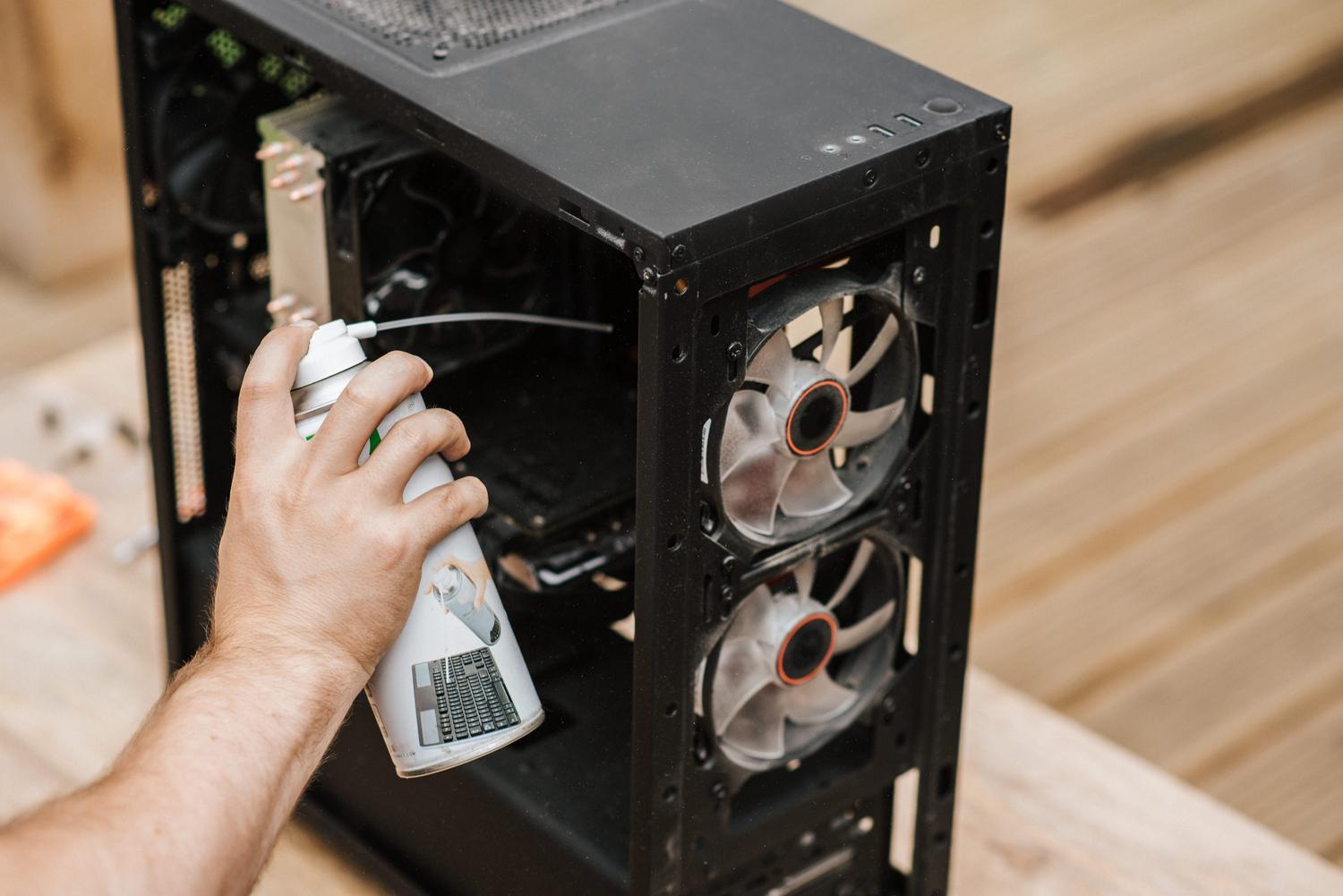
La seguridad es el pilar fundamental. El malware y los virus son expertos en consumir ciclos de CPU en segundo plano para realizar tareas maliciosas. Ejecutar un análisis completo con un antivirus legítimo es la única forma de asegurar que no tienes un troyano o un minero de criptomonedas oculto. Además, es recomendable limpiar físicamente el equipo, ya que el polvo acumulado en los ventiladores provoca sobrecalentamiento, lo que hace que el rendimiento caiga en picado.
Otras optimizaciones rápidas
- Libera espacio en disco usando el Sensor de almacenamiento o el Liberador de espacio en disco; un disco casi lleno ralentiza todo el sistema.
- Desactiva las notificaciones innecesarias de las aplicaciones para evitar interrupciones y procesos ligeros pero constantes.
- Reinicia el Host del proveedor de WMI desde la consola de Servicios si notas que este proceso específico está consumiendo demasiada CPU.
- Si nada de esto funciona, la opción nuclear es restablecer el PC desde el menú de Recuperación, eligiendo conservar tus archivos personales pero borrando todas las apps.
Mantener un ordenador ágil requiere una combinación de vigilancia contra el software engañoso, una gestión inteligente de los procesos en segundo plano y un mantenimiento físico regular. Al eliminar las aplicaciones basura, optimizar la energía y mantener el sistema actualizado, logramos que el procesador trabaje de forma eficiente, evitando que el equipo se caliente y asegurando que los recursos se dediquen a las tareas que realmente nos importan.