
- Conversión de flujos de trabajo repetitivos en recursos reutilizables mediante el uso de lenguaje natural.
- Gestión de aptitudes basadas en archivos Markdown almacenados en la biblioteca Activos del agente de SharePoint.
- Capacidad de extender la funcionalidad mediante Copilot Studio y la automatización de datos con Power Automate.
Seguro que te ha pasado que en el día a día de tu empresa repites las mismas tareas una y otra vez en SharePoint y piensas que tiene que haber una forma más sencilla de hacerlo. Pues bien, aquí es donde entran en juego las aptitudes o Custom Skills de Copilot, que básicamente permiten convertir esos flujos de trabajo tediosos y repetitivos en herramientas reutilizables que cualquier compañero del sitio puede ejecutar sin complicaciones.
No se trata solo de lanzar preguntas al azar al chat, sino de capturar la lógica y los estándares de tu organización, como aquellas listas de verificación que siempre olvidamos o las normas de formato de los documentos. De esta manera, Copilot deja de dar respuestas genéricas y empieza a trabajar con la coherencia y el rigor que tu negocio necesita, estandarizando los procesos internos de forma inteligente.

¿Qué son exactamente las aptitudes y qué pueden hacer?
Para que nos entendamos, una aptitud es como un «bloque de construcción» que aprovecha las capacidades nativas de Copilot en SharePoint. Lo potente de esto es que puedes encadenar varias acciones en una secuencia lógica. Dependiendo de lo que tengas configurado en tu entorno, estas habilidades pueden resumir contenidos extensos, organizar carpetas y archivos, o interactuar directamente con las listas de SharePoint para gestionar datos.
La magia reside en que puedes crear estas aptitudes usando lenguaje natural. No hace falta que seas un programador experto; simplemente le explicas al chat qué flujo quieres automatizar, revisas el borrador que te propone la IA y, una vez guardado, queda disponible para el futuro. Además, Copilot es bastante listo y puede cargar la aptitud pertinente automáticamente si detecta que tu petición encaja con ella, aunque también puedes invocarla tú mismo mencionando su nombre.
Almacenamiento, gobernanza y permisos
Si eres de los que quiere saber dónde se guarda todo, debes saber que las aptitudes se almacenan como archivos Markdown (.md). Específicamente, los encontrarás en la biblioteca denominada Activos del agente, siguiendo la ruta /Agent Assets/Skills/nombre-de-la-aptitud/SKILL.md. Si te gusta trastear, puedes editar el archivo .md a mano, pero ten mucho cuidado con no romper el formato, porque si no, Copilot no sabrá cómo interpretarlo.

En cuanto al control, estas herramientas son nativas, por lo que no hay un botón general de encendido y apagado en la administración. Por defecto, cualquier persona con permisos de edición en el sitio puede crear una aptitud, mientras que quienes tengan permisos de lectura pueden ejecutarlas. Si quieres poner un poco más de orden o restringir el acceso, puedes interrumpir la herencia de permisos en la biblioteca de Activos del agente y aplicar reglas más estrictas, tal como harías con cualquier otra carpeta de SharePoint.
Guía paso a paso para crear y ejecutar tu primera aptitud
Para empezar, necesitas tener un sitio de SharePoint con Copilot habilitado y los permisos adecuados. El proceso es sorprendentemente sencillo: primero, abre el panel de chat (asegurándote de que la página no esté en modo edición) y describe el flujo de trabajo que quieres reutilizar. Copilot te devolverá una definición; si hay algo que no te cuadra, pide ajustes en las entradas o salidas hasta que quede perfecto y luego confirma el guardado.
A la hora de ponerla a prueba, lo ideal es seleccionar algunos archivos en tu biblioteca de documentos para que la IA tenga un contexto claro. Luego, haz una pregunta que coincida con la finalidad de la aptitud. Verás que aparece una tarjeta de indicador en la interfaz que te confirma que la aptitud se ha cargado correctamente. Si no lo hace sola, simplemente dile: «Ejecuta en los documentos seleccionados».
Ampliando horizontes con Copilot Studio y Power Automate
Si sientes que las aptitudes nativas se te quedan cortas, puedes dar el salto a Copilot Studio. Esta plataforma te permite diseñar agentes mucho más complejos mediante interfaces gráficas o lenguaje natural. Una de las funciones más potentes es la capacidad de usar nodos de respuestas generativas conectadas a URLs de SharePoint. Esto permite que el agente busque información en tiempo real en sitios específicos y resuma la respuesta para el usuario.
Incluso puedes usar variables dinámicas en las URLs. Por ejemplo, si tienes diferentes rutas para distintos productos, puedes crear una variable global que cambie la dirección de búsqueda según lo que el usuario esté preguntando. Para que esto funcione, es vital configurar correctamente la autenticación de Microsoft Entra ID, asegurando que los ámbitos Sites.Read.All y Files.Read.All estén concedidos para que la IA pueda leer el contenido.
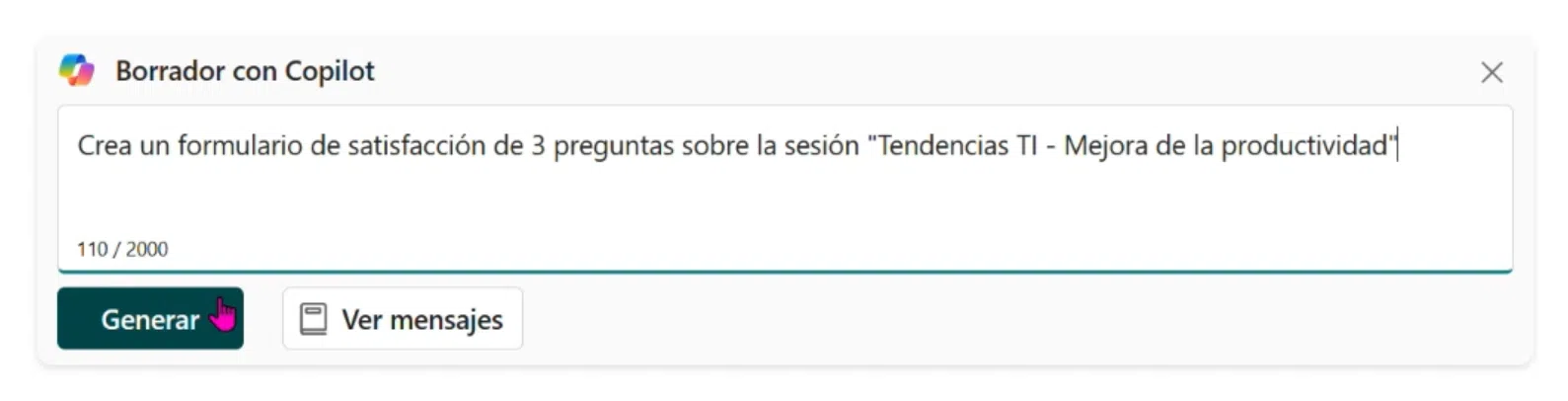
Y si quieres llevar la automatización al siguiente nivel, la combinación con Power Automate es imbatible. Imagina crear un formulario de satisfacción en Microsoft Forms con ayuda de Copilot, extraer esos datos a un Excel y luego usar un flujo de IA para que cada respuesta se convierta automáticamente en un elemento de una lista de SharePoint. Es la forma ideal de rascarle minutos al día y eliminar el trabajo manual más aburrido.
La integración de agentes inteligentes, el uso de Markdown para definir reglas de negocio y la capacidad de conectar SharePoint con herramientas de flujo como Power Automate permiten transformar un repositorio de documentos en un ecosistema operativo automatizado, donde la IA no solo responde preguntas, sino que ejecuta procesos complejos de manera coherente y controlada.