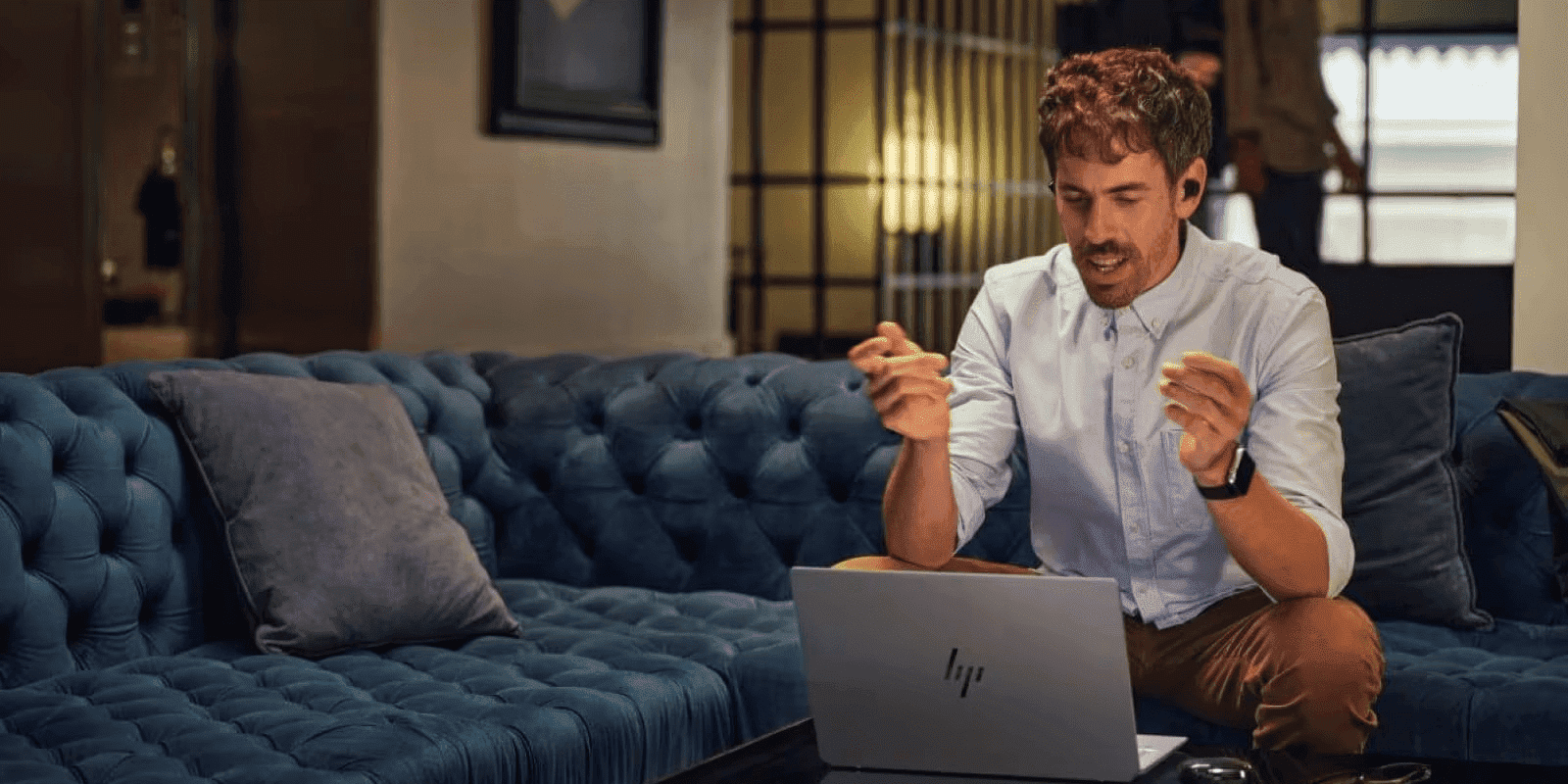
- Uso de inteligencia artificial procesada localmente en la NPU para mejorar imagen y sonido.
- Herramientas avanzadas de encuadre, iluminación y contacto visual para una presencia profesional.
- Compatibilidad exclusiva con Copilot+ PC y versiones recientes de Windows 11.
- Integración total con aplicaciones de comunicación como Teams, Zoom y Google Meet.

Seguro que te ha pasado: te conectas a una reunión importante y la luz de tu habitación es pésima, o peor aún, se escucha el ruido del vecino justo cuando vas a hablar. Pues bien, Microsoft ha sacado la artillería pesada con Windows Studio Effects, un conjunto de herramientas basadas en inteligencia artificial que transforman una webcam mediocre en una herramienta de nivel profesional sin que tengas que gastarte un dineral en focos o micrófonos caros.
Lo más interesante es que todo este proceso ocurre directamente en tu dispositivo, gracias a que aprovecha la potencia de la NPU. Esto significa que no hay que enviar tus datos a la nube para que la IA procese tu cara o tu voz, lo que se traduce en una mayor privacidad y un consumo de batería mucho más eficiente, ideal para quienes trabajamos desde el portátil en cualquier lugar.
¿Qué es exactamente Windows Studio y cómo funciona?
Básicamente, se trata de una suite de mejoras de audio y vídeo integradas en el sistema operativo. A diferencia de los filtros que traen algunas apps, estos efectos se aplican a nivel de hardware. Esto implica que, una vez que los activas, cualquier programa que use la cámara, ya sea Teams, Zoom o Google Meet, recibirá la señal ya optimizada, evitando que tengas que configurar cada aplicación por separado.
Para que todo esto ruede con soltura, el sistema requiere un Copilot+ PC, que es básicamente un ordenador equipado con una Unidad de Procesamiento Neuronal (NPU) capaz de manejar más de 40 operaciones de tera por segundo (TOPS). Si tienes un procesador Snapdragon X Elite, Intel Core Ultra o AMD Ryzen AI reciente y Windows 11 versión 24H2 o posterior, ya tienes el camino libre para darle caña a estas funciones.
Mejoras visuales para una presencia impecable
Si quieres dejar de parecer un fantasma en las llamadas por culpa de la contraluz, la función de iluminación de retrato es tu mejor aliada. Esta herramienta ajusta el brillo de tu rostro en tiempo real, eliminando los reflejos molestos de la pantalla y haciendo que te veas nítido incluso en habitaciones oscuras, aunque cabe destacar que algunas variantes avanzadas son exclusivas de los dispositivos Snapdragon.
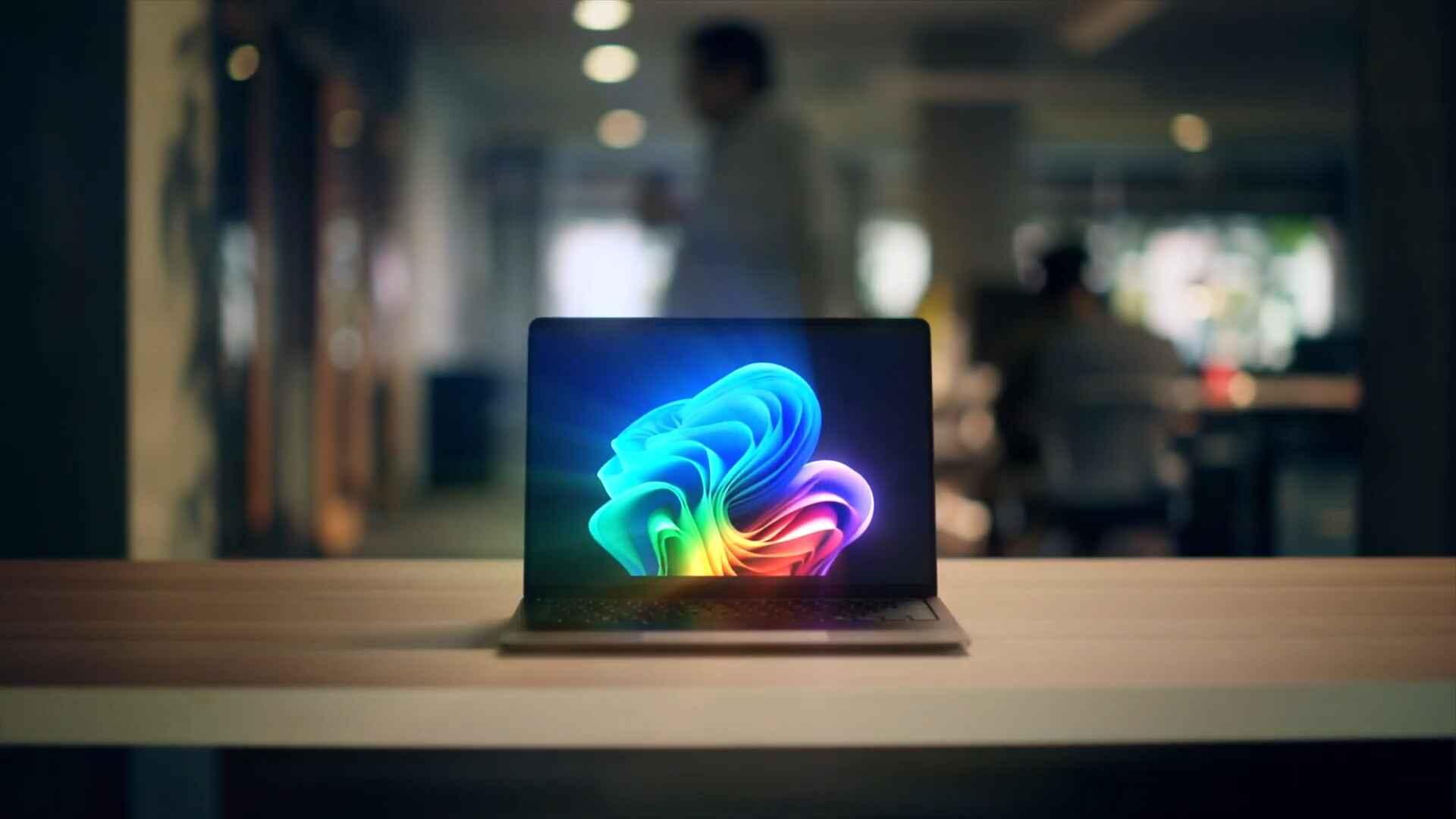
Por otro lado, tenemos el encuadre automático, que es una auténtica maravilla si sueles moverte mientras hablas. La IA detecta tu posición y hace un recorte inteligente de la imagen para mantenerte siempre centrado en el encuadre, como si tuvieras a un cámara profesional siguiendo cada uno de tus movimientos.
El contacto visual es quizás la función más curiosa y útil. Existe el modo Estándar, que hace una corrección sutil, y el modo Teleprompter, mucho más avanzado. Este último permite que, aunque estés leyendo notas en la pantalla, parezca que miras fijamente a la cámara, logrando que la conversación se sienta mucho más natural y cercana.
En cuanto al fondo, puedes elegir entre el desenfoque estándar para ocultar el desorden de tu cuarto o el desenfoque de retrato, que crea un efecto bokeh mucho más artístico. Para los que buscan algo más divertido, los filtros creativos permiten convertir tu imagen en una acuarela, una ilustración o un dibujo animado, añadiendo un toque original a tus interacciones.
Audio cristalino con el Enfoque de Voz
No todo es imagen; el sonido es fundamental para que no te pidan que repitas las cosas tres veces. El enfoque de voz utiliza la IA para aislar tu frecuencia vocal y suprimir los ruidos ambientales. Ya sea el ruido de un aeropuerto, el teclado mecánico de un compañero o el viento, el sistema limpia la señal para que tu voz sea la protagonista absoluta.
Esta tecnología es especialmente útil en entornos híbridos donde el eco y la reverberación suelen ser un problema. Al procesarse en la NPU, la reducción de ruido es extremadamente rápida y precisa, evitando esas distorsiones extrañas que a veces generan los filtros de software convencionales, algo similar a cómo se busca optimizar la latencia de audio en Windows 11 para profesionales.
Pasos para configurar y activar los efectos
Acceder a estas opciones es muy sencillo y tienes tres rutas diferentes. La más rápida es a través de la Configuración rápida: solo tienes que hacer clic en los iconos de red o batería junto al reloj y seleccionar el icono de Efectos de Studio para encenderlos o apagarlos en un pispás.
- Vía Configuración: Ve a Inicio > Configuración > Bluetooth y dispositivos > Cámaras. Allí selecciona tu cámara frontal y activa los interruptores de los efectos que quieras usar.
- Vía App Cámara: Abre la aplicación de Cámara de Windows y busca el icono de Windows Studio Effects en la esquina superior derecha para ajustar todo visualmente.
Si notas que algo no va bien, siempre puedes usar la opción de restablecer efectos para volver a los valores de fábrica. Además, si tienes dudas sobre si tu PC es compatible, puedes revisar el Administrador de dispositivos buscando el controlador de efectos de Windows Studio en la sección de dispositivos del sistema.
Integración con aplicaciones y consejos de uso
Lo mejor de todo es la interoperabilidad. Como los efectos se aplican antes de que la imagen llegue a la app, puedes combinar los filtros de Windows con los de Teams o Zoom. Por ejemplo, podrías usar el contacto visual de Windows Studio y, simultáneamente, poner un fondo virtual corporativo desde la configuración de Teams.
Para sacar el máximo partido en 2025, te recomiendo mantener siempre el sistema actualizado a la versión 24H2 y usar una cámara de alta definición si tienes una externa, ya que la calidad de la imagen base influye en la precisión del recorte de la IA. Si notas que el portátil se calienta demasiado, intenta desactivar los filtros más pesados para ahorrar energía y mantener el rendimiento estable.
Para que la IA no se confunda, intenta que haya un buen contraste entre tu ropa y el fondo de la habitación. Si vistes del mismo color que la pared, es posible que el desenfoque de fondo haga cosas raras y te «coma» un trozo del brazo o del pelo, ya que la IA necesita diferenciar claramente dónde terminas tú y dónde empieza el entorno.
El ecosistema de Windows Studio Effects redefine la calidad de las comunicaciones virtuales al delegar la optimización de imagen y audio en la NPU de los Copilot+ PC. Desde la corrección de la mirada y el centrado automático hasta la limpieza del ruido ambiental, estas herramientas permiten lograr un acabado profesional sin complicaciones técnicas, integrándose de forma transparente en cualquier software de videollamadas siempre que se cuente con el hardware y la versión de Windows 11 adecuados.