- La búsqueda semántica permite localizar archivos y fotos mediante descripciones naturales sin recordar el nombre exacto.
- Esta funcionalidad avanzada es exclusiva de los dispositivos Copilot+ PC y se integra en la aplicación de Copilot.
- La nueva interfaz de inicio centraliza el acceso a documentos recientes, aplicaciones y sesiones de ayuda guiada Vision.
- El sistema prioriza la privacidad procesando los datos de forma local y permitiendo gestionar los permisos de acceso.

Si alguna vez te ha pasado que sabes perfectamente qué contiene un documento pero no tienes ni idea de cómo lo llamaste, Microsoft acaba de lanzarnos un salvavidas. Con la llegada de la búsqueda semántica en Windows 11, ya no hace falta ser un experto en organización de carpetas ni recordar cada letra del título de un archivo para dar con él en un abrir y cerrar de ojos.
Esta herramienta no es una simple barra de búsqueda mejorada, sino que integra la potencia de la inteligencia artificial para que el ordenador entienda el contexto de lo que pides. Básicamente, el sistema deja de buscar coincidencias exactas de texto para empezar a interpretar el significado de nuestras palabras, haciendo que la interacción con nuestro PC sea mucho más humana y fluida gracias a que podemos configurar Windows 11 con lenguaje natural e IA.

¿En qué consiste realmente la búsqueda semántica?

A diferencia del método tradicional, donde tenías que escribir la palabra exacta que aparecía en el nombre del archivo, ahora puedes usar peticiones en lenguaje natural. Por ejemplo, si necesitas una foto específica, puedes escribir algo como «imágenes de puentes al atardecer» o, si buscas un documento laboral, simplemente poner «mi currículum». El sistema analizará el contenido y el significado para sugerirte el resultado más acertado.
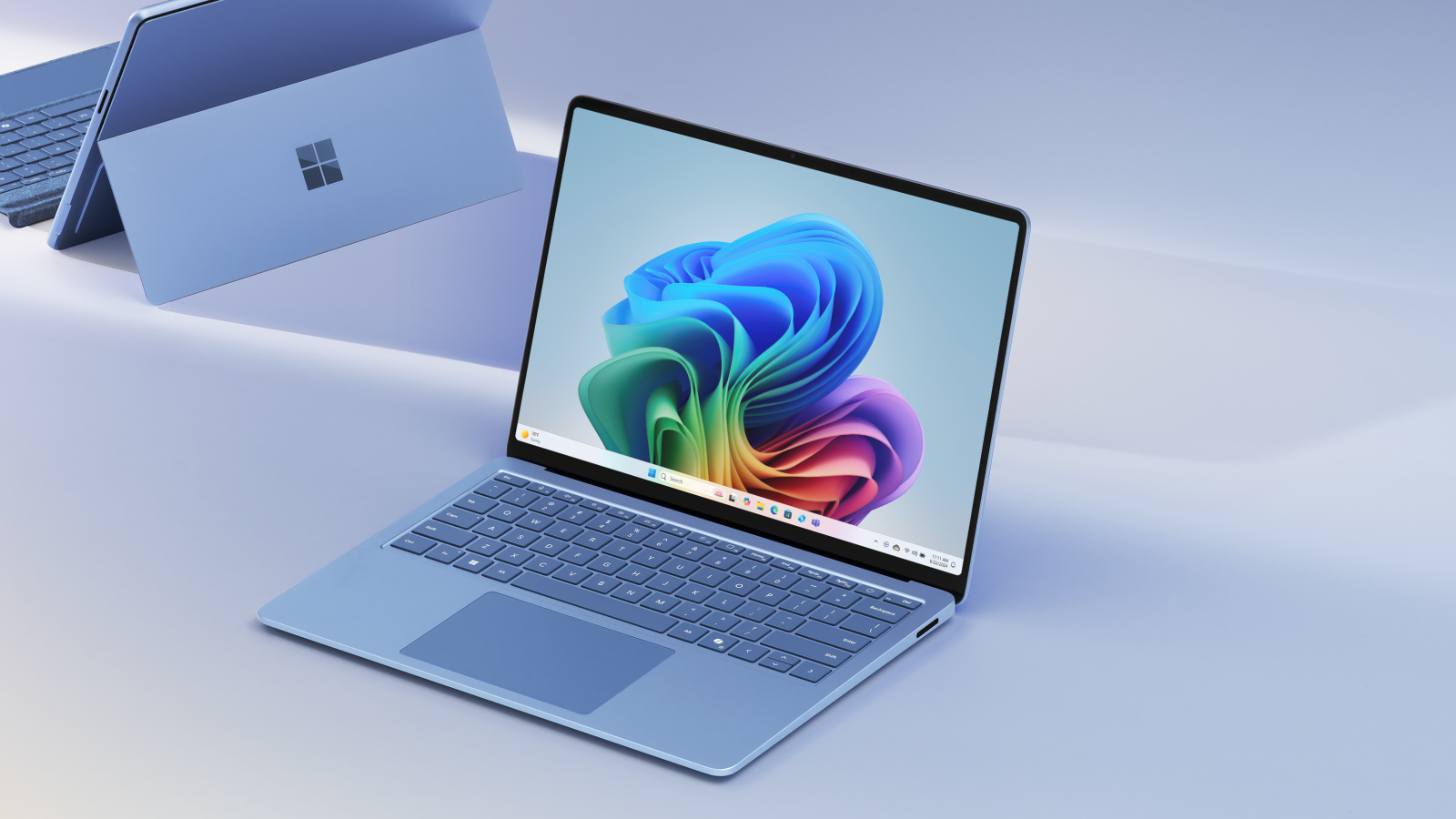
Es importante mencionar que esta joya tecnológica está diseñada específicamente para los dispositivos Copilot+ PC. La funcionalidad se aloja dentro de la app de Copilot, permitiendo que la IA interprete no solo el texto, sino también el contenido visual de tus imágenes para ahorrarte esos minutos eternos rebuscando en el Explorador de archivos, apoyándose en la arquitectura de Windows con ARM y NPU.
También te puede interesar saber cómo escribir la @ en tu PC
Novedades en la interfaz y organización

Junto a la búsqueda inteligente, Microsoft ha rediseñado la página de inicio de Copilot para que sea un verdadero centro de mando. Ahora, al abrir la aplicación, te encuentras con una vista optimizada de conversaciones recientes, aplicaciones frecuentes y archivos que has usado hace poco, todo accesible con un solo clic.
- Sesiones de Vision: Si seleccionas una aplicación en la sección de ayuda guiada, se activa una sesión de Vision que te acompaña paso a paso en el uso de dicha herramienta.
- Gestión de archivos recientes: Desde el panel izquierdo puedes elegir un documento y adjuntarlo directamente al chat. Esto es ideal para resumir textos largos automáticamente con Copilot o hacer preguntas concretas sobre el contenido de un PDF sin tener que leerlo entero.
- Sección de Recomendaciones: Aquí encontrarás resúmenes de reuniones y archivos relevantes con sugerencias inteligentes para optimizar tu flujo de trabajo.
Acceso rápido y filtrado avanzado

Para que no te pierdas entre tantos datos, el sistema organiza la información en tres bloques principales dentro del acceso rápido: los archivos recientes (en los que has trabajado últimamente), los compartidos por otros miembros de tu organización y tus favoritos, que puedes marcar tanto en OneDrive como en Word o PowerPoint.
Si los resultados son demasiados, puedes usar los filtros para acotar la búsqueda a personas, chats, reuniones o tipos de archivo específicos. Incluso existe la opción de crear filtros personalizados seleccionando «+ Nuevo» para filtrar por la propiedad del archivo, la ubicación exacta o quién lo ha compartido contigo, lo que resulta clave en entornos corporativos.

Privacidad y despliegue del sistema

Muchos usuarios se preocupan por si una IA está «cotilleando» sus archivos personales. Microsoft ha aclarado que los procesos se realizan de forma local en el dispositivo y no se suben los archivos recientes a sus servidores. Además, el sistema no escanea todo el disco duro indiscriminadamente, sino que se centra en la carpeta estándar de archivos recientes de Windows.
Para tener el control total, puedes entrar en Configuración > Permisos y ajustar exactamente qué archivos puede leer o recuperar Copilot. En cuanto a la disponibilidad, esta actualización (versión 1.25082.132.0 o superior) se distribuye gradualmente a través de la Microsoft Store, llegando primero a los usuarios del programa Insider antes de saltar a la versión estable para todo el mundo.
Más sobre la búsqueda semántica en Copilot
Posibles problemas y soluciones
A pesar de las ventajas, algunos usuarios han reportado que la búsqueda semántica puede interferir con la búsqueda tradicional por nombre en ciertas carpetas de usuario o OneDrive. En entornos empresariales, si algún archivo aparece como «vacío o dañado», suele deberse a políticas de prevención de pérdida de datos (DLP) o etiquetas de confidencialidad gestionadas desde el panel de Purview de Microsoft 365, algo que debe solucionar el administrador de IT de la empresa.
La integración de la IA en la gestión de archivos transforma el ordenador en un asistente que comprende nuestras necesidades, permitiéndonos localizar contenido mediante descripciones sencillas y centralizando la productividad en una interfaz renovada que prioriza la privacidad local y la eficiencia en el acceso a la información diaria.