- La combinación de chips Apple Silicon y memoria unificada es fundamental para procesar archivos 4K sin lag.
- El uso de flujos de trabajo con proxies permite editar con fluidez usando versiones ligeras de los clips originales.
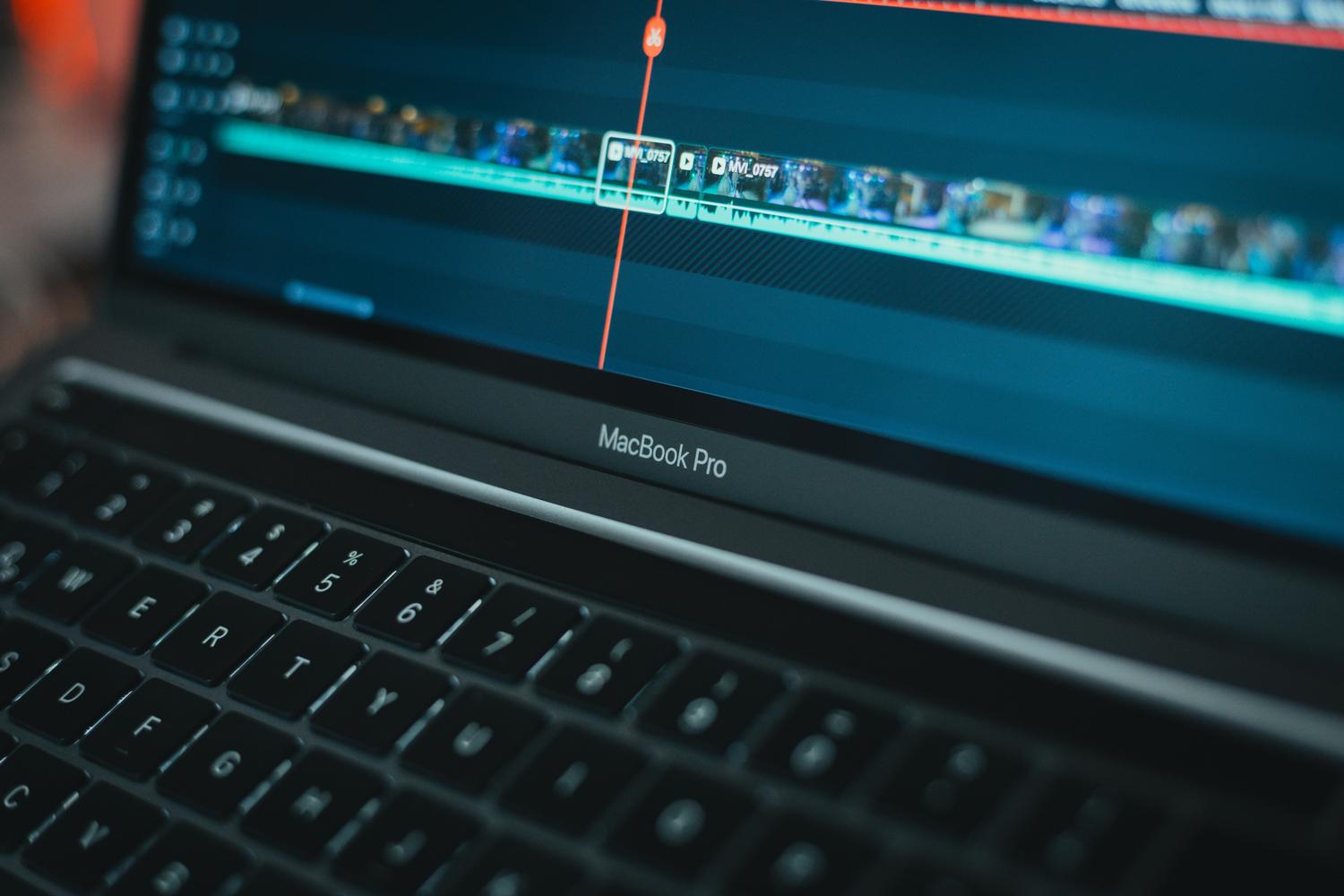
- La línea de tiempo magnética y el soporte ProRes optimizan la organización y la calidad visual del proyecto.

Si estás pensando en dar el salto a la edición de vídeo en alta resolución, probablemente te estés preguntando si tu equipo dará la talla. Editar contenido en 4K no es moco de pavo y requiere que el hardware y el software bailen al mismo son para no acabar con un ordenador que parece que va a despegar. En este sentido, Final Cut Pro se posiciona como la herramienta reina para quienes usan el ecosistema de Apple, optimizando cada recurso del sistema para que el flujo de trabajo sea lo más fluido posible.
Para lograr un rendimiento bruto sin tirones, no basta con instalar el programa; hay que entender cómo se comporta el software con los archivos pesados y qué componentes del Mac son los que realmente hacen el trabajo sucio. Desde la gestión de la memoria unificada hasta el uso de archivos proxy, existen estrategias clave para mantener la agilidad en la línea de tiempo, evitando que el renderizado se convierta en una pesadilla eterna.
Hardware ideal para editar en 4K

Si estás mirando renovar tu equipo, una configuración con el chip Apple M4 y 24 GB de memoria unificada es una apuesta muy sólida. La arquitectura de Apple Silicon permite que la CPU y la GPU compartan memoria de forma ultrarrápida, lo cual es vital cuando manejas clips de 4K. Aunque para proyectos sencillos bastan 8 GB o 16 GB, subir a los 24 GB te da ese aire extra necesario para que el sistema no se ahogue al aplicar efectos complejos o trabajar con varias capas.
En cuanto al almacenamiento, contar con un SSD interno rápido es fundamental, pero para el material bruto, lo más inteligente es usar discos externos con alta velocidad de lectura (idealmente por encima de 2 GB/s). Esto evita que el disco interno se llene en un abrir y cerrar de ojos y permite que Final Cut Pro acceda a los archivos pesados sin cuellos de botella.

Funcionalidades estrella de Final Cut Pro

Este software no es solo potente, sino que tiene trucos que te facilitan la vida enormemente. Uno de los más comentados es la cronología magnética, que organiza los clips automáticamente evitando huecos accidentales, lo que hace que reorganizar una pieza larga sea cuestión de segundos.
- Edición Multicam: Ideal para quienes graban con varias cámaras; permite sincronizar ángulos y saltar de uno a otro en tiempo real.
- Gradación de Color: Sus herramientas profesionales permiten retocar la exposición y el color para conseguir ese look cinematográfico que marca la diferencia.
- Soporte ProRes y HDR: Garantiza que la calidad de la imagen se mantenga intacta, procesando el alto rango dinámico sin perder detalle.
- Gráficos Animados: Incluye plantillas que permiten añadir títulos y transiciones dinámicas sin ser un experto en diseño.
Trucos para mejorar el rendimiento

Cuando los archivos son demasiado pesados y notas que el Mac empieza a sufrir, la solución maestra son los flujos de trabajo con proxy. Básicamente, el programa crea versiones de baja resolución de tus clips para que puedas editar con total fluidez; una vez que terminas el montaje, Final Cut vuelve a utilizar los archivos originales en 4K para el renderizado final.
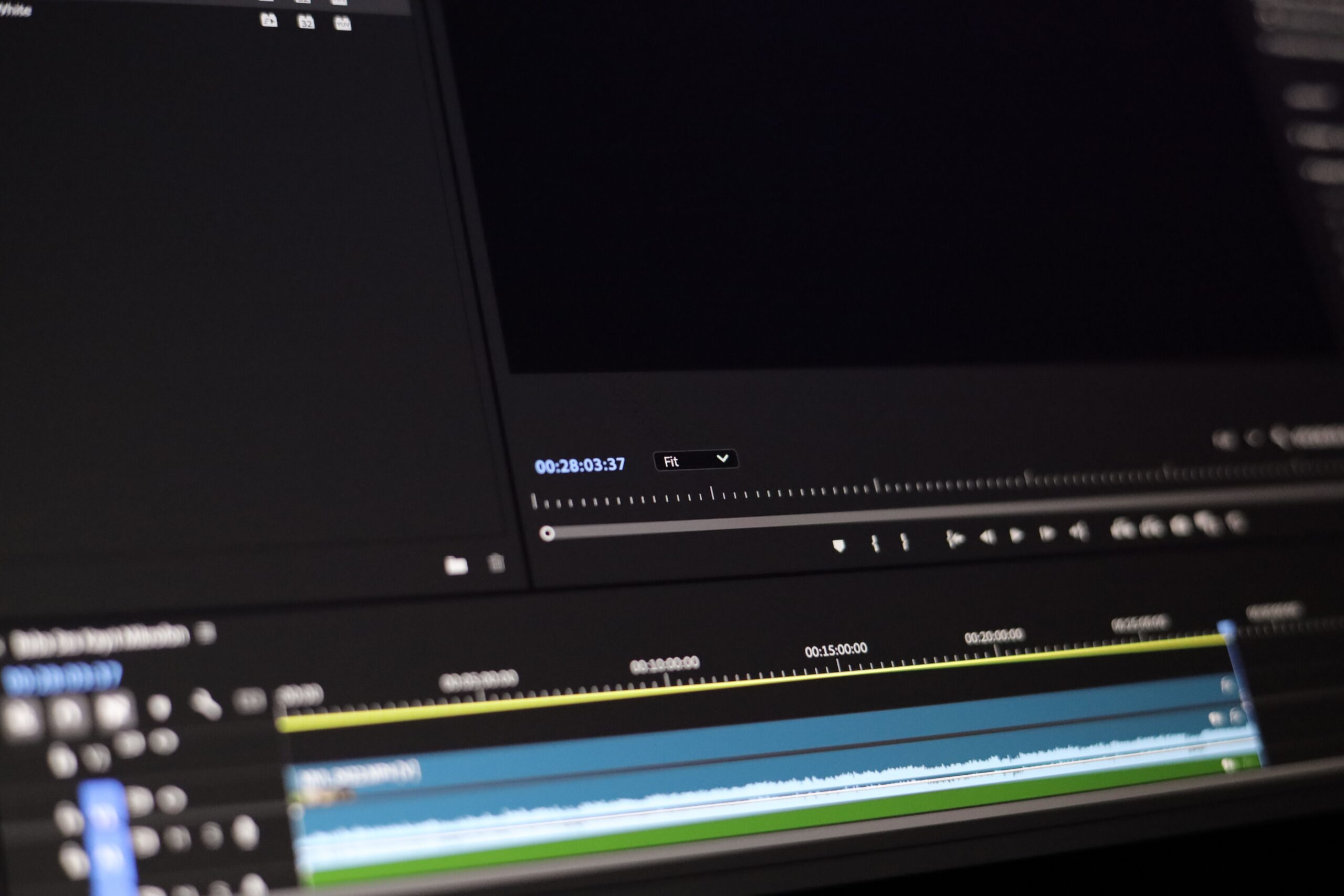
Para aquellos que buscan una alternativa más ligera o están empezando, existen opciones como CapCut o Filmora. Mientras que FCP es un tanque para profesionales, estas herramientas ofrecen procesos de recorte rápido y subtitulado automático que pueden ser muy útiles para contenido rápido de redes sociales, aunque carecen de la profundidad técnica de los programas para la edición de vídeos más avanzados.
Guía rápida para montar tu proyecto 4K

El proceso comienza importando los archivos, ya sea arrastrándolos directamente a la línea de tiempo o mediante el menú de carga de multimedia. Una vez dentro, es vital entrar en la configuración del proyecto para ajustar los parámetros de vídeo y audio según la resolución final deseada.
Durante la edición, puedes aplicar cortes, transiciones y efectos. Es importante recordar que el software procesa las secciones marcadas, por lo que gestionar bien los renders es clave. Finalmente, el paso crucial es exportar y guardar el trabajo, asegurándose de elegir la tasa de bits y la resolución adecuada para que el resultado final sea impecable.
Tener un Mac optimizado con chips M4 y suficiente RAM, sumado al uso inteligente de proxies y la potente línea de tiempo magnética, convierte la edición de vídeo 4K en una tarea sencilla y agradable, permitiendo que la creatividad fluya sin que las limitaciones técnicas se interpongan en el camino.